拥有出色速度以及耐用性的固态硬盘,已然成为好多电脑的优先选择存储设备。然而,偶尔我们状况下会碰到硬盘忽然没办法被检测到的情形,致使没办法去访问里面的数据。接下来,我们会针对此问题给您剖析原因并且给出解决方案,助力您尽快把这个问题修复好。
一、检查硬件连接是否正常
首先,最为简易的解决对策在于查看硬件连接是不是出现了松动的情况。固态硬盘有可能是由于数据线以及电源线的接触不够良好,从而致使不能够被检测出来。
1、关闭电脑电源,拔掉电源线。
打开机箱,查看硬盘跟主板相连的SATA接口是不是牢固,或者查看M.2接口是否牢固。,。
3、要是处在SATA接口的情形下,那就去查验数据线与电源线是不是插得妥当;要是属于M.2接口的状况,那就得确认硬盘是不是正确插入且完全接触了。
4、检查是否有明显的损坏或腐蚀,必要时更换数据线或接口。
5、重新启动电脑,检查硬盘是否正常被检测到。
二、检查硬盘健康状态
时常引发无法检测到硬盘状况的常见缘由之中,存在硬盘自身的故障情况,特别是当固态硬盘发生出现坏道或者电路故障状况之时,操作系统便不能够正常识别该硬盘。
全新界面,核心优化,智能修复,安装无忧
立即下载
好评率97%
下载次数:4700827
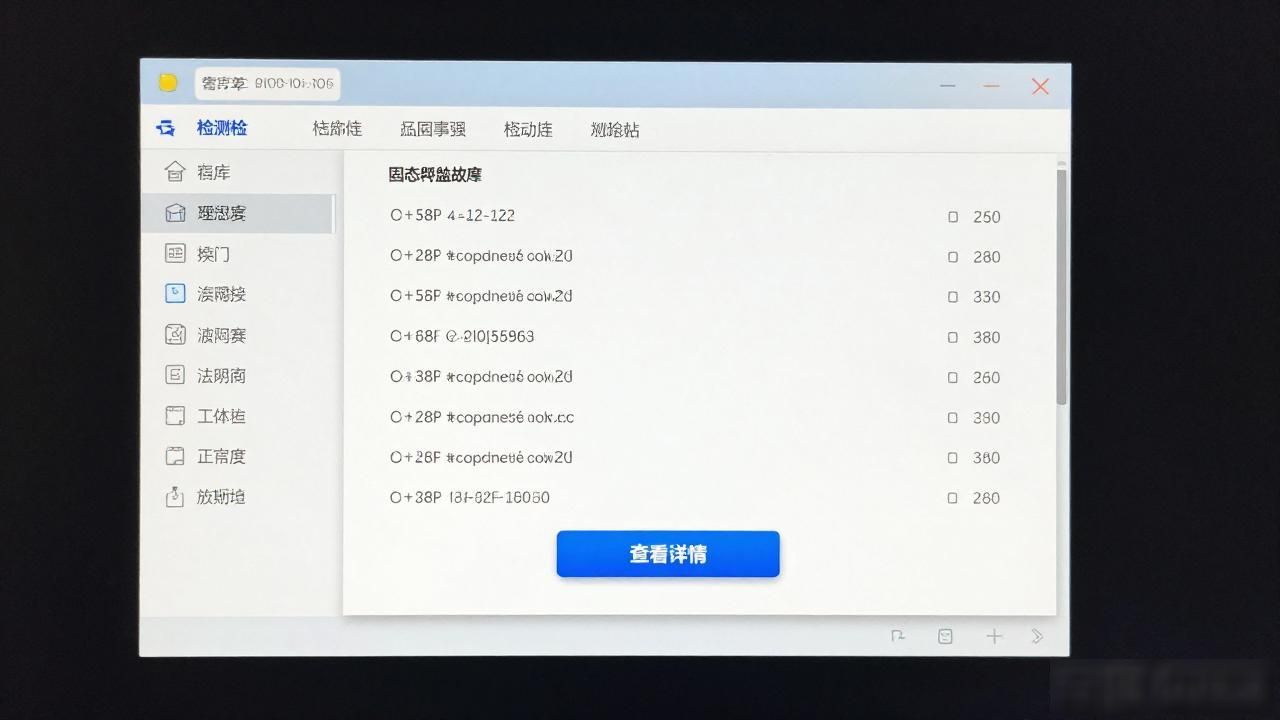
一、开启驱动人生,挑选“硬件检测”功能项,扫描计算机全部硬件状况,其中涵盖固态硬盘 。
2、要是检测发觉硬盘状态呈现异常状况,那么能够思索先去更新硬盘驱动。要是更新之后未能将问题解决掉,很有可能就需要去更换硬盘或者联系专业从事维修工作的人员来开展进一步的检查 。
三、使用磁盘管理工具检查硬盘状态
要是硬盘自身不存在问题,然而却依旧没办法被系统检测出来,很有可能是硬盘分区出现了问题。在这个时候能够运用Windows的磁盘管理工具去检查硬盘的分区状况,并且试着进行修复。
1、先按下“Win + X”这个组合按键,接着从中选择“磁盘管理”选项,最后查看是不是能够寻觅到固态硬盘对应的物理磁盘 。 。
假设,硬盘呈现出“未分配”之状态,那么朝着该磁盘,以右键点击,进而选取“新建简单卷”,随后依据提示,去施行分区操作 。
如若硬盘已然存在分区然而却不能够进行访问,那么右键点击该分区,接着选择“更改驱动器号和路径”,随后尝试重新调配出一个驱动器号 。
四、恢复丢失的数据
倘若您那用于存储数据的固态硬盘,因出现突然断电这种状况,或者文件系统遭受损坏,又或者遭遇误删除的情况,进而致使数据丢失,那么便极有可能面临数据丢失的那种风险。您能够运用一款名为数据救星的专为数据恢复所打造的工具,借助它来帮您恢复已然丢失的文件。
帮助用户恢复不同类型的文件
立即下载
好评率97%
下载次数:4870272
去开启数据救星,从中选好要恢复数据的硬盘分区,像系统盘,或者电脑常用的位置,又或者是外接的U盘设备 。
2、软件将自动扫描硬盘上的数据,并将识别到的信息显示出来。
步骤三,挑选出欲进行恢复操作的文件,点击那个被称作“预览”的按钮,借助此操作能够查看到详细具体的内容,在确认无误之后,再去点击那个标记为“恢复”的按钮,随后选择把数据存储到另外其他的处于健康状态的存储设备之上。
4、最后点击“打开恢复目录”即可找回丢失的数据。
上面所述的便是固态磁盘忽然检测不到的解决办法,期望能对各位有所助益。要是碰到网卡与之、显卡与之、蓝牙与之、声卡等驱动的相关问题,均可下载“驱动人生”予以检测修复,与此同时,驱动人生支持驱动下载、驱动安装、驱动备份等等哟,能够灵活地开展驱动安装 。
固态硬盘突然检测不到了固态硬盘无法识别固态硬盘检测不出来