电脑组装好了,开机之际,发觉装机所用的新主板对M.2固态硬盘无法识别,而出现此种问题的原因可能性存在些许多。这篇文章是本站为大家带来的以针对不同可能性,给出相应的解决方法教程。
一、关于芯片组问题,有部分以B开头以及在B开头以下的主板,其只有靠近CPU的M.2接口才会支持SATA协议,而靠下的M.2接口只有NVME协议。
二、接口存在这样的情况,处于 SATA 和 M.2 NVME 二选一模式下,那包含 Z390 和 Z490 的各主板,当插入 SATA5/6 口的时候,M.2 盘有可能不被识别,同样的,要是插了 M.2 的话,SATA5/6 口也不会被识别。最妥善的办法便是换个 SATA 口,因为 B550 上的通道数量存在限制,在插 PCI - E - 4 SSD 这个情况下,M.2_2 没办法使用,原因是通道被占用了。
三、M.2模式出现错误,部分Intel平台的用户察觉到自己的主板无法识别M.2,在这种情况下,需要于BIOS当中,去找到M.2这一栏,查看是否碰到了Optane开关。
留意,因英特尔所产的Optane傲腾同样是经由M.2的方式,故而要是选错这种模式,那么亦会出现不认盘的状况 。
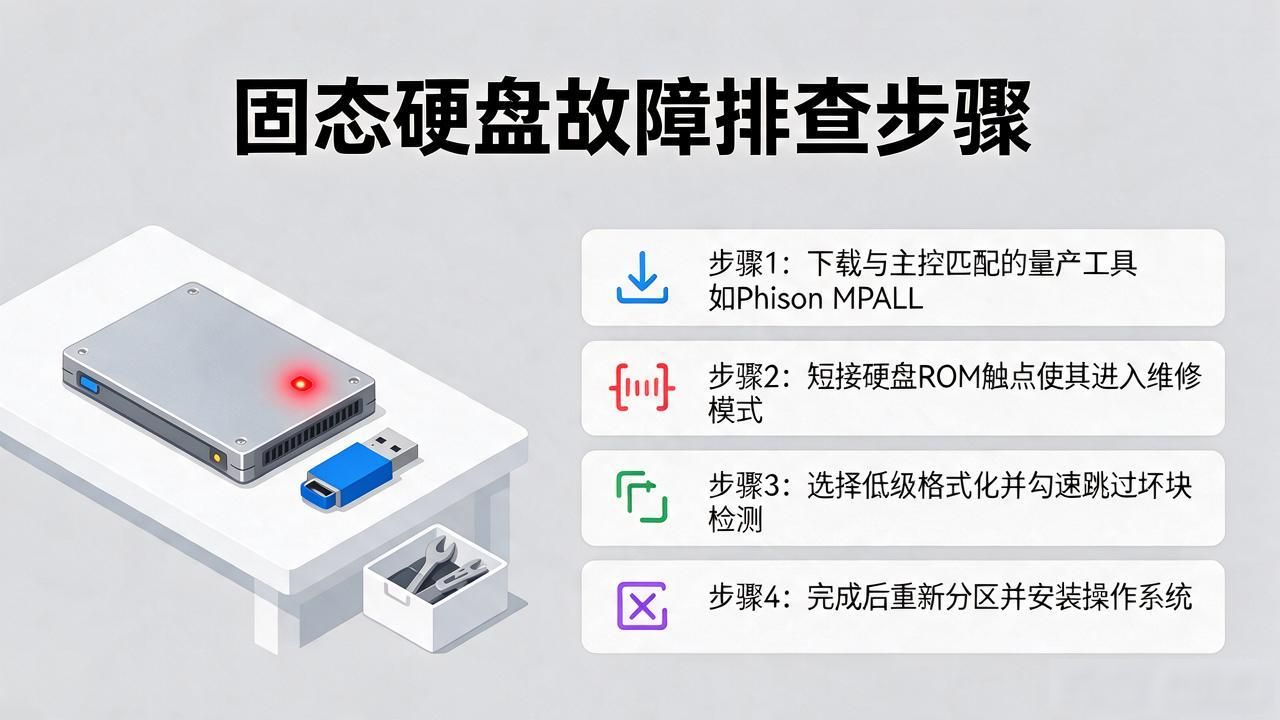
在软件问题方面,好多PE基于版本因素而言,针对全新主板和全新平台并不十分友好,常常会出现那种看不到硬盘的状况,(要先进入主板BIOS去察看有无硬盘,若有那便是PE的问题,要是没有那应当是主板或者硬盘方面的问题)。在硬件故障方面,处于高级模式下能够看到硬盘状态是已识别的,多数主板设有2个M.2接口,要是其中一个无法识别硬盘,那就去插另外那个接口试试看。Intel平台当中,2个M.2全部走着PCH芯片,AMD呢,一条走着CPU,一条走着芯片组,所以呀,依旧是存在区别的。要是换接口之后还是行不通,那么呢,就很有可能是硬盘坏掉了。
如何选择启动盘顺序?
以微星主板为例,不同的主板是有着不一样的设置方法的,首先呢需要在开机的时候按下DEL键从而进入BIOS,接着选择高级模式,之后按SETTINGS进入设置界面,再选择启动一栏,随后在设定启动顺序优先级里选择UEFI HARD DISK这就是UEFI模式硬盘。启动选项存在好几种,除了硬盘之外还有光驱、USB硬盘、USB光驱、优盘、软件以及网络引导等,一般情况下选择硬盘就行了。
注意,上面所展示的两块硬盘,均带有UEFI的Win10系统,要是不进行设置的话,就会按照默认启动。那些有需要进行选择的用户,能够在底部的UEFI硬盘BBS优先权那里,单独去选择究竟要哪一块硬盘来引导启动,如此便可以了。