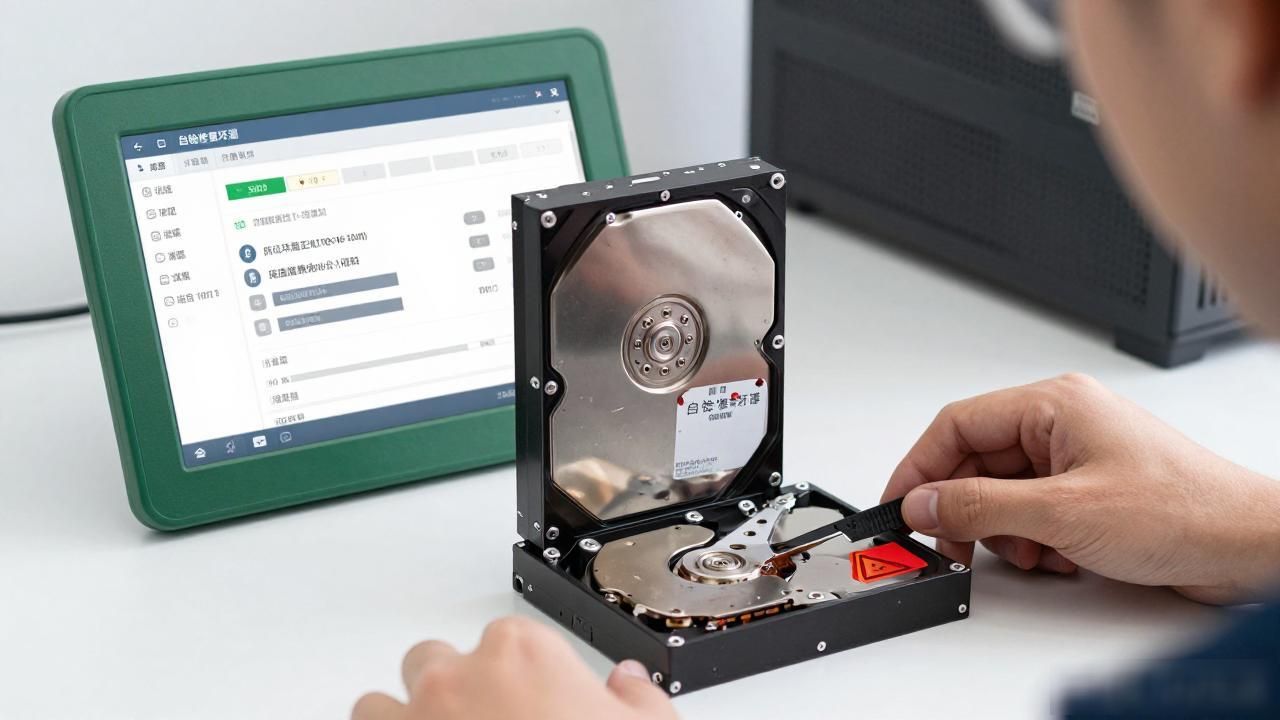
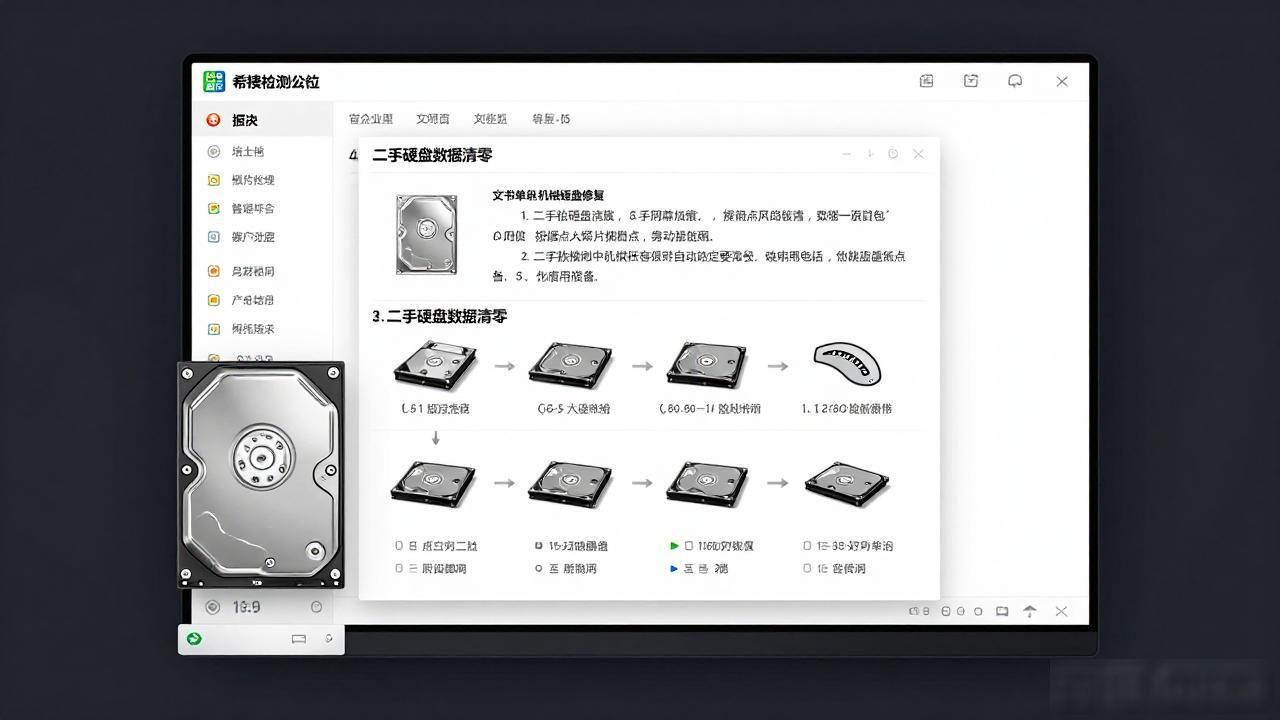
硬盘出现坏道,尤其是物理坏道,在硬盘全部故障里,是极其令人头疼的,它程度轻时会致使你的爱机频繁死机,程度重时会让你所有数据完全消失不见,以往我们通常只能运用低格或隐藏的办法,然而低格会对硬盘寿命产生一定影响,隐藏会造成坏道进一步扩散,这些都并非好办法。
现阶段,我们能够借助HDD Regenerator Shell(在下文中简称为HDD),去较为轻松地修复硬盘存在的坏道。HDD乃是一款具备强大功能的硬盘修复软件,该程序能够协助你切实地修复再生磁盘表面所出现的物理损坏(像是坏扇区这种情况),而并非仅仅是将其给予隐藏!在程序完成安装之后,会助力你创建出一个引导盘,接着带领你于DOS环境下开展硬盘的修复再生工作,其界面较为简捷,操作起来极为容易!
假设存在这样一种情况,我的一块容量为3.2 gigabyte的昆腾硬盘,被划分成了C、D两个分区,其中存在总计800 kilobyte的坏道,并且这些坏道分布于多处。因为坏道的缘故,常常在一开启“我的电脑”时就会出现死机现象,并且系统极其不稳定。运用Windows的完全磁盘扫描一次居然需要五个小时,而且在每一回非正常关机之后就会进入完全扫描状态。另外,坏道还持续在扩散。后来我借助HDD修复了坏道,电脑也恢复到了正常状态。接下来就跟我一同和坏道说BYE—BYE 。
制作启动盘
程序解压后,将其中的hddreg_v1.31.exe进行下载,之后按提示把HDD安装好。运行程序,单击regeneration—>create dikette,按照提示插入软盘来创建一个启动盘。(注意:程序也能够直接在Windows 98下运行,其方法是单击regeneration—>start regeneration,程序便会运行于Windows的MS-DOS下,不过为了数据安全,建议在纯DOS下来运行)。
扫描坏道
经由启动盘启动电脑之后,程序会自行运行哦 ,但是要留意啦 ,得在BIOS里把软驱设置成第一启动项呢 。程序一开始呀 ,会去检测你电脑里的硬盘 ,并且当你有不止一块硬盘的时候 ,会要求你从里面挑选出一个需要修复的硬盘 ,就像图1那样子 ,选好了之后点击回车 ,接着HDD就会开始执行扫描工作啦 ,而且HDD能够从随便哪个位置开始扫描哟 。要是你提前晓得坏道处在什么位置 ,那就能够直接填入对应的数值 ,然后回车就行啦 ,就如同图2的情况一样 ,如此一来是能够节省好多时间的呢 。要是想要停止扫描 ,随时点击“ctrl + break”就能退出程序啦 。
修复坏道
当硬盘扫描程序扫描到存在坏道情况之后,在进度条之上会呈现出显示为红色的“B”这个字,紧接着随后便开始进入自动修复状态,那些修复完成良好的会采用蓝色的“R”字来进行标注(如同图3所展示的那样)。在历经扫描而且完成修复之后,便能够正常地对硬盘加以使用了。