首先,将开始菜单予以开启,接着,把设置按钮点击一下;随后,设置界面予以打开,于其中,更新和安全选项要打开;然后,在Windows更新那里,“检查更新”按钮按下;之后,若存在更新被检查到,更新文件会自动开展下载,下载完成之时,电脑重新启动一下便可。
将开始菜单予以打开,把设置按钮进行点击;设置界面予以开启,于其中将更新和安全予以打开;在Windows更新处,把“检查更新”进行点击;检查出存在更新后,更新文件会自主进行下载,下载完毕之后,对电脑实施重启便可。
一、升级前的准备工作
升级之前,要把你那些重要的文件,以及图片,还有文档等之类的内容,复制备份到别的并非系统分区的地方,就像E盘;更为妥当的做法是备份到移动硬盘之上,以此来防止因为升级失败从而致使文件丢失。
要想拥有流畅的新版本体验,那么就需要确保系统分区的空间最少不能比5G还要少,系统内存推荐为8G,最少也不能比4G还要少 。
3.从微软网站下载官方 win10 易升工具。
二、升级步骤
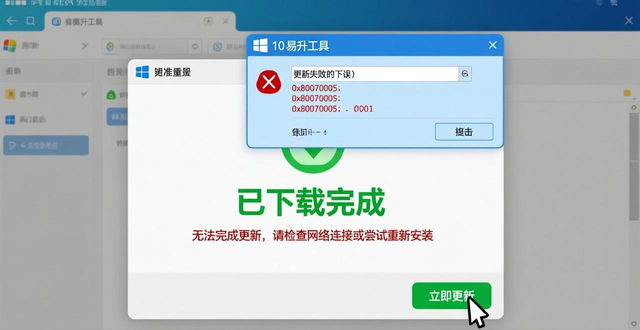
2.1,开启已下载好的win10易升工具,其间,Win10易升检测到了最新的Win10 1803版本,随后,点击右下角的“立即更新”,状如示例图所示,。
升级程序,会针对电脑的硬件支持性,去做检测判断,检测时长为 10 多秒 ,之后点击“下一步”,如图所示 。
首先是2.3,紧接着程序启动下载更新,而此下载进程依赖于你的网络速度,要是网络速度快,大约30分钟便可结束。情况如图所示:
升级程序将 Win10 1803 更新包下载完毕之后,进行点击“立即重新启动”的操作,情况如图所示 。
电脑启动之后,会自行进入安装升级进程,通常大概10分钟左右就能升级完毕,然而升级安装期间不能停电,不然状况就棘手了。
另有别的方法来重装系统,先去下载最新版本的Windows 10系统,之后进行重新安装,Windows 10的官方下载地址是https://www.microsoft.com/zh-cn/software-download/windows10 ,Windows 10更新助手(易升)的地址是https://go.microsoft.com/fwlink/?LinkId=691209 。
嗯,好了,上面描述的便是,有关怎样更新至 Windows 操作系统最新版本的一些途径办法,要是存在疑问,欢迎于泪雪网向我们留言评论。