其一,500g的固态硬盘要怎样进行分区,其二,固态硬盘该怎么去分区,其三,固态硬盘的分区该怎样进行格式设置,其四,固态硬盘分区要怎么操作,其五,固态硬盘如何分区以及怎样安装应用。对于500g的固态硬盘而言,要是安装在ps4上,那就得进入恢复模式然后让系统自动分区,不过这必须插入一张含有ps4系统安装包的u盘才行。倘若它是安装在电脑上的,那就利用磁盘管理分成四个区,分别是125gb、125gb、125gb和90gb。其中90gb的分区用于安装系统,其余的分区都属于自定义分区。若要安装 win7,那么建议你将 c 盘划分 50g,d 盘用于放置虚拟机以及其他软件,这些是比较占用空间的,建议分出 200g:e 盘和 f 盘各划分 120g 左右。
针对固态硬盘分区,若要采用win7安装光盘或是安装u盘来给ssd分区,pq要是属于老版本,分区这儿可能会出现问题。额外地,ssd并不推荐用ghost版操作系统,日后遇到莫名其妙状况的概率也会偏高。因而我觉得最为简便的办法是寻觅原版镜像刻制成盘或者制作成启动u盘,接着一步步进行安装。认不了盘?分不了区?这是两个不同概念呢,那就直接先安装系统,瞧瞧能不能装上!确实不行的话,倡导使用u盘 pe系统,看看硬盘能不能被识别到,如果能识别到随后在pe里查看能不能进行分区 。
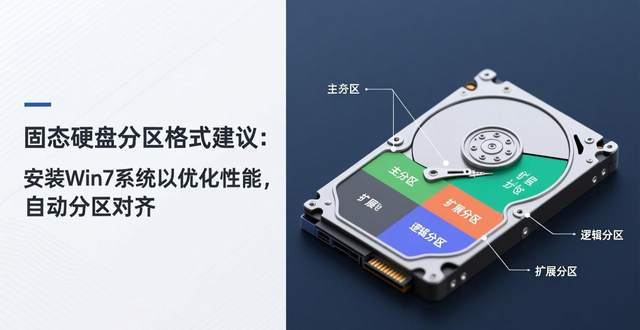
在使用固态硬盘时,有这个建议,那就是对于其分区格式,用SSD硬盘的话,系统安装建议选择win7,这是由于win7专门针对SSD进行了优化,能够让该SSD更好地将自身性能予以发挥,与此同时,要把常用的软件以及游戏安装在SSD上,在安装win7时,要让系统为你的SSD进行分区,如此这般便能够自动实现分区对齐 。4k读取速度呈现出偏低的状况,其解决办法为,进入注册表 :hkey_local_machine\system\currentcontrolset\services\processor,hkey_local_machine\system\currentcontrolset\services\intelppm,将这两个项下的start值由3修改为4即可。有着一定新颖性的固态硬盘,和传统硬盘存在着颇为显著的差异,关于其分区给出相关建议,首先,在进行分区操作的时候应当预留大概20%的空间,就好比240g的固态硬盘在执行分区操作时仅仅使用210g,以此作为冗余方面的备用;其次,分区数量不应当过多,比如说240g的固态硬盘划分成两个区,其中一个是60g的系统盘、另一个是150g左右的程序盘以及存放较大程序或者游戏的盘,对于固态硬盘而言,容量越大越好;最后,分区中的使用情况不应当太过满当,占用比例不大于80%是较为理想的状态。以上内容见仁见智,仅供您进行参考。
首先,固态硬盘分区通常有一般的两种方式,其一,进入U盘PE桌面之后,要运用分区工具,像是DiskGenius来创建分区,如此能够便利地实现4K对齐;其二,在Windows安装程序当中创建分区,4K会自行对齐。要是SSD首次安装系统,建议使用MSDN的原版盘进行安装,采用第二种分区方法就行。固态硬盘先是采用闪存进行存储,其读取速度是比普通机械硬盘更快一些的,并且不存在磁头等方面的问题。其实对于使用固态硬盘而言,在品牌方面可以说无所谓哪个都一样,只要质保方面良好就可以了 。固态盘质保状况很不理想。系统适宜安装在固态盘内,其外其他大容量数据适宜存放于普通硬盘内。固态硬盘与优盘存储介质皆由芯片构成。使用寿命取决于使用次数,大约120克固态硬盘使用寿命在20年左右。不建议用flash存储大容量数据,这会降低使用寿命,即品牌读写会耗费寿命次数。虽说它防震抗摔,但要是真摔到关键位置,仍是一种损失,还是谨慎些为好。在使用期间,不会有作为机械硬盘时所产生的那种工作声音,相对较为静音,并且不像机械硬盘那般耗电,硬盘芯片进行工作时,其温度只要处于 -40 度至 85 度这个范围就是正常的。面向接口,其类别涵盖:sata串口,其中包含sata2.0以及sata3.0,还有pci - e,lif,msata、cfast等,针对4k对齐,所需条件为:支持高级格式化的固态硬盘,限定为2011年以后出品的,其一,能够下载paragon alignment,安装并运行该软件,若看到显示为绿色,那就表明已然对齐,若显示为黄色,即意味着尚未对齐,此时能够进行对齐操作,若显示为红色,则代表该盘不支持,并且无法实现对齐。或者,下载硬盘检测工具as ssd benbhmark,安装完毕后能够看到相应提示,情况与上述相同。2. 对于新的磁盘,在 win7 安装进程当中,利用格式化工具来实施格式化操作,如此一来分区便会直接开启 4k 对齐模式,要是分区中存在系统分区,那就必须挑选主磁盘分区,分区时大小要选自己期望的尺寸大小,可别选得太小了。格式化为 43. 已经被使用过的硬盘,是在不致使自身硬盘里的数据遭受破坏的这种条件之下。还能够尝试一下,要是存在问题能够进行追问,期望能够对大伙起到帮助作用,但愿能够被采纳,在网络上有着许多提供支持的软件,同样能够尝试一下~~~~5,固态硬盘怎样去进行分区以及安装应用1、在网络上下载“老毛挑”“电脑店”等这类u盘启动盘制作工具,把u盘制成一个能够启动电脑,进而安装系统的启动盘,2、在主板bios里面设置开启ahci模式(bios里针对于sata接口模式设置的画面,sata接口模式设置的项目通常都在advanced之内。Serial ATA模式存在集成驱动电子设备、串行高级技术附件、独立磁盘冗余阵列这三种,选取串行高级技术附件模式 。其三,处在计算机启动菜单或者进入基本输入输出系统内部将U盘设置成首个启动盘 ,也就是在主板基本输入输出系统里启动项 ,启动选项属性 ,挑选启动的优先依照顺序 ,选定U盘作为首个启动 。选好之后进行保存 ,通过U盘启动 ,开启计算机便能够进入U盘里边的启动界面了 。4、等着稍微等上一会儿,让windows pe缓缓加载起来,稍后就能够得以进入pe操作系统的桌面,5、在pe操作系统里头挑选那自带的分区工具“diskgenius”来给固态硬盘开展分区,挑选分区之际务必要记着勾选“对齐到下列扇区数的整数倍”,这也就是通常所说的ssd 4k分区对齐,固态硬盘是一定要设置4k对齐的,如此才会将其高速的性能给发挥出来,6、分好区之后,点击pe桌面上的pe一键安装器,7、寻觅到那个下载并复制到u盘里的windowsx(x代表不同版本).gho后缀的操作系统镜像文件。8、选好之后去点击一下那个“开始安装”,安装完了之后呢,就会弹出一个对话框,点击“确定”就行啦,到这个时候系统就已经被安装到固态硬盘里头了,9、安装的过程当中会重启电脑(这时候要把u盘拔出来,让电脑从硬盘启动),安装完毕之后,会弹出对话框,选择点击“下一步”就好了。10、ssd固态硬盘进行分区,安装系统就完成了。1、大部分的应用软件默认是装在c盘的,最好还是手动把它改一下装到d盘,因为系统盘里面东西要是多了的话会影响系统运行的速度。2、哪怕你是将应用软件安装到c盘这儿,最好呢也是把它分成c、d这两个盘,原因在于存在个别软件是需要有别的分区去存储数据的,要是仅只有一个盘或许是没办法正常运行起来的。通常情况下大容量的固态硬盘还是提倡要分区的,要是单纯只有一个分区的话实际上对于ssd的资源多多少少是有点浪费的,不过可一定要记住一点,ssd是不可以放满那般状态的呦,如果一旦放满的样子实际速度是会大幅度下降不少的,建议划分出30 - 60克的磁盘空间当作系统盘,剩余的那些空间用来安放常用的软件以及游戏,如此便能极其高地提升使用感受了。若安装固态硬盘,那必然要安装系统,安装系统之际能够对固态硬盘加以分区,要是进行应用安装,待其下载完成之后,在固态硬盘分区进行安装就行,若仅有一个盘且盘容量小于256没必要分区,在c盘盘符之下创建两个文件夹,一个用来放置软件,一个用来存放资料。到底该如何给固态硬盘分区呢?minitool分区向导可是一款基于windows操作系统的磁盘分区管理软件 。此软件可于不重启计算机的状况下开展,磁盘拷贝操作,分区复制操作,分区合并操作,分区大小调整操作,分区移动操作,变化分区簇大小的操作,分区格式化操作,分区转换操作,分区隐藏操作,动态/基本磁盘互转的无损操作 。该软件能在同一时间提供支持,支持的范围涵盖windows xp,支持vista,也支持windows 7,还对windows 8有支持,并且支持windows server 2000,支持2003,支持2008,支持2008 - r2,支持2012,支持windows sbs等32位或者64位的操作系统,它在兼容方面表现出色,兼容处于ide磁盘接口下的fat12、fat16、fat32文件系统,兼容vfat文件系统,兼容ntfs、ntfs5文件系统,兼容ext2、ext3、ext4文件系统,同时兼容scsi磁盘接口下的相关文件系统,也兼容ata磁盘接口下的相关文件系统,还兼容raid磁盘接口下的相关文件系统。