便携的笔记本更适合出差族以及学生,然而其在性能、散热这儿还有扩展性方面,比不上台式机。因为价格高,所以消费者购买时格外谨慎,害怕碰到样机、翻新机或者故障设备。不管是线上购机,还是线下购机,验货这个环节都特别关键。掌握正确的开箱检查步骤,能够有效防止踩坑。下面是新笔记本到手后的完整验货流程,这里面包括外观检查、序列号核对、硬件信息验证、屏幕检测以及功能测试等内容,以此帮助用户确保所购设备是全新正品,性能完好。
在拿到笔记本之后,首先要去检查其外包装是不是完好无损,封条有没有被撕开或者存在篡改的痕迹,底部有没有被拆封过。接着去查看机身侧面所贴的标签,核对一下笔记本的型号以及配置是不是和购买时一致,与此同时还要留意一下出厂的日期,要是超过了一年时间,那么有可能是库存机,这种情况就需要格外关注其使用的情况以及性能的状态。
2、要是确定笔记本未曾被拆开包装,那我们是要开展开箱检查的,能够看到里面包含着笔记本主机,还有电源适配器,以及产品说明书,再者是联保凭证(其编号跟笔记本统一),另外还有保修记录卡等配件。
3、 留意查看笔记本的外壳,有没有划痕,或者掉漆的情况,要保证外观是完好的,因为不管是在线上购买,还是在线下购买,运输的过程当中,都有可能造成损伤。
4、建议着重去查验机身底部的脚垫,以及锁孔,还有电池金手指,查看它们有没有划痕,是不是样机往往一下子就能看明白。与此同时,可以检查笔记本背面的风扇散热口有没有积灰,底部螺丝有没有被拧动过的迹象。
5、验机 때,노트북 본체、포장盒과 BIOS 내의 시리얼 넘버가完전히 동일한지 확인해야 한다。AIDA64 소프트웨어를 통해 컴퓨터 시스템 개괄화면에 들어가면,DMI 정보 중의 메인보드 시리얼 넘버를查看할 수 있으며 이때 Windows 시스템의关于페이지에서도 디바이스 시리얼 넘버를核对해야 한다。세 시리얼 넘버가 모두 같아야만 노트북의 출처가正规하며 분리가 없고 부품 교체가 발생하지 않았다는 것을确认할 수 있다。만약 어느 하나라도 상이하면,디바이스에 문제가 있어서 재조립、케이스 교체 또는 리빌딩의风险이 있을 수 있다는 것을表明한다。这种情形属于严重的隐患,不建议接着使用,唯一可以解决的办法是马上更换一台序列号全然相同的全新笔记本,能够保证产品确实是正品而且后续可以依规享受售后服务。
6、依靠DisplayX软件能够检测屏幕有没有坏点、亮点或者严重漏光之类的问题,运行该软件后进入常规单项测试里的纯色模式,依次去显示黑色、红色、绿色、蓝色、黄色、白色等纯色画面,认真仔细地观看观察屏幕表现,在纯黑背景之下亮点特别明显,而其他的异常像素在不同颜色时候更容易被辨识,进而全面性地判断屏幕显示质量 。
7、CPU身为核心硬件,对电脑的运算能力有着直接的影响。常用的检测工具CPU-Z能够全面地查看处理器信息,与此同时,它具备支持主板、内存、显卡等硬件的识别以及检测的能力,其功能强大,操作简便,是硬件检测时常用的选择。
8、 CPU性能测试工具
9、SuperPI是一款工具,它被用于测试性能,该性能是单线程浮点运算方面的,且属于理论基准范畴的 。
10、Cinebench属于一款专门用来评估多线程性能的测试软件,它的核心是基于为影视行业打造出来的Cinema 4D图形引擎,它能够全面检测CPU与显卡的运算能力。第一项测试着重于CPU性能,借助渲染一幅高精度3D场景去衡量处理能力:在单线程模式下仅仅启用一个核心运行一回;要是系统拥有多核心或者多线程支持,就会再次运行测试,这一回会调用全部核心以及线程,以此来体现多任务处理效能。第二项测试专门评估显卡的OpenGL图形处理能力,它借助特定图形渲染任务,检验显卡在复杂视觉场景下的表现水平,进而为用户全面呈现系统的图形运算实力。
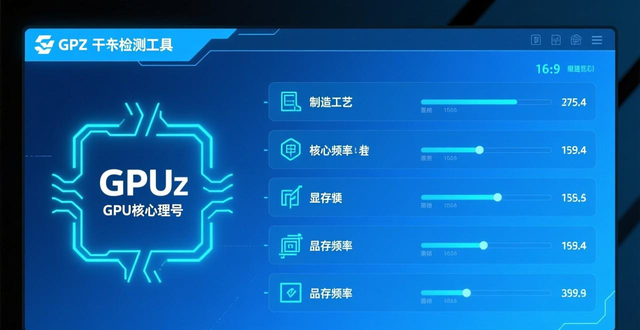
11、GPU-Z属于常用的显卡检测工具,它能够对显卡信息予以全面识别,其中包含GPU核心、制造工艺、核心频率、显存频率等关键参数,其功能具备专业性,操作也较为简便,在硬件检测领域有着广泛应用。
12、AIDA64软件具备强大的功能,能够精准地识别各类硬件的型号,还能识别其详细的参数信息。
检测显卡性能时,可运用知名的3DMark软件,该软件能够全面评估系统稳定性。要是测试不能顺利完成,这可能表明设备在兼容性、稳定性方面存有问题,也说不定是驱动程序异常所引发的,需要进一步去排查原因。
分别在Windows 7系统里,也在Windows 8系统中,还于最新的Windows 10系统内,都内置了内存诊断工具mdsched。并且是用户只要同时按下键盘上的Win+R两个键,就能打开运行窗口,然后在输入框中将mdsched键入进去并回车,系统就会弹出相应提示。当选择是立即重启并检测内存之后,电脑会在重启的过程里自动进行内存扫描 。完成检测之后,系统会正常进入到桌面,并且会在任务栏右下角的通知区域那儿生成检测报告的,以此便于用户核查内存是不是存在着异常或者故障呀,其操作简便并且不需要额外软件来提供支持的。
15、用于检测硬盘的常用软件包含HD TUNE以及CrystalDiskInfo,借助这些工具能够查看硬盘的健康状况。首先对CrystalDiskInfo的界面布局予以介绍,其所呈现的具体界面,能够直观地展示硬盘各项参数的信息。
HD TUNE界面有一种略显传统的感觉,不过却简洁且实用,它能够对硬盘信息展开全面检测,其中涵盖型号、序列号、容量、传输模式、缓存大小以及温度等等,并且支持基准检查功能,能够准确测试笔记本硬盘实际运行性能,方便利于用户去了解设备状态,其操作直观,功能丰富,是一款可靠的硬盘检测工具。
17、常用的硬盘测速软件之中,有CrystalDiskMark以及AS SSD Benchmark,这两款工具,被人们广泛地用来测试硬盘性能,其操作简便,结果直观,是评估存储设备读写速度的一项实用选择。
18、对于笔记本电脑来说,其电池是极其关键重要的,除了要去检查金属触点之外,还能够借助专业软件来进行检测,借助AIDA64这一款通用工具,它能够快速地查看出电池的详细概况,其操作是简便的,所呈现的信息是全面的,能够帮助用户及时地掌握电池的健康状况。
19、这儿推荐一款专业的电池检测工具,它叫Batterymon。这款软件能够去显示电池的累计运行时间,而这个时间是理论上的值,它还能实时进行监测当前的电量以及预估剩余的使用时间。在安装并且启动程序之后,用户就将看到清晰的界面信息。一般的情况下,全新的笔记本电池其初始电量应该是低于3%的。借着查看设计容量与完全充电容量这两项数据,能够判断电池的状态:对于全新的电池而言,这两个数值应该是完全一致的。要是存在明显的差异,那就说明电池可能存在着损耗或者老化 。除此以外,软件实际上还具备统计电池充放电循环数目之能力。通常来讲,全新的笔记本电池充放电的次数是不应该超过3次的,要是次数过多的话,那就表明这个设备很有可能已经被其他人使用过了,并非处于全新的状态的样子。所以呢,通过借助这种类型的管理工具,用户能够全面地知晓电池的健康状况,能够有效地辨别笔记本到底是不是原装的新机!
那笔记本,它虽然具有便携的特性,是适合出差一族以及学生群体的,然而,它在性能方面,在散热方面,还有在扩展性方面,都是比不上台式机的呀 。正因为其有着高价位这样的情况,消费者在进行购买这个行为的时候,就会变得格外谨慎起来,会担心碰到样机,会担心遇到翻新机,还会担心遭遇故障设备呢 。不管是通过线上方式购机,抑或是利用线下途径购机,其中的验货环节都是格外关键的。要去掌握正确的用于开箱检查的步骤,如此才能够有效地避免陷入踩坑的情况。以下所呈现的便是新笔记本到手之后的完整验货...