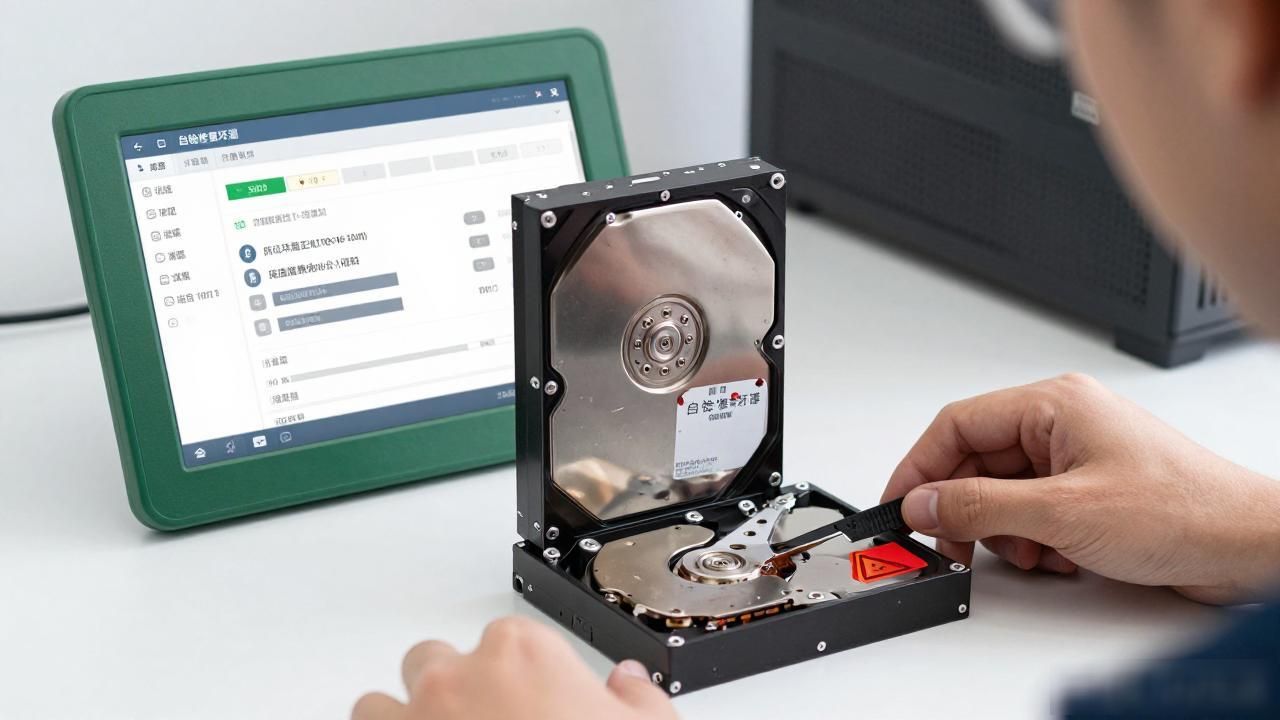
了解到MHDD能够修复硬盘,是通过前面的几篇文章,今天我们拿一块存在坏块的硬盘,来具体瞧瞧MHDD是怎样对硬盘坏块予以修复的。
需率先寻觅一块硬盘,针对该硬盘予以检测,检测方式是按下F4键,于检视检测进程期间,屏幕之上的检测格所给出的提示呈现为有3个红色的叉,这表明硬盘存在坏块。此为西部数据的硬盘,其容量大小为500G。这个红色的叉理应能够被修复。
带有红色叉形标记的我们这里的硬盘,在正常状况下通常是不具备可使用性的,一旦存在叉形标记,于进行数据存储操作之际,数据易于丧失,进而导致出现不必要的损失。要是系统文件被写入至带有红叉的扇区之内,那么就会引发系统出现蓝屏或者死机这类情况,接下来针对如何修复这一问题展开探讨。
我们挑选F4扫描,接着将高亮条挪动到erase delays此位置,按下空格,把后面的参数变更为on,如此一来,要是在扫描期间发觉坏块,便会自动擦除,等同于修复硬盘了。我们再度按下F4键,硬盘开启扫描,并且展开修复。

留意着,当开启扫描流程之后,察觉到红色的叉状图形之际,于该红色叉状物所在的位置上展现出了一个W字符踪迹从而表征着已然书写成功,这就等同于对硬盘予以了修复处理,句号。
修复完成之后,再次去按两下F4,以此进行对硬盘的扫描,此时会发现,以前存在红色叉的那个位置已然消失不见,转变成为了灰色的块,而至于其它位置,乃是因为MHDD软件将硬盘里的容冗扇区,把含有坏块的扇区给替换掉了,如此这般,便等同于把硬盘的坏块予以了成功修复 。
对于硬盘修复,我们所看的过程是这样的,即通过对扫描的ERASE DELAYS这个参数开展修改操作来达成,以上就是如此。
还有另外一种方法,是我们修复坏块的方法,那就是使用erase命令,也就是擦除命令 。
我们键入erase擦除指令,挑选从哪一个位置起始,至哪一个位置终结,接着键入Y,着手对硬盘予以擦除,如此一来亦能够修复硬盘的坏块。修复坏块的目标与适才是相同的。
不过呢,这两者之间存在着差异,扫描期间更改参数,仅仅针对存在坏块的扇区开展写操作,唯有坏扇区的数据会丢失。然而,erase命令是针对硬盘实施写操作,硬盘里的数据会全部丢失,而且无法恢复。我们采用哪种办法去修复坏扇区,大家还得酌情思量。