关于显卡风扇转速的调节,其方法的数量是极为众多的,并且显卡风扇转速的调解这件事,它也绝非是麻烦的那种情况。目的在于使得各位老铁们,能够不再遭受显卡风扇所带来的噪音的那种扎心困扰,IT百科于此处告知众人们关于调节N卡也就是英伟达显卡以及A卡也就是AMD显卡风扇转速的方法,以此让主机能够重新获取到安静的状态,还能提升使用机器时的体验感受。还犹豫什么呢,一块来瞧瞧吧!
NVIDIA显卡风扇转速调节
NVIDIA所专用的检测工具是NVIDIA Inspector,它能够检测显卡的各类信息,并且借助它既能对显卡的频率进行调节,又可以对显卡风扇的转速予以调节,就连显卡的电压也能够得以调节。
NVIDIA Inspector不用进行安装,下载之后就能够使用,其下载地址是这样子的://dl.pconline.com.cn/download/900916.html ,句号。
在将NVIDIA Inspector打开之后,能够看到那些涵盖了显卡型号、显卡温度以及风扇转速的状态信息,接着点击右下角处的SHOW OVERLOCKING,从而进入到显卡设置界面。
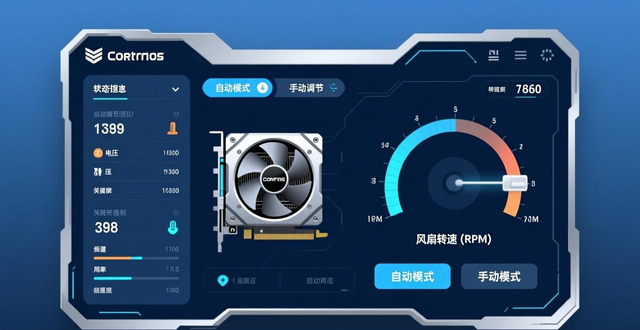
有,我们能够瞧见风扇与超频这两栏,将风扇栏下方“自动”的勾去除,对风扇的百分比予以调节,以此达成显卡风扇转速的调节。设置完毕后,能够于左边的状态信息那儿查看风扇的转速是不是已经被修改了。
AMD显卡风扇转速调节
拿两者作比较的情况下,AMD显卡风扇转速调节相较于N卡而言便利得多,这是由于A卡驱动自身就附带显卡风扇调节的功能。进入显卡驱动控制中心AMD Catalyst Control Center,于左侧的菜单栏里选择性能,AMD Over Drive。勾选启动手动风扇控制,随后便能够愉悦地开展显卡风扇转速调节了!
N卡的显卡风扇转速调节方式,和A卡的显卡风扇转速调节方式本质上没太大差异,只是A卡调节期间相对省心些,省去了下载第三方软件调节的步骤,不论N卡还是A卡,都能够在BIOS下对其显卡风扇转速予以调节,方法跟CPU风扇转速调节方式相同,大家能够参照相关内容的文章去尝试。