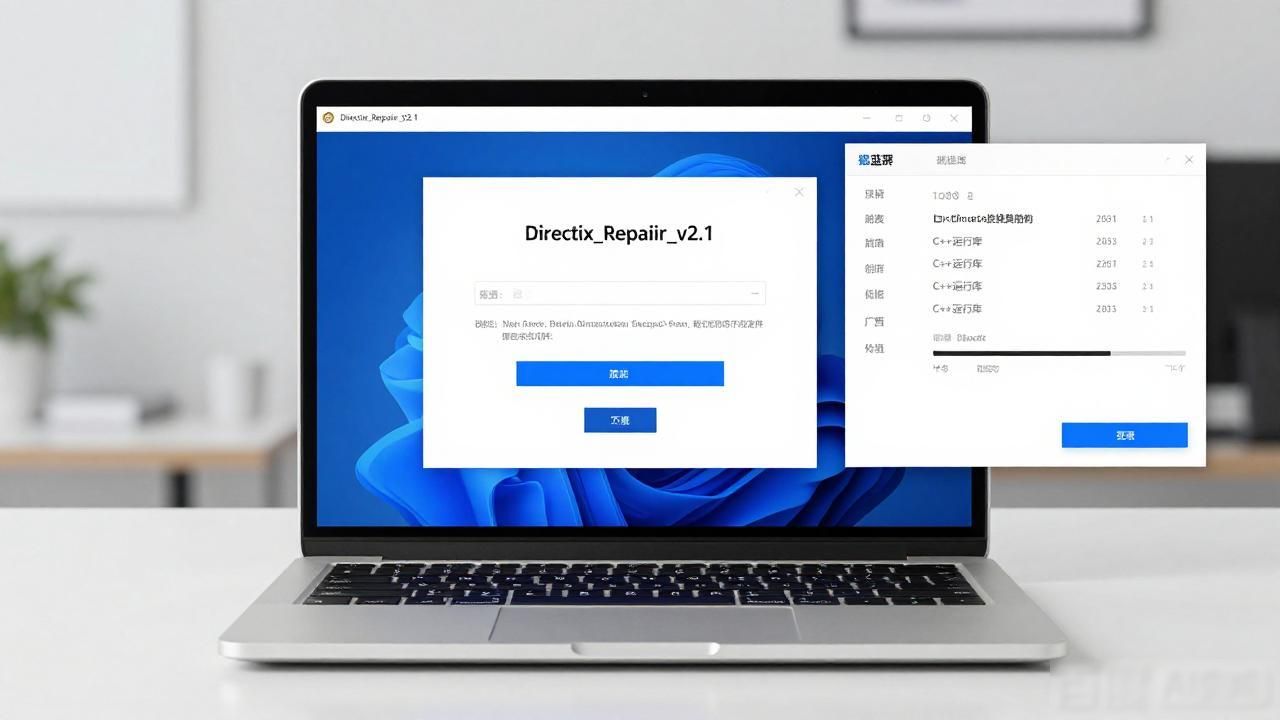
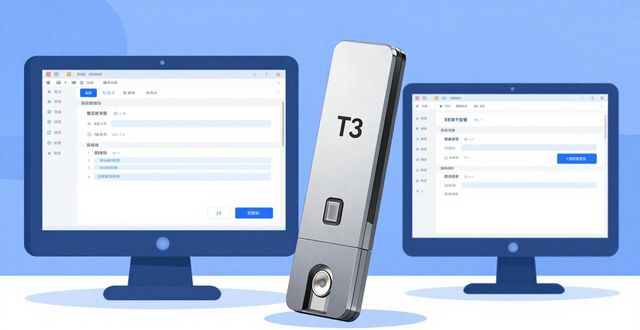
一种被称作加密狗的、常见用于硬件加密的设备,于诸多软件安全使用里起着关键作用。然而,在实际运用进程中,有可能碰到加密狗不能够被检测出来的状况。以下会详细阐述解决这个问题的步骤。
先要进行硬件连接检查,加密狗不能被检测到,或许是连接方面有了问题,得保证加密狗已正确插入电脑的USB接口,能试着把加密狗拔出再重新插入,瞧瞧电脑能否识别,有时接口松动或者接触不好会致使检测失败,要是用USB延长线连接加密狗,建议直接把加密狗插入电脑的USB接口,因延长线可能影响信号传输,导致不能够检测到加密狗。
接续着,去更新驱动程序,加密狗要凭借正确的驱动程序方可被电脑识别,能够经由设备管理器开展驱动更新,开启“此电脑”,右键点击选取“管理”,于弹出的窗口里寻得“设备管理器”,在设备管理器当中,找寻到“通用串行总线控制器”,展开之后寻觅加密狗对应的设备,右键点击该设备,选择“更新驱动程序”,依照提示达成驱动更新,还能够前往加密狗制造商的官方网站之上,下载最新版本的驱动程序予以安装。
随后,对软件兼容性展开检查。部分加密狗,或许和电脑眼下运行的操作系统,或者正在运行的软件,存有兼容性方面的问题。去查看加密狗附带的说明书,以此确认它所支持的操作系统版本。要是操作系统版本不兼容,那么有可能需要对操作系统进行升级,或者是降级操作。与此同时,将一些不必要的后台程序予以关闭,这是由于某些程序,可能会对加密狗的正常识别造成干扰。
随后,开展病毒以及恶意软件扫描,电脑里的病毒或者恶意软件有可能会破坏加密狗的驱动程序,或者干扰其正常的工作行为,运用可靠的杀毒软件把电脑彻底扫描一番,把发现的病毒和恶意软件清除掉,扫描结束之后,重新启动电脑,再次试着检测加密狗。
倘若上述所有方法均不能起到解决问题的作用,也许加密狗自身出现了故障,能够联系加密狗的制造商亦或是供应商,给出详尽的故障描述,去寻求更进一步的技术支撑,或者是开展维修、更换 。
以下为解决加密狗无法检测问题步骤的总结表格:
解决步骤具体操作
硬件连接检查
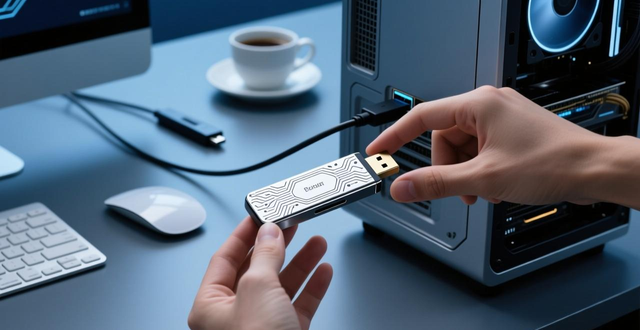
重新插拔加密狗,避免使用USB延长线
更新驱动程序
通过设备管理器更新或到官网下载最新驱动
检查软件兼容性
确认操作系统版本,关闭不必要后台程序
病毒和恶意软件扫描
使用杀毒软件全面扫描并清除
联系制造商
若上述方法无效,联系厂商寻求支持