smart fdisk(dos硬盘分区工具)介绍:
Smart FDISK是一款用于管理硬盘的实用工具软件,它能对您计算机的硬盘进行轻松管理,它能够创建基本分区,它还能创建硬盘上的逻辑分区,它也能格式化分区,借助内置的启动管理器,您能够在一个或多个硬盘上的不同分区里轻松安装多个不同的操作系统,像DOS,像Windows 9X,像Windows NT,像Linux,像Free BSD,像OS / 2等等,在启动计算机的时候,启动管理器可以使您通过菜单去选择需要输入的系统。
dos fdisk软件功能:
一则,于留存对FAT12以及FAT16文件系统之原本支持的基础之上,增添了对FAT32文件系统的支持。
二、硬盘管理功能得以增强,最大能管理到的硬盘容量为2TB,最大分区容量同样可达2TB,并且最多能够管理16个硬盘。
3、完全格式化跟 MS-DOS 所提供的 FORMAT 命令是一样的,全格式化能够把硬盘上的全部数据给清除掉。
4、在对格式化硬盘时,用户能够去进行自定义块大小的操作,以此来更高效地使用硬盘。此硬盘具备自动备份主分区表以及可以防止病毒的功能,进而让您的数据变得更为安全。
5、硬盘之上,最多能够同时安装十六个操作系统 ,不但支持从首个硬盘之上引导系统,而且还支持从别的硬盘之上引导系统。
注意:
Windows里的默认计时器,其分辨率是10ms。这表明诸如5ms、12ms等之类的选项,实际上真实蕴含的意义更像是10ms或者20ms这样的事物。
智能FDISK分区工具(IDE),这会创建一个dos fdisk虚拟硬盘驱动器,当数据添加至虚拟驱动器时,此类虚拟驱动器会将数据附加到文件,文件大小起初较小,会依据需求增长。 同样,当数据添加至虚拟驱动器时,此类虚拟驱动器会将数据附加到文件,文件大小起初较小,会依据需求增长。
这个软件于dos环境下运行,运行结束启动之后会自动退出,随后系统会由win或者其它系统来进行接管。
安装新系统之后,有可能启动菜单遗失,别着急,利用dos启动该软件,之后选择恢复菜单选项,保存后重启系统就行(先是安装xp,而后安装win7系统,就会出现这种现象,原因经分析是win7对原分区表造成了破坏)。
安装指南:
安装操作系统方法
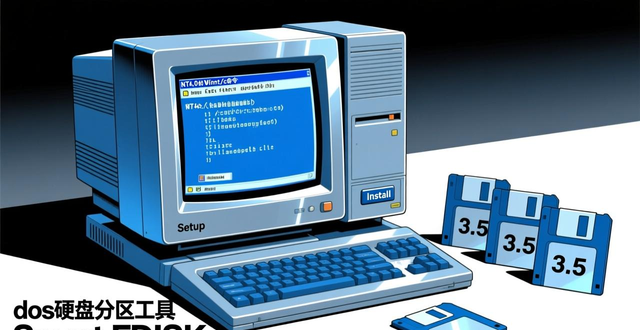
先是安装NT4.0,为提升安装速度,确保安装过程顺利,建议大伙先用NT4.0的Winnt/c命令制作三张安装磁盘,接着利用刚做好的磁盘引导计算机,开启NT安装程序,安装时可选择将原来的FAT16转换为NTFS模式,以此提高系统稳定性与安全性。
调整NT4.0的各项设置到合适状态,确保其一如往常地正常启动运作使用。完成上述操作之后使用DOS里的Fdisk命令去激活第二个主分区,也就是用于安装Win98的那部分区域,随后重新启动计算机,接着便可着手展开下一个操作系统的安装环节。重启计算机之后,此时拥有激活状态的C盘正是我们为Win98所预备的,赶紧安装Win98吧。
着手进行Win2000的安装,鉴于Win2000需安装于第二只硬盘之上,故而在开启安装之前得先将第一只硬盘予以隐藏,其具体的办法是,进入BIOS设置里的【Standard CMOS Setup】项,把当中的【Primary Master】设置成【None】,退出BIOS后重启,借助磁盘引导计算机,运用Fdisk命令激活C盘,再次重启便可。Win2000的安装跟NT4.0大致相仿,在此也就不再赘述了。
经过对Win2000完成调试之后,去到BIOS里将隐藏着的第一只硬盘予以恢复,此时Win2000会暂时无法进行引导。借助Linux光盘引导计算机,依照平常的方法在Linux的分区那里安装Linux,有一点需要留意:要把LILO安装在SuperBlock或者Boot Partition的First Sector当中。
安装Sfdisk的启动管理器
其实,在安装操作系统那个时候,就能够安装Sfdisk的启动管理器了,然而,由于想到各系统在安装进程里都会对引导区进行修改,进而致使正常的启动管理器没有作用了,所以,要留到各系统全都安装完毕之后,才正式去启用它。
去到Sfdisk的操作窗口那儿,按下F6-key以确认针对首个硬盘展开设置,接着选取【启动管理器】(Boot Manager)菜单里的【安装启动管理器】(Install Boot Manager)条目,弹出对话框,当中的【Language】(语言)里头能够为启动管理器挑选展示英文或者中文的讯息;【Virus Check】条目能够选择针对引导区采用哪种病毒检查方式,不过建议大伙两种方式都别选择,因为历经对多部机器的试验发觉,Sfdisk老是误报有病毒存在;【Delay Time(s)】条目用于设定默认的等待时长,要是超出该时间依旧没有任何选择的话,Sfdisk就会自行进入当前默认的操作系统;【Auto Hide Primary Partition】条目是设置是否自动隐藏主分区,借助该功能咱们就能在选择自其中一个主分区引导系统之后,自动地将其它的几个主分区隐藏起来用以增强保密性与安全性。设置好以上几项后确认退回主窗口。
将光标挪动到首个主分区之上,挑选【分区】(Partition)那个菜单里头的【改名】(Rename)选项,给这个启动项增添名字,就像是“Windows NT 4.0”这样;依照此方式类推,逐个为第二、第三个主分区赋予名称为“Windows 98”以及“Linux”。选取F7键进入到对第二只硬盘的设置中。依照上面所讲的办法安装启动管理器并且给启动项命名为“Windows 2000”。
把设置进行保存,接着将计算机重新启动起来。截止到现在,我们借助Sfdisk成功达成了多系统的引导,以后每次对电脑进行启动,在自检结束之后都会出现一个属于Sfdisk的多重启动菜单,挑选不同的菜单项目就会进入到相应的操作系统当中了。
对Sfdisk的一些补充:
于上述所举例子里,当要开启第二只硬盘之上的Win2000系统之际,必定得先于启动管理器当中,将第一个启动菜单,也就是指的第一只硬盘里面的各个主分区,借助【Insert】键统统隐藏掉,接着运用【Tab】键切换至下一个启动菜单,把对应的【Windows 2000】项激活才行。
若在使用期间,Sfdisk遭遇了问题,那么能够借助【启动管理器】(Boot Manager)里的【修理主引导记录】(Repair MBR)功能来进行修复。要是WinNT 或者OS/2系统并非安装于首个主分区内,在启动之际须先将所有处于它前面的主分区予以隐藏。