第一步,解压文件之后,先启动Readyfor 4GB程序,界面一经打开,便依次点击检查以及应用,程序会显示系统所支持的最大内存跟当前内存大小。第二步,接着运行压缩包里的AddBootMenu工具,当提示框冒出来时,输入字母Y再按回车键进行确认,系统会提示破解已成功完成。第三步,务必以管理员权限执行这个操作,不然可能致使失败以及功能异常。第四步,整个过程不需要重启就能生效,操作虽简单然而需要谨慎。
右键点击我的电脑,接下来,依次进入属性,再进入高级系统设置,然后进入启动和故障恢复,之后点击设置,最后选择已破解的启动系统将其作为操作选择,就像所展示的操作那样,如此这般。
3、 挑选已破解的软件
先是重启电脑,之后去查看我的电脑属性,此时那里内存显示为4GB呈现如此所示的状况。
5、 内存识别为4GB
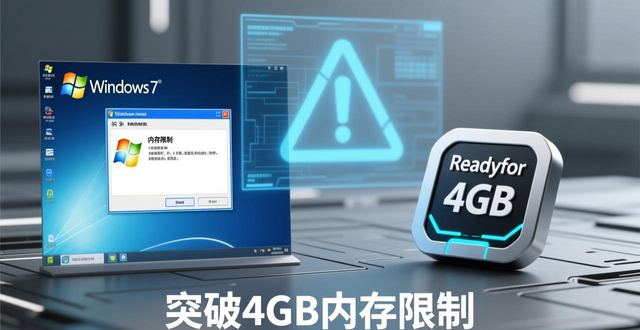
首先,需要留意的是,运用这类方法有可能引发系统运行不稳定的风险,比如说会频繁地出现毫无缘由的蓝屏现象,或者是开机失败等状况。其最根本的原因在于,Readyfor 4GB这款工具借助修改Windows系统核心文件ntkrnlpa.exe,从而突破了原本对于内存容量的限制,进而使得原本仅仅支持最高4GB内存的32位Windows Vista或Windows 7系统能够识别更大容量的物理内存。这一过程,绕开了系统底层的ZwQueryLicenseValue许可验证机制,此属于非官方做出的强制性改动。虽说开发者宣称该工具能够提升内存利用率,然而其对于系统稳定性所造成的影响,尚未被充分验证。软件说明里也明确来讲,在使用之后,部分用户确实碰到了蓝屏等异常现象。所以是否值得冒险去使用,依旧需要谨慎地权衡。
7、 存在一些较旧的驱动设备程序,它们没办法识别超出4GB的内存地址范围,这就有可能致使系统运行出现异常状况,情况严重的时候甚至会引发出蓝屏死机的现象。为了排查相关问题,建议首先在系统当中启用错误报告功能,进而生成内存转储文件(*.dmp),之后通过剖析分析这个文件来定位引发故障的具体是哪个驱动程序。在确认之后可以尝试去更新这个驱动程序,或者直接将其禁用。除此之外,某些主板自身所带的附加功能同样也可能因为与大内存不兼容从而造成蓝屏情况,对此需要一并进行检查。需要留意的是,这类问题跟Windows系统自身以及其补丁不存在直接的关联,Windows Vista以及Windows 7原出生地就支持4GB以上的内存。一样的硬件处在Windows Server 2003或者2008里也有可能出现相同的故障,这表明问题根由在于硬件或者驱动的兼容性身上,而不是操作系统版本的不同。
8、 看起来这些问题很有可能跟驱动程序或者某些主板存在关联。在此特意提醒各位用户,要是运用此办法使得32位Win7系统运用4G内存,可能会引起系统运行不正常,一定要谨慎进行操作,防止带来不必要的困扰。
继续去运行存在于压缩包当中的AddBootMenu工具,在提示框显现出来的时候,键入字母Y随后按下回车键予以确认,系统将会给出破解已然成功完成的提示。一定要以管理员权限来执行此项操作,不然的话。