平日常常使用电脑,你必定留意过右下角任务栏那儿的那个白色小盾牌图标。绝大多数人要么是看都不看,要么是觉着它弹出窗口令人厌烦、占据空间,甚至是直接将其关闭。然而你可晓得?这个看起来毫不起眼的小盾牌,乃是Windows系统自身携带的安全总控中心,无声无息地帮你阻挡病毒、防范勒索、保护文件,九成的用户都未曾真正运用过它。
今天,用通俗易懂的话,把那个小盾牌详细地讲明,不弄专业的术语,不搞那些虚头巴脑的玩意儿,告诉你它究竟是什么类别,有什么样的用途,该以怎样的方式去使用,等你看完之后,你就再也不会对这个电脑“贴身保镖”予以忽视。
先讲清楚答案哈:右下角的这个小小的盾牌,它的官方名称称作Windows安全中心,其核心部分乃是微软自行带有的Defender杀毒防护装置。它可不是个装饰品,而是系统本来就有的用于安全管理的工具,从Win10开始一直到Win11都是在用户安装系统时就预先安装好的,具备免费、没有广告、不进行软件捆绑、能够自动更新这些特性,对于日常的安全防护而言是完全足够使用的,根本就不需要胡乱去安装第三方的安全软件。
不少人对其存在误解,认为“自带的比不上第三方的强大”,实则是谬之千里。当下的Windows安全中心,历经多次更新,其病毒查杀率,在权威测试里排名靠前,实时防护能力较强,勒索软件拦截效果良好,应对日常网页病毒没问题,处理捆绑软件也不在话下,对付恶意脚本绰绰有余,搞定钓鱼程序轻松自如。它安静不扰人,在后台轻量运行,不像某些软件弹窗繁多,占据内存,致使电脑运行速度减慢。
小盾牌起着最为关键的作用,那便是一站式管理电脑的所有安全事宜,一旦打开便能够看到全部的防护状态,无需四处去寻觅设置选项。我会为你剖析拆解它的核心功能,这些功能全都是普通人能够运用得上的实用能力。
第一个核心作用:24小时实时杀毒,自动拦截恶意程序
这属于小盾牌最为基础并且最为重要的功能,在你下载文件之际,在你浏览网页之时,在你打开软件的过程当中,它都会自动于后台展开扫描,一旦发现病毒,一旦见到木马,一旦察觉到恶意捆绑,便会即刻进行拦截进而删除,根本无需你手动去开展操作,它还能够自动实施病毒库的更新,以此跟上最新的网络威胁状况,宛如随时手持崭新“通缉令”的保安一样,新型病毒同样能够做到精准识别。
有不少人,其电脑会莫名地出现卡顿现象,还会弹出广告,主页被篡改,文件也会丢失,大多是因为没有开启防护,致使恶意软件偷偷地入侵了。只要小盾牌持续保持开启状态,那么这些问题会减少一多半。
第二个核心作用:防火墙管网络,阻止陌生程序联网
形似电脑“网络门禁”的防火墙,掌控着哪些软件可实现连网,哪些外部连接能够进入电脑。将防火墙开启,能够避免黑客进行扫描,防止恶意程序悄然上传数据,杜绝陌生设备接入你的网络。平常无需对其加以理会,默认开启便已具备足够的安全性,无论是办公环境,还是家用环境,亦或是公共Wi-Fi环境,均可安心使用。
第三个核心作用:账户防护+UAC控制,防止乱改系统
你可曾见过软件图标之上带有小盾牌?那所代表的乃是要拥有管理员权限方可运行,此即小盾牌在发挥作用。它能够阻拦程序擅自去修改系统设置、安装驱动、篡改注册表之举。其目的在于避免流氓软件悄然进行装机操作、篡改主页、捆绑全家桶。就那些不懂得电脑相关知识的人来讲,这一层面的保护能够让他们少踩诸多坑洼。
第四个核心作用:勒索软件防护,保护照片、文档不被加密
这属于小盾牌极被小瞧低估的功能,开启“受控文件夹访问”,可将你的文档、图片、桌面、下载文件夹予以保护,仅信任软件能够进行修改,恶意程序没办法加密勒索;如今勒索病毒日益增多,特别是存有工作文件、家庭照片的电脑,此功能必定得开启,关键时刻能够起到救急作用。
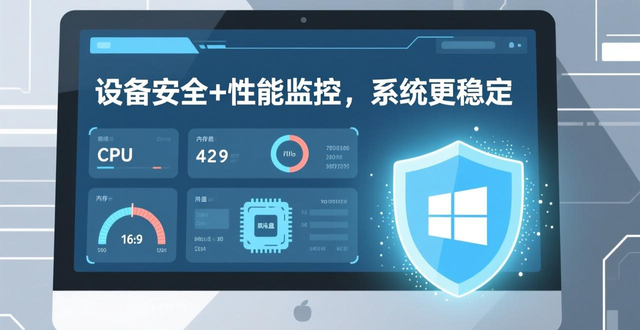
第五个核心作用:设备安全+性能监控,系统更稳定
它呀,会去检查那安全处理器,还会对驱动状态予以查看,也会关注内存完整性,以此来确保硬件层面不会遭受攻击。与此同时呢,它就会监控设备的健康状况,一旦发现系统出现异常,或者有驱动问题,就能够及时地发出提醒,从而让电脑运行得更加稳定,出现蓝屏的情况更少,出现故障的概率也更小。
存在着不少人厌烦小盾牌,原因在于它会弹出相应的提醒,又或者会让人感觉对运行速度产生了影响,随后便径直将其关闭。在此务必进行提醒:要是把小盾牌关闭掉,那就等同于给电脑拔掉了安防设施,敞开了门户。特别是那些没有安装其他杀毒软件的用户,一旦将其关闭,只要随意打开一个陌生的链接,又或者下载一个捆绑软件,就极有可能遭遇中招的情况,致使文件丢失,隐私被泄露,电脑变得卡顿,等到那个时候再去采取补救措施就为时已晚了。
有人认为,“我装上了360,又装了电脑管家,就不再使用它了”。实际上,Windows具备自动适配机制,一旦检测到第三方安全软件,便会自我调整,自动且选择性地于短暂节点暂停部分功能,以确保在运行逻辑层面不会出现冲突状况,不会产生相互抢占资源的问题。当卸载掉第三方软件之后,它能够自动恢复原本的工作状态,像进行了一场完美的、无间断切换的衔接那般,整体过程令人十分省心,毫无后顾之忧。
接下来教你最简单的用法,一分钟就能学会,人人都能操作。
先寻到画面右下角位置的小盾牌,接着对其进行双击操作来将其打开,如此一来主界面便清晰呈现于眼前,其中绿、黄、红这三种色彩用以代表不同状态,分别是绿色表明全部处于正常状况,黄色意味着存在提醒信息,红色则表示存在风险。
日常维护时,针对“病毒和威胁防护”这一要点,点击“快速扫描”,如此一来,在短短几分钟内,便能够对电脑进行一次全面排查,若是真的发现存在问题,便可直接着手处理。
3. 开启那用于勒索软件的防护措施:走进“病毒和威胁防护的设置界面”, locating“受控文件夹访问”并将之开启, 把重要的文件夹添加进去。
4. 误报信任设置:要是正常软件遭受拦截,那就添加至“允许项”,而并非关闭整个防护。
5. 要是图标没了该咋办呢?用鼠标右键点击任务栏,接着选择任务栏设置,再去打开或者关闭系统图标,把Windows安全中心给开启,如此一来小盾牌便会呈现出来。
小盾牌具备着十分显著的优势,那便是系统原生状态下不会出现卡顿现象,是免费的且不存在广告干扰,能够自动进行更新且无需用户去操心,防护方面十分全面无需用户进行繁琐操作。对于普通用户而言,对于办公族来讲,对于家长来说,对于老人而言,它是完全能够满足使用需求的,无需再去安装一堆软件占用内存以及弹出广告。
这样来总结:小盾牌并非是那种多余的图标玩意儿,它可是电脑免费的、靠谱的、沉默着的安全管家呢。它不会去争抢存在感,也不会打扰电脑的正常使用,然而就在你根本看不见的那些地方,它时刻都在守护着电脑的安全状况,保护着相关文件,拦截着各种威胁呢。
好多人电脑出现问题,并非硬件质量欠佳,并非系统表现糟糕,只不过是忽略了那么一个系统自带的安全工具,胡乱安装软件,随意关闭防护,到头来麻烦接连不断。
要是下次又瞅见右下角那儿的小盾牌,千万别再予以忽视,也千万别再去关闭它。得好好将其付诸使用,如此一来,你的电脑会变得更为安全,更为流畅,出现问题的情况会更少,还能省下安装杀毒软件所耗费的时间以及麻烦事儿。
那么最后要问一下大家,你以前知晓小盾牌起到的作用吗,有没有胡乱关闭过系统安全防护呢,电脑有没有遭受过病毒侵袭、受到被捆绑软件的困扰呢,欢迎于评论区留言去分享,一同使得电脑使用起来更加放心、更加便利。