劝告大伙把默认的那个192.168.1.1变更为别的地址,比如说变为192.168.6.6(后面两位随意更改就行),更改好了点击保存,随后会提示需要重启才会生效,我们重启一回便可。
提请留意,在这个经过改动的默认登录地址之后,提议您务必进行记录,以防后续阶段自身忘却,进而导致无法再度登录路由器管理界面。
二、修改路由器默认账户名与密码
多数TP - Link路由器,其默认用户名是默认的admin,而且密码也是默认的admin,这是很不安全的。一旦被他人蹭网,他们能够随意凭借这个为众人所熟知的账号,去登陆您的路由器,进而来窃取宽带账号以及其他隐私信息。所以默认的admin账号密码是需要改掉的。具体的修改方法是,点击左侧底部的【系统工具】,接着点击【修改登陆密码】。
附言,您能够把路由器登录密码变更为自身所熟知的账号以及密码就行。在修改完成之后,其他那些蹭网的人或者黑客,就没办法知晓路由器登录密码了,也没办法去查看路由器内部信息了。
三、设置隐藏SSID
我们能够借助无线设备搜索到的无线网络之名是SSID,要是路由器将SSID设置为隐藏状态,那么别的智能手机以及笔记本就没办法搜索到我们的无线网络,如此一来便能切实提高网络安全级别。
TP-Link无线路由器,设置隐藏SSID,操作较为简便;于无线设置模块的基本安全设置界面当中,把【开启SSID广播】前面的勾选标记去除掉,之后点击保存选项就可以了。
Ps.将SSID隐藏起来,黑客能够凭借别的工具找出来,然而能使大部分手机以及本本用户找不到,除非运用专业工具去搜索。
四、加强无线网络密码安全
TP-Link无线路由器,进入【无线设置】,再进入其中的【无线安全设置】,选择最高等级的加密方式【WPA-PSK/WPA2-PSK】,将【PSK密码】也就是Wifi无线密码,尽量弄复杂些,长度大于8位,包含大小写字母以及数字组合,提升无线密码的复杂度与长度,能有效防止一些蹭网卡暴力破解无线密码。
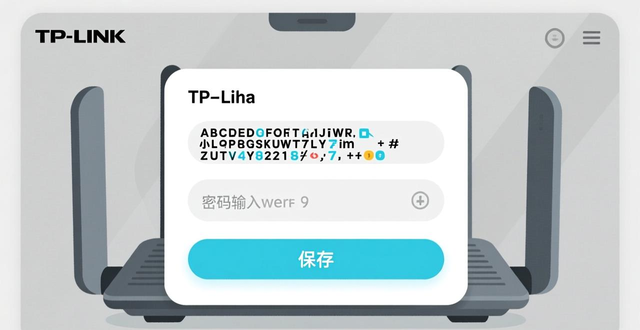
修改为高复杂难度密码后,点击底部的保存即可。
五、绑定Mac(高级安全设置)
连接到TP-Link品牌下的无线路由器设备,进入其【无线设置】的相关页面,再点击进入其中的【无线MAC地址】设置选项,接着首先开启【MAC地址过滤】这一功能,随后把自家电脑的MAC地址或者手机的MAC地址逐一分别添加进来进行绑定设置,最后保存所作设置。
进行路由器mac设置,这等同于把路由器跟电脑,或者是手机、平板进行绑定,借此达成唯有绑定设备才能够上网的目的,如此一来能够切实保障路由器的安全,哪怕其他设备破解了无线密码,但是因为没有设备绑定,照样不能够上网。
六、安装路由卫士或者360路由卫士工具防止蹭网
就目前而言,针对路由器安全这一情况,已有软件厂商推出了路由器安全卫士,除此之外,在360安全卫士当中,也加入了路由器卫士,借助此类工具能够方便地查看接入无线路由器的设备,一旦发现有陌生设备进行连接,我们能够将其禁用或者拉入黑名单,如此一来也能够有效地防止TP-Link被蹭网,这对于小白朋友来说很适合推荐。
对许多对要求没那么高的家庭或者个人用户来讲,因为所处环境不存在什么黑客高手,经由简单的几招安全设置,便能轻松保障路由器无线安全了。对一些小白朋友而言,平常主要得留意修改路由器登陆密码,并且尽量设置复杂的无线Wifi密码,还要安装一些路由器安全软件,如此就能够保证日常上网安全。
360防蹭网app更新日志
新增在线更新功能,有更新时可以方便更新啦~
新增部分路由器的适配,更多的适配还在进行中~~