在如今数字化的这个世界里边,硬盘身为存储设备,其重要性是明显不用多说的。对于个人用户而言,硬盘里的数据可能涉及敏感的私人信息。对于企业来讲,硬盘中的数据可能关乎工作资料,甚至是关键的商业机密。所以,保证硬盘的健康状况处于良好状态是极其重要的,特别是在机械硬盘也就是HDD广泛使用的情形之下。正因如此,HDD硬盘检测变成了一项必须要引起重视的维护工作。
什么是HDD硬盘检测?
硬盘检测,确切来讲,是借助各类工具与手段,对硬盘的健康情形、性能状况以及潜在性问题展开全方位检查。经由定期的硬盘检测,用户能够及时察觉硬盘所出现的物理损害、数据读写失误或者其他性能方面的问题,进而在硬盘完全毁坏之前采取有效的防护举措,防止数据丢失或者无法恢复的状况出现。
和SSD固态硬盘相比较而言,HDD机械硬盘是靠着旋转磁盘来实现数据存取的,这就致使它更易于遭受机械损坏的作用。随着时间持续变长,HDD机械硬盘有可能会因过度使用或者外部因素而产生磨损,所以,定期开展HDD硬盘检测是特别重要的。
为什么需要进行HDD硬盘检测?数据安全的首要保障
硬盘身为主要的数据存储装置,一旦发生问题,或许会致使全部数据遗失或者受损。定期做硬盘检测,可为用户助力早点发现潜在风险,及时施行备份举措,进而保障数据的安全。
延长硬盘使用寿命
经由定期开展检测,能够助力用户知悉硬盘的健康状况,某些检测工具甚至有能力预测硬盘的故障时间,使得用户提前去更换硬盘或者实施数据迁移,如此一来不但能够保障数据安全,还可规避因硬盘骤然损坏致使工作中断或者设备无法得以使用的情形。
提升硬盘性能
跟着硬盘运用时间的增多,它的性能也许会渐渐降低。借助硬盘检测,用户能够找出对硬盘性能有后果的要素,像是坏道、文件碎片等。凭借相应的优化办法,像磁盘修复、碎片整理等,能够切实提高硬盘的读写速度以及整体性能。
常见的HDD硬盘检测方法S.M.A.R.T.检测
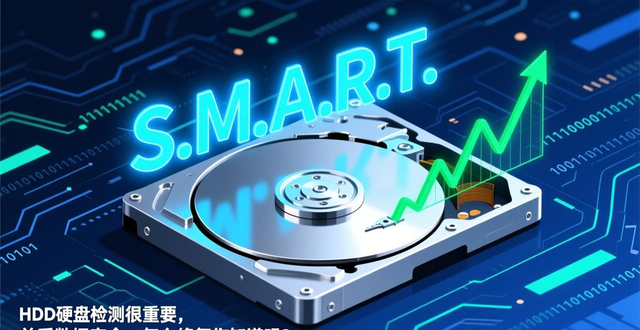
具有自我监测、分析与报告技术功能的Self-Monitoring,Analysis,andReportingTechnology(S.M.A.R.T.),被大多数现代硬盘所拥有。借助S.M.A.R.T.,用户能够对硬盘健康状态予以监控,其中涵盖温度、启动次数、错误率等指标。一旦这些指标超出安全范围,S.M.A.R.T.就会发出警报,以此提示用户开展维护。
第三方硬盘检测工具
在市面上,存在着好多专门侧重于硬盘检测的第三方工具,像CrystalDiskInfo、HDTune等这样,可以协助用户更直观地去知晓硬盘的运行状态,另外还能给出详细的性能报告的工具,这类工具其操作相当简单,合乎普通用户定期开展硬盘检测的需求。
操作系统自带的检测功能
各个不一样的操作系统,俱自呈现了硬盘检测相应的工具,举例来说哦,Windows操作系统带来并设置了“CHKDSK”这样的命令,它能够用来做检查以及修复硬盘方面出现的错误,然而呢,在macOS操作系统里面,可以看到有“磁盘工具”,它能够协助使用该系统的用户去检测同时修复硬盘之上呈现的问题。
HDD硬盘检测的时机
有些用户或许会问,我究竟该在何时去进行硬盘检测呢,以下存在着几个场景是特别需要予以重视的。
硬盘运行异常时
一旦你察觉到,硬盘呈现出噪音了,或者速度变迟缓了,又或者时常发生系统失常般的崩溃,以及蓝屏死机状况了,那么说不定就是硬盘产生问题咯对此。在这个当口,趁早去实施检测,能够防止更为严重的数据受损状况出现。
数据频繁丢失时
当你在进行数据存取操作时,屡屡碰到文件损坏现象,以及数据丢失这般的状况,这极有可能是硬盘出现了坏道,或者是存在其他方面的问题。而硬盘检测能够对你定位问题给予助力,并且能够及时实施修复。
长时间未维护时
要是硬盘长时间未曾开展检测以及维护,就算不存在明显问题,也理应定期予以检查。尤其是针对某些重要的工作文件亦或是个人数据,定期的检测以及备份能够在最大程度上确保数据的安全。
如何进行有效的HDD硬盘检测?
弄清楚HDD硬盘检测的重要意义之后,接着我们得着重知晓怎样去执行,要是这样做的话,才能够切实保证检测全面,且数据安全得以维护。
使用S.M.A.R.T.进行初步检测
在硬盘检测里头,称得上最常用且还最便捷的那些方法当中,S.M.A.R.T.是其一。它具备的最大优势在于,不需要额外去安装软件,借助操作系统就能轻轻松松查看硬盘的健康状况。下面是一些运用S.M.A.R.T.来进行检测的具体步骤:
Windows系统
于Windows系统里,能够借由命令提示符去开展S.M.A.R.T.检测,按下Win + R键,键入“cmd”以打开命令提示符,接着,输入以下指令:
wmicdiskdrivegetstatus
要是呈现出“OK”的显示状态情况,那么便可说明硬盘的健康状况处境是良好的态势;倘若出现了“PredFail”之类的提示之类情形,那么即意味着硬盘有着潜在的问题潜藏。
macOS系统
用到“磁盘工具”来检测的是macOS用户,要先打开“应用程序”里边的“实用工具”,从中选择“磁盘工具”以后就能查看硬盘的健康状态,若有“警告”或“错误”提示,就需再做进一步的检查。
Linux系统
于Linux系统之内,能够运用smartctl工具用以查看S.M.A.R.T.状态,执行如下命令。
sudosmartctl-H/dev/sdX
当中,/dev/sdX表示硬盘的明确具体路径,其结果会展现出硬盘的健康状况。
第三方硬盘检测工具:细致入微的健康监测
即使S.M.A.R.T.功能足以开展简易般的检测,然而为了能更全方位地知悉硬盘状态,众多用户愈发倾向于运用专业的第三方检测工具,下述是一些颇受青睐的硬盘检测软件:
CrystalDiskInfo
有一款名为CrystalDiskInfo的用以监测硬盘健康状况被称作免费的工具,它能够支持去查看硬盘的温度,以及错误率此外还有启动那次数等诸多详细的信息。同时该软件的界面呈现出简洁的特点,使用起来亦是方便的,它适合普通用户去开展日常的硬盘健康的检查工作。
HDTune
HDTune不光能够检测硬盘的健康状况,还可以测试硬盘的读写速度,进而帮助用户全面知晓硬盘的性能。并且其“错误扫描”功能能检查硬盘是不是存在坏道等物理问题。
HDDScan
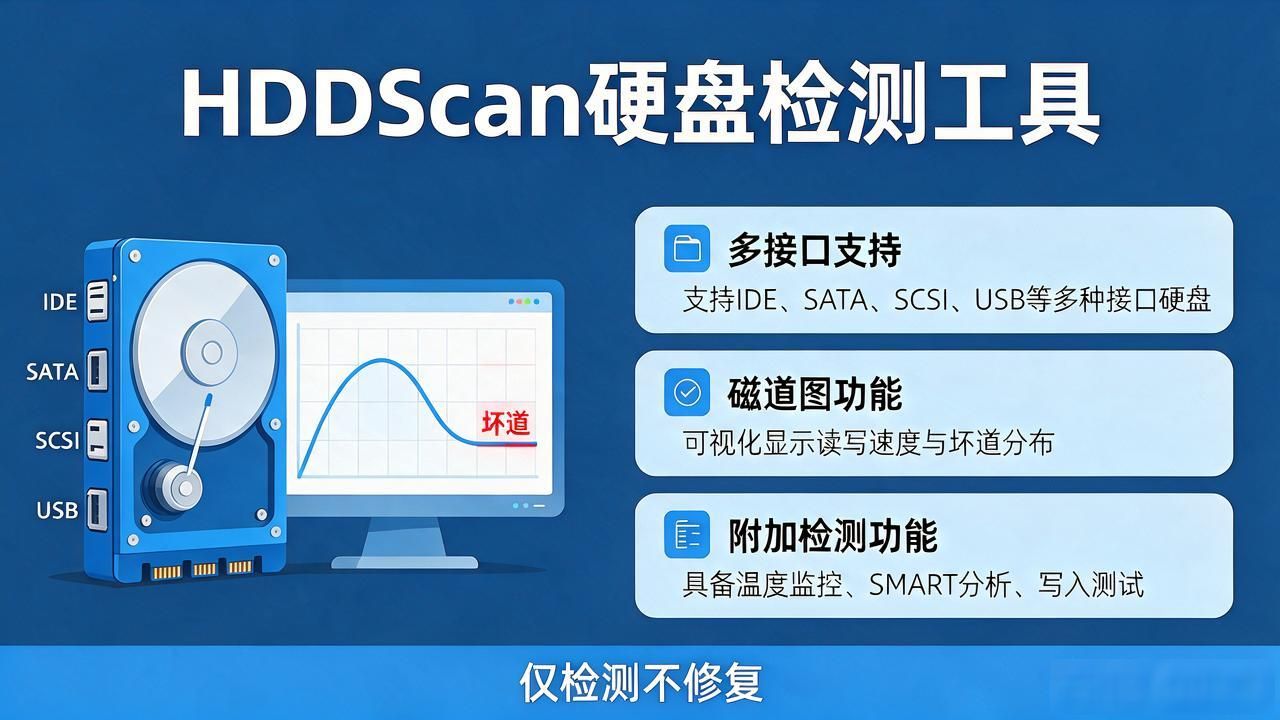
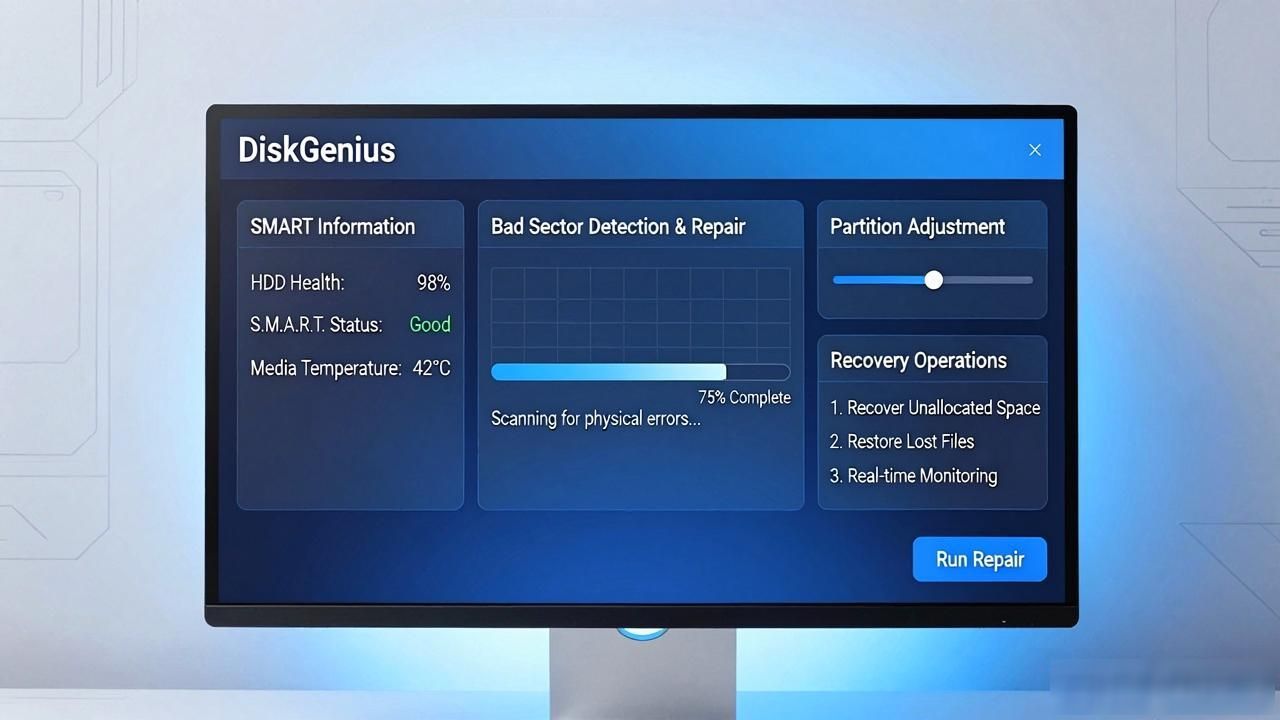
HDDScan是一款具备专业性特点的硬盘诊断工具,它支持为数众多的多种硬盘型号,除了开展S.M.A.R.T.检测之外,HDDScan而且还能够针对硬盘实施扇区测试、坏道扫描等具有高级性质的检测功能,它适合于那些对硬盘状态持有较高要求的用户。
HDD硬盘检测后的处理方法发现坏道
倘若检测结果表明硬盘有着坏道,用户可供使用与之相应的修复工具去对硬盘予以修复,像是运用“磁盘检查”工具来修复逻辑坏道。物理坏道却是无法修复的,一旦发觉硬盘那儿有物理坏道,建议尽快去备份数据并且更换硬盘喽。
硬盘温度过高
要是硬盘检测呈现出硬盘温度不正常的状况,兴许是散热不佳所造成的情况。使用者应当保证硬盘散热处于良好的状态,适度让硬盘高负载运行时间有所减少,在必要的情形下能够增添散热风扇用以降低温度。
及时备份数据
察觉硬盘有潜在问题时,立刻进行数据备份是首要的事情,不管是借助云存储,或者动用外接硬盘,又或是采用别的途径,定期开展备份乃是防止数据丢失的最佳办法。
HDD硬盘检测,是数据安全所需的关键步骤,是增长硬盘使用时长、提高性能的有用办法。借助定期查验硬盘健康状况,及时找出问题,采取恰当解决办法,用户能避免数据丢失,让硬盘在最佳状态运转。不管是利用系统自身功能,亦或是借助专业第三方工具,维持硬盘检测的良好习惯,可为您的数字资产提供有力保障。