对那些在意性价比的用户而言,在2025年618进行到最后时段的时候,即便新发的机器有再多优惠,都比不上去挑选富哥们替换下来流转的二手物品,笔记本电脑属于那种高度集成化的商品,其需要进行检测的项目数量极为众多,否则的话便有可能对正常使用情况形成影响的哦。
此文尽可能予以简化,向大家罗列出收购二手笔记本电脑所需检测的哪些项目,与此同时列出具体的相关标准,欢迎进行点赞、收藏以及打赏这三连操作,要是有复杂问题需要咨询请去单独联系。
本文目录
操作前先给大家标注下重点:
要进行检查的,是设备予以呈现之信息,还有保修对应的信息,以及外观状况,再者供电层面,键盘加上触摸板这部分,核心的部件处,看那散热器如何,存储一类的部件,无线网卡的情形,再有USB等额外的输出口,下面依据顺序逐个去讲解。
并非本文对具体配置如何选择不予提及 , 毕竟每个人所要使用的软件存在差异 , 对机能需求也有所分别 , 后续等有空时会单独另行再出一篇。
列一下目录,方便大家跟着操作。
工具准备
检测/整备二手笔记本涉及拆机,相关物理工具如下。
1️⃣ 软件工具包
解释,刚开始接触此类工作之人毋需独自去安装那堆放置起来数量众多的专属的专业性相当强的软件,采用图吧工具箱这种方式会显得较为便捷省事,在接下来的文字当中的所有解释皆是建立于将对图吧工具箱之上,均已清晰地进行了标注,依照其指示去开展操作便就行了。
2️⃣ 拆机丨螺丝刀+翘片(必要)
精密的S2材质且带有磁吸垫的,用于笔记本拆机的,包含二十七个工具的,适用于家庭使用的,具备多种功能的绿林(GREENER)螺丝刀套装。
满200减3030天销量100
¥26.9
去看看
需明确,要有一套带有精密批头的螺丝刀,笔记本的螺丝,各家存在差异,有的可能是小四角样式,有的可能是小六角样式,因而建议选择全批头的更为稳妥,此外,还能够额外准备一个小盒子,将不同的螺丝进行分类装放。
多数笔记本的D面是采用卡扣进行固定的,要借助翘片或者卡扣沿着缝隙划上一圈方可实现拆卸,(这里不提议使用金属物品的,因为有可能会对笔记本外壳造成划伤情况),要是不想专门去购置的话,使用废弃的塑料硬卡同样是可以达成这个操作的。
3️⃣ 整备丨毛刷+气吹+酒精片(必要)
索厉,一款用于笔记本相机清洁的气吹,其颜色为黑色,并且配备毛刷,型号是SL-QC101。
30天销量100
¥9.9
去看看
阐释:只要是二手的笔记本,那舱内必定会有脏东西,要是有明显的脏污就要用毛刷去处理,若是懒得全部拆开,那么边角用气吹吹一下就可以了,对于特殊的油渍等污物,在完全切断电源之后能够用酒精片擦拭掉。
4️⃣ 整备丨硅脂/导热垫(非必要)
霍尼韦尔PTM7950相变片硅脂,适用于东部工品,这些物品用于笔记本cpu显卡散热,属于垫片类,可用于游戏本导热。
¥45.9
去看看
笔记本硅脂若是太老,就会变干,这会对散热造成影响,自行更换便可,我个人给出建议,新手使用导热垫,其覆盖较为均匀,且安装简便,常规笔记本并不需要很高的导热系数,8以上即可。
检测流程
下面,依照从外至内的顺序,逐个说来各部件的检测标准,各部件的检测方法,以及各部件对应的处理方案。
1️⃣ 设备信息(型号+保修)
能用的标准是,笔记本的保修通常是依照配件来划分的,不一样型号以及硬件的保修时长不一样,具体是要以笔记本厂商官网的信息作为依据的,处于保修期限内的机器要让卖家发送一下购买凭证(电子票就可以)。
检测办法是,把笔记本翻转过来,若排除卖家因手贱而撕毁的情况,那么在底部肯定会有产品标签,在这个产品标签上面会标注产品的SN(也存在被叫做P/N的情况),这能够被理解成是这台笔记本的身份证号,并且与此同时也会标注具体的型号,就像比如说这台便是Thinkpad X250。
虽说要是标签给撕了,这也没啥关系,毕竟主机板上也是有的(得多拆一下机器才能瞧见),像华硕、联想这些属于大厂且有各自管理软件的厂家,并且其都是能够借助管理软件直接去查看序列号以及保修状态的。
附注,最好去核对一下标签以及主板刷到的SN是不是一致,要是对不上,通常问题就相当大了,那就直接退货。
2️⃣ 外观(外壳+屏幕)
能用的标准是,你自己瞧着外壳还过得去,并且不影响正常带着使用就可以,屏幕具体得去看,保证正常显示是最起码的要求。
检测的方法是,对于正常打理的笔记本外壳,用酒精轻轻擦拭即可,然而,如果是带有涂层的那种,就像下图所展示的这类,不要使用酒精去擦拭,用清水擦拭便可以了,屏幕也是同样的道理,像MacBook这种带有涂层的屏幕,不要拿酒精片去擦拭。
有一些笔记本的外壳为金属材质,这种外壳存在变形的可能性,要是稍微掰一下它就会变平,可别就认定这是个严重的问题,需要留意的是那种亲肤材质的外壳,时间一长肯定会心粘手,不太建议去购买。
要看屏幕检测的,是排线具不具备完好性,总成正不正常,有没有严重漏光或者坏点。并且,要下载由本文所提供的软件工具包,去安装图吧工具箱,再打开AIDA64。
闯入之后,轻点右上角的那三个点,寻觅工具里头的显示器检测,再轻点将其打开。
去到里面之后,点击那个“Auto Run Selected Tests“,接着开始进入到检测的流程当中。
接着进行如下操作:
按键盘的方向键→,可以手动切换测试项目。
留意纯粹的颜色,也就是比如白色、黑色、红色这些,去查看屏幕有没有出现那种坏掉的点,有没有显著的划痕,还要看漏光的情况是否很严重。
确认没问题后,按键盘的ESC键退出检测。
那个时间段之内,最好是去转动几下屏幕,要是排线存在着问题,或者屏幕自身存在着问题,那么就会出现闪屏,以及纹路等各式各样的异常情况。
倘若屏幕存在问题,那么能够直接进行更换,前往马云家搜索你的笔记本型号加上屏幕,便能够查找出来,自己动手更换或者在线下找他人帮忙更换都是可行的,适当给予五十块钱的手工费用便可,如此维修费用就能减少许多。
3️⃣ 供电(电池+电源线+USB接口)
能够使用的标准是,电池出现老化这种情况相当平常,每一个型号的持续续航时长也存在差异,不存在固定不变的标准。
检测办法是,电池自身不太易于检测,直接进行正常使用,大致估算一下续航便可,笔记本厂家的官方详情页面通常会标明预估时间,也就是理论最长时间,要是续航时间太过短暂,能够考虑予以更换。
非最新款式的笔记本电脑,除负责基本供电的主电池之外,或许还存在用于留存BIOS设置的纽扣电池,假定存在这样一个,一旦遭遇开机出现BIOS恢复提示的状况,更换一下便可以了。
给DC供电,给C口供电也挺简单的,接入之后,提示慢速充电,那就是存在问题,当然了,C口是比较特殊的,毕竟充电协议是比较混乱的,不是认证的充电头致使不能满速充电,这也是正常的。
更换电池,以及更换电源线,这两者都相对比较简单,情况依旧如同上面所讲述的那般,在马云家直接进行搜索,要是贪图便宜,那么可以前往小黄鱼去搜索拆机件,如此能够便宜许多,只是其质量难以确定好坏。
4️⃣ 输入件(键盘+触摸板)
可用标准:没有坏的按键,触摸正常就行。
检测方法:键盘用在线工具就行,挨个按一遍,没坏的就行。
较为特别的是,触摸板多点触摸以及键盘组合键功能,部分笔记本电脑需要安装指定的驱动程序才能够达成,具体的看向下面文段里的驱动那一部分。
要是键盘存在坏键,或者触控板的手感格外怪异,同样能够去名为马云家的购物平台直接搜索具体型号的备件进行更换,倘若担心自己动手更换会弄坏,那也可以前往线下,支付给别人手工费就可以了。
5️⃣ 核心件(CPU+显卡+散热)
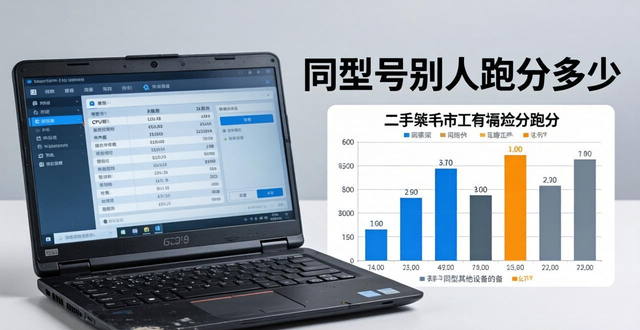
可用标准:以跑分为准,看看同型号别人跑分多少:
CPU建议R23,微软商店搜索Cinebench安装就行。
在显卡方面,建议采用3DMark的SteelNomad模组,关于学习版,自行去搜索一下吧,我这是花了钱购买得来的。
要是嫌麻烦,不愿意逐个去安装,那么使用鲁大师也是可行的,总之,只要所运用的测试工具是一样的情况下就能够达成。
有问题的是,相同型号跑分比别人低太多,要注意模式,不同模式跑分肯定是不同的,而且要对设备做压力测试,防止硬件利用率上升后出现死机等问题。
检测的方法是,首先要清楚的知识点是笔记本的工作模式,接上电源、不接电源以及并非满速供电之下正常的CPU加上显卡的表现是不一样的,同时,通常在windows系统下还有三种工作模式是预先设定好的,测试接上电源加上性能模式的那种满血的状态就行。
要是属于常规用户,进行压力测试时运用AIDA64与FurMark这两个传统工具,在这期间只要不出现死机以及不产生蓝屏状况便可,针对CPU,需点击图吧工具箱主板工具里的AIDA64处于按下图那圈出来位置处,去点击文件的设置选项,进而找到OSD并将其启用,还要勾选上这些显示项:
CPU频率
CPU温度
CPU电压
这三项数据是接下来压力测试时候需要关注的地方。
后续,点击工具里头的系统稳定性测试,勾选CPU测试,再点击开始(start)。
正常烤机半个小时起步,这里我们只要关注三项数据即可:
首先要说的是CPU温度,只要它处于低于80°的状态,那就不会出现问题,并非是不可以使用,当然是越低越理想,一旦温度高起来,那就需要进行清灰这项操作,以及换上硅脂。
首先是第二点为CPU频率这样一个情况,在烤机的时候,大部分的时间,应该是处于CPU的最大频率才是正确的,需要加以留意注意的是,在进行测试之前,务必要接上电源,并且改成性能模式。
第三个方面是CPU电压,要是其波动相对较大,那就表明电源存在问题,或者是电池有问题,这种情况下就需要进行更换,就要去换。
应当留意,有部分笔记本电脑的中央处理器,本身已实行了功耗方面的限制,在进行压力测试期间,无法达到理论上的最大频率,这属于正常现象,可以参考相同型号他人的测试结果,如此便可。
RTX30系列以及更新的独立显示芯片笔记本存在一个特别之处,通常具备两种工作模式。
将核显与独显混合使用的模式被称作混杂模式,这种模式具备能耗比更为优良的优点,可是存在独显无法将全部性能予以发挥的缺点。 句号。
独显直连模式,指的仅仅是单单使用独显,其具备的优点在于,在处于接电状态时能够去发挥显卡的全部性能,然而其存在的缺点是,通常情况下仅仅能够通过HDMI / DP来外接显示器,不可以像C口那样。
先来说关于切换的情况,有的时候是运用笔记本自身所带的windows管理软件来进行切换,还有可能是在BIOS里面去更改,而压力测试呢,只要使用独显直连就可以达成了有关压力测试的要求,至于后续的使用过程,那就按照个人的需求来进行切换操作,是这样的情况哦。
按照显卡工具里的方式,对显卡采取一键点击烤运行操作,在弹出对话框之后,通过键盘随意按下一个小按键促使其随之开启烤机模式,正常情况下等待其自动完成全部运行流程就可以了,在此处我们仅仅需要着重留意两项相关的数据:
首先是显卡的温度情况,它跟CPU的情况类似,这里建议温度要低于80°才行,如果显卡的温度过高,那就必须去清洁灰尘并且更换硅脂。
其二是显卡频率,查看最大频率究竟是不是与官方数据保持一致,存在小波动属于正常状况,只不过大部分时间理应处于最高频率嘛。
此外,CPU加上显卡进行测试时,要留意温度,从别人那里参考数据之际,得注意环境温度,夏天处于高温状态下的温度,会比别人在冬天测试时的温度高,这是正常的。
要是散热器出现诸如导致高温以及伴有异响这样的问题,那就把它拆卸下来清理灰尘,并且给风扇的轴承添加一些润滑油就可以了,要是嫌麻烦不愿意去折腾,也能够直接将其全都换成新的,依旧是老办法,在马云家直接搜索笔记本的型号再加上风扇。
6️⃣ 存储件(内存+硬盘)
可用标准:内存一般很难坏,硬盘起码得能再用一段时间。
检测法子是,内存以及硬盘容量判断起来较为易于,只要打开任务管理器便能够瞧见了,所给出的建议如下:
倘若内存的总体容量是低于8G的情形,那么则建议要加到8G,要是使用的是Windows11,那就建议加到16G,要把协议区分开来,DDR3、DDR4以及DDR5是不可以进行混用的,要依照插槽的情况来操作。
要是硬盘属于机械硬盘,那就将其拆掉,去更换SATA固态硬盘,要是存在M.2接口,优先去换M.2的固态硬盘,建议挑选500G及以上容量的。
存有一种特殊情形,那便是板载内存,在近些年的轻薄本当中较为常见,而遇上这种情况是无法添加内存的。
点击图吧工具箱内存工具中的TM5,开始后自动运行:
如果是默认使用,用默认配置跑一轮,无报错才行。
要是碰到手动超频的情况,去搜寻一下1usmus配置,要留意存在DDR4和DDR5的差异,加载之后运行三轮,没有报错才行。
没错,你确实没看错,有些笔记本的BIOS并未屏蔽内存配置项,能够手动进行超频,然而通常不建议去折腾,因为其提升不像台式机那般显著得多是这样 的。
按压磁盘工具里的CrystalDiskInfo,检视下面两项数据。
首先是健康程度,一旦低于百分之八十便进行更换,要不极易出现蓝屏状况,甚至连自检流程都无法通过。
再说温度,温度要是高于60°呢,那就去检查一下电脑散热情况,要是装在远离CPU显卡的地方,温度依旧高于60°,那就加上硬盘散热马甲或者更换硬盘。
如果原机用的是机械硬盘,可以更换成固态硬盘,体验好太多。
具备外部连接功能,其中涉及无线网卡,还有USB接口,以及视频输出口,音频输出口,摄像头,麦克风。
要用的标准是,先去确认驱动都正确安装好了,然后再一个一个接着去试一下,对于VGA这种太过老旧的接口,要是你不打算使用,那不去测试它也是没什么问题的。
检测方法:无线网卡有两个注意点:
一般情况下是具备蓝牙功能的,这两者都必须要能够正常使用才行,要是有某个功能没办法使用,那么有可能是主板存在静电,这种情况下需要把电池拆卸下来进行放电。
要是要自己去更换WiFi7无线网卡,那么CPU得是Intel 12代及以上,而且系统得是最新版本的Windows11,否则将没办法正常使用。
无线传输比较慢一般是路由器问题,和无线网卡关系没那么大。
将USB接口正常地进行插拔,逐一尝试一下,要是接入时不稳定,或者识别不出来,那么按照下面的操作来做:
先是把电池给拔掉,接着将供电断开,然后去找个镊子,用镊子夹住酒精片,此后对USB接口里面存在的脏污进行清理。
坏了USB接口实属平常,倘若清灰毫无作用,那就找线下更换尾插,通常价格在50块钱上下。
不去进行拆机操作,也不花费金钱去更换,还能够单单选购一个拓展坞,运用优质的U口来实现拓展,价格较为便宜的USB3.2Gen1拓展坞仅仅只需小几十块钱,就算更换成别的笔记本依旧能够持续使用。
视频输出口是上面所提及的,RTX30系以及更新的那些显卡,记得去检查一下显卡的工作模式,独立显卡直接连接的模式一般情况下并不支持通过C口进行输出,其他方面没什么需要特别留意的,要是坏了就前往线下更换一个,使用拓展坞也是可以的。
摄像头通常直接于这台电脑里头开启试一回就可以了,麦克风却是进入Windows设置,寻觅到想要检测的录音设备,点击起始开启测试便可。
重装系统
以下都是建议到手后的必要操作,建议细看下。
1️⃣ 恢复BIOS
有一部分用户,像我这样的,会对BIOS配置进行修改,以此来优化性能,通常情况下,建议在到手之后恢复一下,开机的时候,按下Del键,进入BIOS的Save&Exit页面,选择Restore Defaults就可以了。
2️⃣ 安装系统
绝大多数笔记本电脑都会赠送正版Windows,通常这个版本是Home版。重新安装相同版本的系统,正常情况下会自动激活。也存在一些情况,会将激活码张贴在机身上。
我个人给出的建议是进行重装,之所以这样建议,是由于Home/Education版本相较于Profession版本而言,会缺少相当多的功能,而且本地账号是存在权限设置的。
对系统进行安装,是相对比较简单的,在此推荐使用微软官方所提供的工具,要是对此不太会的话,可去查看往期发布的教程 ,而要是涉及到老笔记本电脑,需注意的是以下这几点:
留意那个内存容量,4G及其以下是没办法安装64位系统的,必须得添加内存直至8G及其以上,好多软件的最新版本不予支持32位系统进行安装。
对于普普通通的常规用户而言,尽量不要去选用精简系统,缘由相对较为简略,相当数量的软件以及游戏是需要具备其相应支持库的,而精简系统通常情况下会将这些支持库予以删除,到了最后终究还是得重新进行安装,所以说精简系统对于常规用户来讲并没有太大的意义。
要是属于那种运用桌面CPU、MXM接口独立显卡的工作站,在对CPU、显卡进行更换升级操作的时候,绝对得留意主板是不是支持,要是不明白的话,那就去询问官方客服。
别的没有啥需要留意的要点了,性能较为差劲的往昔电脑别去安装360这类全家桶,这些始终驻留的软件耗费CPU机能,没有必那个要。
3️⃣ 安装驱动
如果使用笔记本电脑,不要运用驱动精灵这类软件,因为许多驱动具有特定性质,公版驱动往往会出现问题,正确的做法是前往官网搜索型号予以下载安装,型号一般是由英文与数字构成的代码,倘若不知道如何查询,那么请回看检测流程的第一步。
较新的笔记本电脑,厂商所给的驱动通常是像这样的bat一键安装形式,别傻乎乎地逐个去装,只需留意查看一下文件名便行,老型号以及国际品牌一般得分别进行安装。
结束语
上边这些呢是日常的检测步骤流程,说不定也存在一些比较偏门的点没有涉及到,要是你有兴趣的话能够去微信里查找公众号“川川川川桑”,然后加入群组去进行交流说话。