每日分享一款电脑软件,处于第24期,今日需研习固态硬盘也就是SSD与机械硬盘即HDD的原理。
是否察觉到这般状况呢?于上班赶写报告之际,电脑开启电源需等待一分多钟,而打开几个规模较大的文档,更是卡顿得叫人烦闷得近乎抓狂;在玩游戏载入地图之时,队友已然进入场地之内了,可你却依旧滞留在加载界面之中;打算将手机里的视频传输至电脑,复制速率迟缓得犹如蜗牛一般,许久都无法完成传输。实际上,这些令人心烦意乱的情景,在许多时候均与电脑里有着“存储心脏”之称的——硬盘有所关联。常被我们听闻的SSD以及HDD,是两种最为主要流行的硬盘类别,弄明白它们的原理情况,不仅仅能够助力我们挑选到恰当适宜的硬盘,而且还能够针对这些出现的卡顿、速度迟缓的问题进行解决。
一、简介
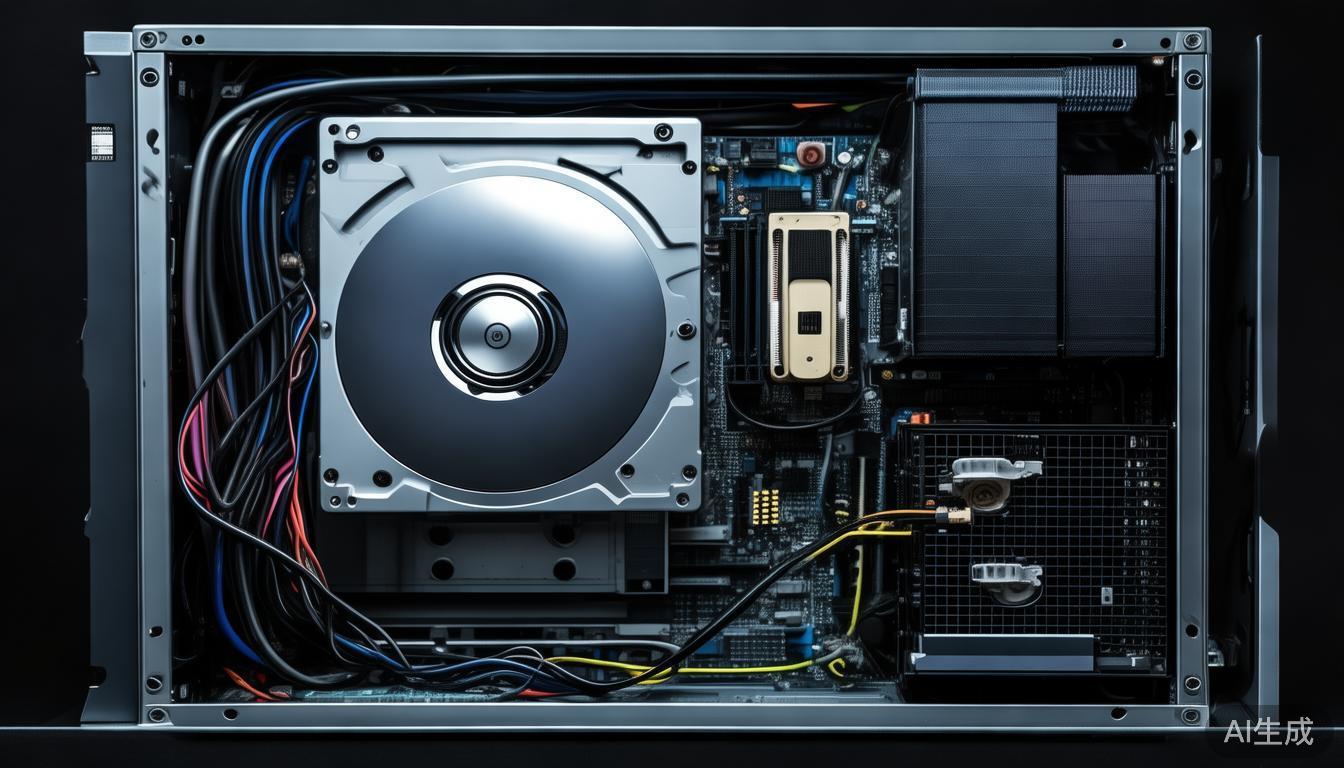
在电脑里头,固态硬盘也就是SSD,跟机械硬盘也就是HDD属于最为核心的存储设备。简而言之,机械硬盘HDD就如同是一台装满唱片的复古的唱机,而固态硬盘SSD更像是一个具备超大容量的U 盘。
核心特点:
二、使用教程
通晓了原理之后,我们得去掌握在Windows系统里辨别以及使其更加优质的方法:
1. 查看硬盘类型
把鼠标指针移到“此电脑”上,按下右键,选择“管理”,接着点击“磁盘管理”;或者直接按下键盘上的Ctrl键、Shift键以及Esc键,从而打开任务管理器,再切换到“性能”选项所对应的卡片,在这个位置,你能够得以非常清楚地看到你所使用的作为电脑存储设备关键组成部分之一的内置硬盘到底是采用固态硬盘技术的SSD还是使用传统机械硬盘技术的HDD。
2. 合理分区
若你属于“SSD+HDD”这样的组合,那务必要把Windows系统以及常用办公软件安装于SSD,也就是通常所说的C盘,把电影、照片这类大容量的冷数据存于HDD。
3. 开启AHCI模式
步入BIOS设置界面,要保证SATA模式被选定为AHCI,如此这般能够使得SSD处于最佳性能状态下运行。
4. 定期清理
固态硬盘尽量预留百分之十到百分之二十的剩余空间,不要装填得过于满当,不然的话读写性能将会大幅度地下降。
三、进阶玩法
除了常规使用,这里有几个能显著提升效率的硬核技巧:
1. 4K 对齐
倘若固态硬盘没有对齐4K,那么其性能将会缩减接近一半。你能够去下载AS SSD Benchmark工具来进行检查。要是显示为Green - OK,那就表明已经对齐了;要是并非如此,建议在备份数据之后重新进行分区。
2. 开启 Windows 自动优化(原磁盘碎片整理)
有这么一种情况,倘若针对HDD而言,定期着手开展碎片整理这个行为能够实现提速的效果;然而要是针对SSD来说的话,Windows会自行去执行“Trim”这一指令。其操作的路径具体是这样的:先打开“此电脑”,通过右键点击磁盘之后选择查看“属性”,再进入“工具”选项,接着点击“优化”。然后把计划任务设置为“每周”,以此让系统能够自动维持在最佳的状态。
3. 硬盘分区优化
SSD建议划分1至2个分区,以此减少空间的浪费,与此同时避免多次进行分区对读写速度产生影响;HDD能够依据需求划分多个分区,像“视频区”“文档区”“备份区”这般,以此方便数据的管理;对于容量在1TB以上的HDD,单个分区的大小建议不超过500GB,从而避免分区过大致使文件查找变得缓慢。
4. 利用硬盘缓存提升效率
对浏览器的缓存以及软件缓存路径进行位置设定,放置于SSD里,开启对应软件的设置窗口,从中寻觅缓存路径项,把其修改成SSD里面指定的文件夹,如此能够使软件加载以及网页浏览的速度得以提升 ;针对于设计、视频剪辑这类专业软件而言,可以把项目文件和缓存文件分别放置在不同的所指SSD分区,以此防止相互之间占用资源。
四、结语
清晰地弄明白了SSD以及HDD的原理,你便算是拿到了电脑提升速度的钥匙。要是你的旧电脑仍在将HDD用作系统盘,花费一百来块更换一个SSD就能使其重新焕发出活力,这种“花费少量金钱办成重大事情”的愉悦,真的建议你去尝试一下。
牢记有这么一点,系统要装配SSD才行,仓库得留置HDD,如此这般的组合才是具备着最高性价比的方案哒。
我们下期继续
每天执行一个前端微习惯