将数据外置存储的关键设备是移动硬盘,要是存在比方说硬盘坏道、分区找不到啦、数据坏掉之类的状况时,那就得借助移动硬盘修复工具去实行修复了,接下来我会分享几种移动硬盘修复工具,并且分享几个针对移动硬盘故障的修复办法,有需求的同伙能够潜心钻研一番哟。
推荐移动硬盘修复工具:
一、专门应对移动硬盘检测的HDTune硬盘检测工具,能够开展扇区修复工作,还能处理文件错误问题。
1、开启HD Tune程序对硬盘予以检测,检测硬盘失误之处:轻点错误扫描,而后点击开始,绿色的小方块意味着硬盘状态良好的部分,并未呈现出坏道,而红色的小方块代表着硬盘存有损坏且出现坏道的部分。
3、正在扫描硬盘,时间较长,耐心等待一下;
4、检查完成,用时几分钟,硬盘损坏的块为:0.0% ;
5、对硬盘健康状态予以检测,进行点击操作:点击“+”以及“健康”之处,能够对硬盘的诸多参数加以检查,情形如同图示那样,然而在此处出现了一重映射扇区计数呈现黄色的警告状况。其他各个参数均处于正常状态。
6、我们左键点击:重映射扇区计数,显示:
描述:已经被修复的损坏扇区计数448
状态:硬盘驱动器已有损坏的扇区。
然而,重映射扇区计数的数据,既未出现增长,且增长幅度也并非很大,鉴于此,硬盘当前仍处于健康状态,同时,扫描过程中也并未检测出坏道(需留意:若重映射的扇区数过多,将会对读写速度产生影响)。
7、在这里,我们能够看到硬盘所使用的时间,我的这块硬盘,已然使用了4893个小时,换算下来,也就是203天呢。
8、查询,寻道错误率,我所拥有的硬盘,其寻道错误率呈现为,457021525这样一个数值,此处于正常范畴之内。
(硬盘的机械臂于磁盘上空读取数据之际,会持续移动位置,切换轨道。它的寻道错误率可是失误的比率呢,倘若过高,会对硬盘的读写速率产生影响)
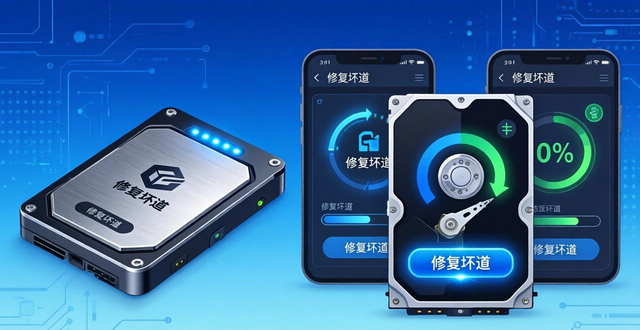
二、将移动硬盘之中存在的坏道予以修复的HDDreg,HDDREG可是那真正用于硬盘坏道修复的工具。
1、打开软件,单击“再生”—“在windows下开始处理”选项
2、在弹出的对话框中将显示当前系统的所有硬盘信息,如下图所示:
3、选择要扫描的硬盘双击之后出现DOS界面,如下:
4、我们在括号内输入数字1,回车
5、展现出一个DOS画面,此画面要求你于闪烁的横线所在之处输入数字,你能够将其默认为0之后直接回车进行扫描,要是你知晓坏道的字节位置,同样能够输入存在坏道的数值,接着再回车。在这里我选择将其设定为默认的0,以此代表从0字节起始进行扫描。
6、程序会自动扫描你所选硬盘,无需你去理会,当硬盘扫描到坏道之时,在进度条上方会呈现红色的“B”字,紧接着便会开展自动修复工作,修复完毕的部分会用蓝色的“R”字予以标注,一旦扫描且修复完成,硬盘便可正常得以使用。
7、如果你要停止扫描请按ESC键停止即可
三、移动硬盘出现分区丢掉状况,需要进行数据复原,Diskgenius专业版本4.9.3有简体中文破解版本,该版本包含32位以及64位两种类型。
1、依照DiskGenius.exe去执行,进而就能够走进主界面,所能看到的界面呈现如下。
2、软件具备可查看你电脑之中所有硬盘的能力,你需要去挑选你打算修复的移动硬盘,千万不要选错了。
3、先去点击菜单栏内标的“工具(T)”,接着再去点“搜索已丢失分区(重建分区表)”,呈现情况如下图示标点符号。
4、当确定之后,便会看见你磁盘原本的分区,将磁盘分区进行保存,把更改予以保存,如此这般就完成了。
如果需要进行数恢复(适用于数据丢失、误删除)
开启DiskGenius工具,于左侧树状的列表当中,挑选要选中恢复数据的那个盘符,能够展开精确到具体的文件夹,之后点击顶部的恢复文件这一操作,就如同下面所展示的图片情况一样。
三、在那之后,DiskGenius工具会弹出选择恢复方式的界面,在这个界面之中,存在“仅恢复误删除的文件”可供选择,或者是进行“完整恢复”的选择,在这里依据自身需求去做出选择就行。与此同时,diskgenius在恢复数据这个举动发生的时候,还能够去挑选恢复的文件类型,就如同下面所呈现的图片那样句号。
选择需要恢复的文件类型
四、被恢复的文件种类主要涵盖文档类,照片类,音频类,视频类等等,提议大家伙儿尽可能在此处勾选上要恢复的文件种类,如此能够达成更为快速更为精确的恢复方式。
五、抉择好所需恢复的文件类别之后,那就能够按压开始去开展文件数据的恢复操作了。
六、过去的某段时间过后,能够将我们先前删除的某些关联文件恢复出来,要是看到有那种需要恢复的文件,直接在该文件上面用右键进行单击操作,而后把其复制到指定的位置便行了,就如同下面的图示这样。