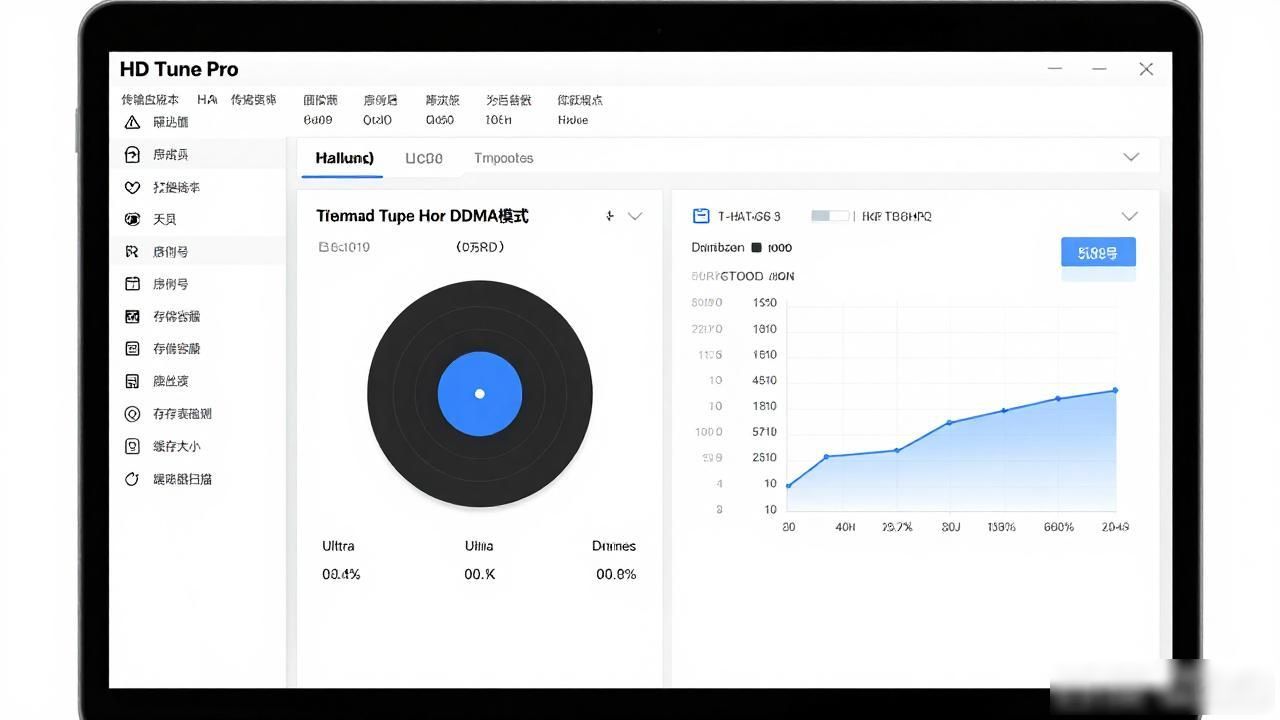
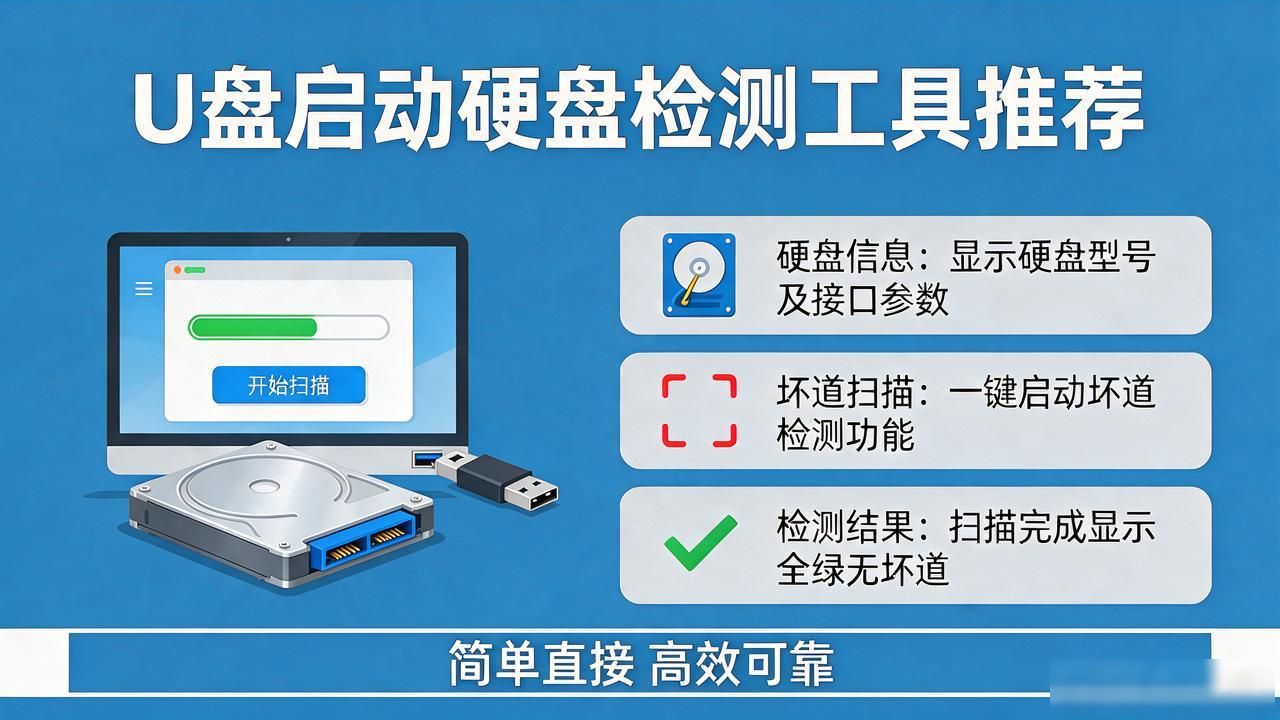
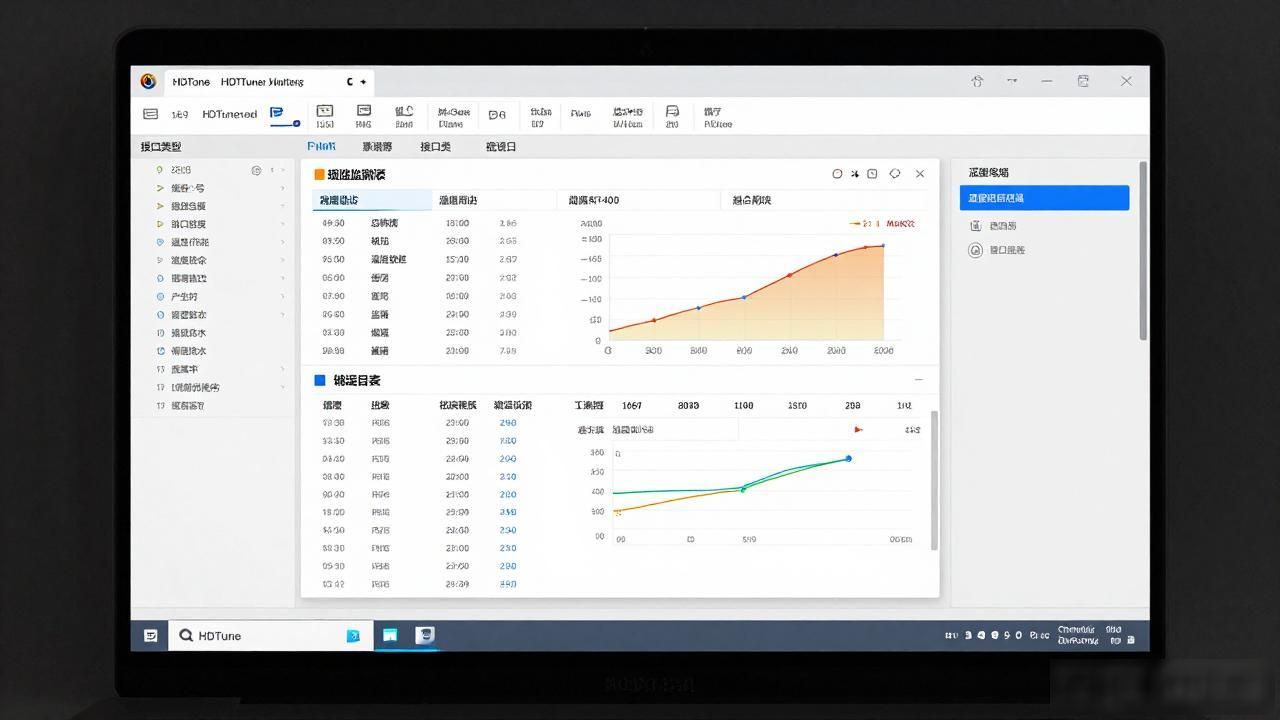
HDTunePro是一款硬盘检测工具,它很棒,它方便而且小巧又有着狠多强大的功能,有需要的小伙伴可以去下载啦。
HDTunePro(硬盘检测工具)注册使用方法
1、先去进行HDTunePro的下载操作,接着对其实施解压动作,随后运行该程序,再输入序列号以及公司信息,这里要注意序列号是不可以复制的哦。
2、注册完成,打开HDTunePro中文版
3、测试完成,右下角显示硬盘性能
HDTunePro(硬盘检测工具)特色
1、无加密壳压缩,只用最简单的压缩壳减小程序体积,便于携带;
2、更加深入稳定的破解,官网下载原始文件破解,更稳定不反弹;
3、能完美显示摄氏度和华氏摄氏度的中文符号(包括系统托盘);
4、完美解决Windows 8系统基准界面显示不完整问题;
5、完美解决了保存屏幕截图时默认文件名乱码的问题;
6、完美解决以前其他所有版不能解决的保存屏幕截图的问题;
7、程序主界面不带任何LOGO,不带任何插件;
HDTunePro(硬盘检测工具)功能
(1)基准
说的是“基准”这一项,它所做的事儿呢,是去测试硬盘的传输速率,关于硬盘的平均传输速率,大致情况是都在100以上,它能够体现出硬盘读写速度的情况。
(2)信息
“信息”项用于查看硬盘基本信息,这些基本信息涵盖支持的特性,固件版本,硬盘容量,扇区大小等。
(3)健康
如果某一项为黄色就说明有问题,若是红色,问题就比较严重了。
部分数值说明
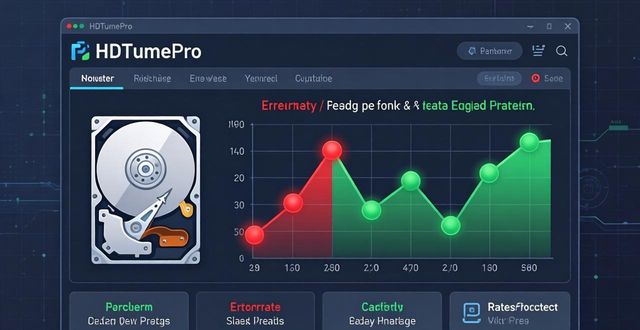
01)基于底层的那种数据的读取错误率,此“数据”所对应的值,一旦大于0,那就意味着读写过程出现过问题,绝不容许超过设定的阈值,要是最差的值处于很低的状态,那就表明硬盘极有可能存在坏道了。
03)马达达到标准转速所需要的时间,在此项当中,“当前”的值比较大,并且“最差”的值也比较大,这就表明硬盘启动的速度相对较慢。
04)马达重启/停止计数:“数据”值表示硬盘的重启次数。
05)用于重新映射的扇区数,此项所对应的“数值”,其意义在于,当硬盘在读取特定扇区的过程中,若察觉到存在坏区,便会将该坏区当中的数据,映射至其他处于空闲状态的扇区,而此值呈现为0的情形乃是最为理想的,这意味着硬盘不存在坏区。
07)寻道错误率方面,我的硬盘,其错误率呈现出极大的状况,已然超过了阈值30,而性能实际上确实是不怎么样的。
09)累计的,用于通电的时间:从这一项之中所呈现的“数据”,能够看出硬盘究竟是全新的盘,还是曾经被使用过的盘。全新的盘呢,其数据值应当是在20这个范围以内的。
关于0A方面,马达旋转达成标准转速后重试计数,此项所对应的数值应当小于阈值,要是数值过大那就意味着硬盘存在机械方面的故障。至于0C,通电周期计数,它所代表的是硬盘的开关次数。
BB)报告的不可修正的错误:“数据值”为0最好。
计数,是C0)断电磁头缩回的计数。这主要是因为硬盘工作时突然断电造成的,而这个数据会致使其他值发生改变。
C1磁头伸出计数,通常情况下,一般硬盘的C1值,其最大仅仅只有30w - 60W次,要是C1那个值超过了20000,那么你就得留意了。
C4扇区操作计数:数据值越小越好,数值大表明读写经常出错。
对C5而言,当前有待进行映射操作的扇区数量,指的是那些已经损坏了然而却还尚未被映射的扇区的数目,并且其数据值越小就越好。
C6有不能校正的扇区计数,数据越小越良好,这或许是因扇区物理损坏所引发的标点符号。
C7接口通信错误:DMA传输错误
(4)文件基准
主要是对存储文件的存取速度大小。
(5)错误扫描错误扫描
对硬盘进行扫描,查看是否存在坏道,其中绿点代表正常情况,而红点则意味着是坏道,必须要及时予以修复。