本文是“统信 Windows 应用兼容引擎”使用手册的第二篇,即进阶调试篇,我们会为你讲解“高级调试”这样的功能,不管你碰到的是安装失败这种情况,还是运行呈现黑屏的状况,又或是字体出现乱码的问题,亦或是 DLL 缺失的情形,这篇文章都能够帮你寻觅到解决办法,助力你运行更多的 Windows 应用。
基础情况
在Linux环境当中运行的Windows应用,无可避免会碰到各种各样的兼容性问题,统信Windows应用兼容引擎里面内置了高级调试功能,能够帮你把这些问题给解决掉。
如何进入高级调试?
要是应用安装呈失败状态,那就直截了去地点击于窗口之上的“我要调试”按钮,一经点击便能够进入到调试界面之中。
要是应用运行完毕之后出现了问题,像是黑屏这种情况,或者字体呈现出异常状态,于“我的应用 ”里面寻觅到那个应用,点选菜单进而选择“高级调试”。
在进入调试界面之后,你能够针对当前所涉及的应用的容器环境开展多种不同的自定义配置操作。每当进行一次调整之后,均能够点击 “调试运行” 以此来测试相应效果,要是感觉不满意的话就持续进行调整,一直到应用能够正常运行起来为止。
功能详解
待进入高级调试之后,便能够于此处针对多种配置开展自定义修改,高级调试界面主要涵盖以下六大配置模块,分别为:基础配置,Wine 参数,DLL 覆盖,字体替换,组件安装,调试工具。接下来会为大家详尽讲解各配置的具体功能以及使用建议。
基础配置(最常用)
核心设置主要涵盖,Windows版本,Wine版本,内存优化,WineD3D渲染方式,CPU渲染,显示DPI,dxvk,vkd3d等。
调试小技巧:
版本存在不兼容情况产生提示,那就要这样子来操作,或是对Windows版本作出调整,或者是去尝试各不相同的Wine版本。
界面大小问题:调整显示DPI;
关于游戏问题,要优先去调整,调整的是dxvk,是vkd3d,还有WineD3D渲染方式。
Wine 参数
旨在面向具备一定程度经验的用户的 Wine 参数模块,借助对启动参数、日志通道以及环境变量这类内容进行配置,能够更为精确、细致地针对应用那经过运行所展现出的行为以及在运行过程里出现问题时进行定位。
实用技巧:
一般用户:这四项通常不需要修改,保持空白或默认即可。
一旦碰到乱码情况:于“环境变量”里头增添 LANG=zh_CN.UTF-8,与此同时借助“字体替换”模块来予以解决。
要是碰到闪退或崩溃这种情况,那就得在“Wine 日志通道”那儿去选择“基础日志”,接着运行应用,随后点击下方的“调试日志”,通过查看红色错误信息,再截图下来,然后前往 deepin 社区去寻求帮助。
DLL 覆盖
大量Windows程序于运行期间需要特定的动态链接库,也就是.dll文件。DLL覆盖能够让你以手动方式控制Wine所使用的dll版本,即要使用Windows原生的dll,亦或是使用Wine自身所带的“内建”实现。
dll 名:需要覆盖的 dll 文件名称
比如,winemenubuilder.exe,d3dx9_43.dll,msvcp140.dll。
加载方式:双击某个条目即可切换该 dll 的加载策略
共有五种可选方式:
字体替换
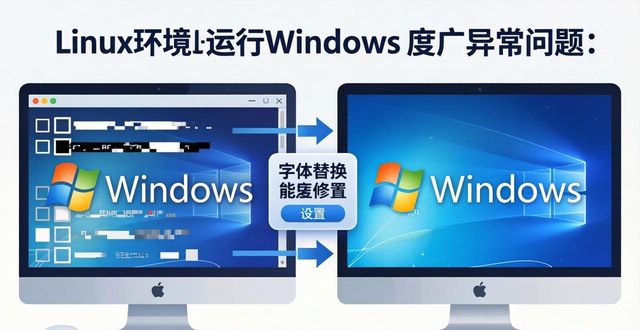
Linux 环境下,Windows 应用运行时,界面文字会呈现为方框、乱码或者完全空白的状况,这往往是由于应用所请求的 Windows 字体在 Linux 系统里不存在。字体替换功能能够让你把缺失的 Windows 字体映射到 Linux 系统已安装的字体之上,以此恢复正常显示。
把常用Windows字体到Linux字体的默认映射,已经被兼容引擎内置进去了。假设你察觉到某个应用依旧出现乱码情况,那么能够去检查一下左侧列表当中是不是缺了该字体名称,要是缺了的话,就可以试着手动加入一行。
如何手动添加字体替换?
组件安装
不少Windows软件得依靠特定运行库或者组件才行正常工作,组件安装模块给你提供了常用组件的快速安装入口之处,并且支撑导出以及导入功能,便利离线环境或者重装系统之后快速恢复。
如何安装组件?
① 在线安装(默认方式)
保证电脑跟网络已实现连接状态,于组件的罗列清单当中查找所需的组件,点击该组件右侧位置的安装按钮。随后引擎会自行针对该组件展开下载以及安装的操作,在安装完毕之后会给出相应的提示信息。
② 离线安装(导入组件)
假如你处在没有网络的环境之中,又或是已借助别的途径获取了组件备份,那么可以去点击界面上边的 “导入组件” 按钮。
③ 导出组件(备份与分享)
要是你已然成功安装了某些组件,而且期望将它们备份起来,以便在重装系统之后能够使用,又或者是分享给别的用户,那么就可以去点击 “导出组件” 按钮。
调试工具模块给出了底层方面的命令行以及图形化配置的入口通道,适宜具备一定经历的用户开展深度的定制构建、面对问题而去定位查找以及针对容器予以管理操作;你能够于此处开启winecfg、regedit、任务管理器等经典类型的工具,也能够径直进入终端去执行Wine命令。
温馨提示,对于绝大多数的日常使用情形而言,你并不需要去用到这些处于底层的工具。当基础配置以及组件安装等方面没办法解决问题的时候,再去尝试进入调试工具。要是不确定某一个操作所产生的影响,建议首先在社区论坛进行搜索或者提问,目的是避免因为误操作从而导致容器损坏。
流程总结
这儿给出一个通用的“调试三步走”流程,目的在于帮你更高效地运用高级调试。
Step1:先基础,后组件
一旦碰到问题,首先要着手调整“基础配置”,这里面涵盖了Windows版本、渲染方式等等,接着去尝试运行,要是出现提示缺少库的情况,那就前往“组件安装”去安装与之对应的运行库。
Step2:再 DLL 覆盖,再字体
若是依旧提示欠缺某一特定的DLL文件(并非运行库),那就试着进行“DLL覆盖”来增添原生DLL。
如果界面文字乱码或变方框,去“字体替换”映射中文字体。
Step3:最后看日志,求助社区
倘若上述这些均不可行,那就能够开启Wine日志通道,于运行应用之后查看日志文件,把日志截图或者文本发送至deepin社区论坛,官方人员以及热心用户会对你予以分析。日志越是详尽,便越能够助力我们迅速定位问题。