平日里使用时,我们或许会碰到要给移动硬盘重新分区的状况,这有可能是因存储需求改变了、文件系统需调整,又或是想对硬盘性能予以优化等缘由,重新分区虽说看上去简单,可要是不在意细节,就可能致使数据丢失或者出现其他问题,所以,在开展操作前,我们得做好充足准备。
一、准备工作
1. 备份数据
不管是处在怎样的情况之下,只要是涉及到硬盘相关的操作行为之前,对数据进行备份这个步骤乃是最为关键的了,哪怕你自己觉得硬盘上面所存在的数据并不具备重要性,然则也还是建议你把所有的内容都复制到别的存储设备之上,以此来防止万一出现操作方面发生失误的那种状况从而致使数据丢失了。
2. 了解硬盘格式
弄清楚你正在使用的移动硬盘当下处在何种文件系统类型状态(就像是NTFS、FAT32、exFAT这类),不同的操作系统对应支持不一样的文件系统,挑选适宜的格式能够保证兼容性以及性能。
3. 下载工具
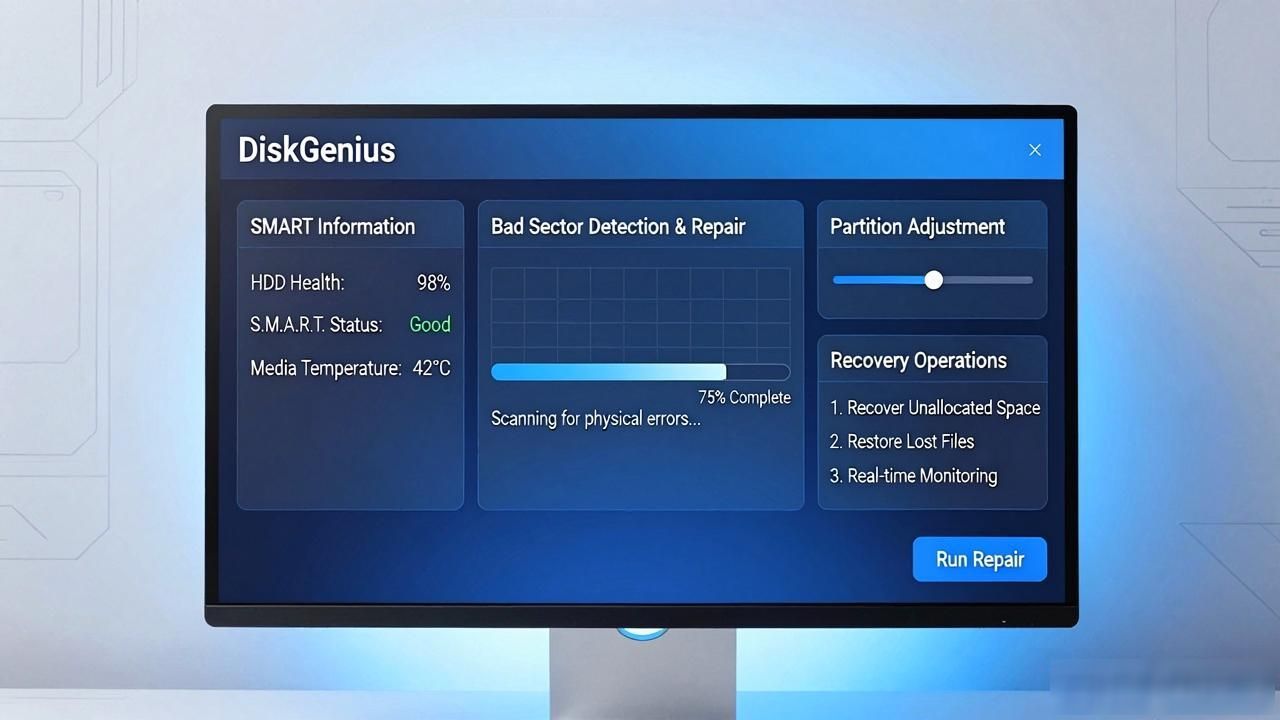
采用专业的分区管理软件,能够助力你安然无恙地达成重新分区任务啦。常用工具包括DiskGenius、EaseUS Partition Master等,这些工具给出了直观的操作界面,具备强大的功能哟。
二、重新分区步骤
方法一:通过Windows内置工具
1. 当把移动硬盘插入之后,用鼠标右键去点击“此电脑”,或者是“我的电脑”,然后从中选择“管理”。
2. 在计算机管理窗口中,找到“磁盘管理”选项。
3. 找到你的移动硬盘,右键点击现有的分区,选择“删除卷”。
4. 删除完毕之后,你能够看到未被分配的空间,用右键点击这个空间,选取“新建简单卷”。
5. 按照向导提示设置新分区的大小、驱动器号和文件系统。
6. 完成后,格式化新分区即可。
方法二:使用第三方工具

1. 下载并安装一款分区管理软件(例如DiskGenius)。
2. 打开软件后,选择你的移动硬盘。
3. 在分区列表中,删除原有分区或调整分区大小。
4. 创建新的分区,并根据需要设置参数。
5. 最后保存更改并应用。
三、注意事项
1. 避免频繁分区
进行频繁的分区操作,这有可能会对硬盘寿命造成影响,特别是机械硬盘,它会更加容易遭受物理损伤。
2. 正确选择文件系统
倘若你有跨平台运用移动硬盘的需求,那么建议你挑选exFAT文件系统,这是由于它对Windows、Mac以及Linux系统都具备兼容性标点符号。
3. 检查硬盘健康状态
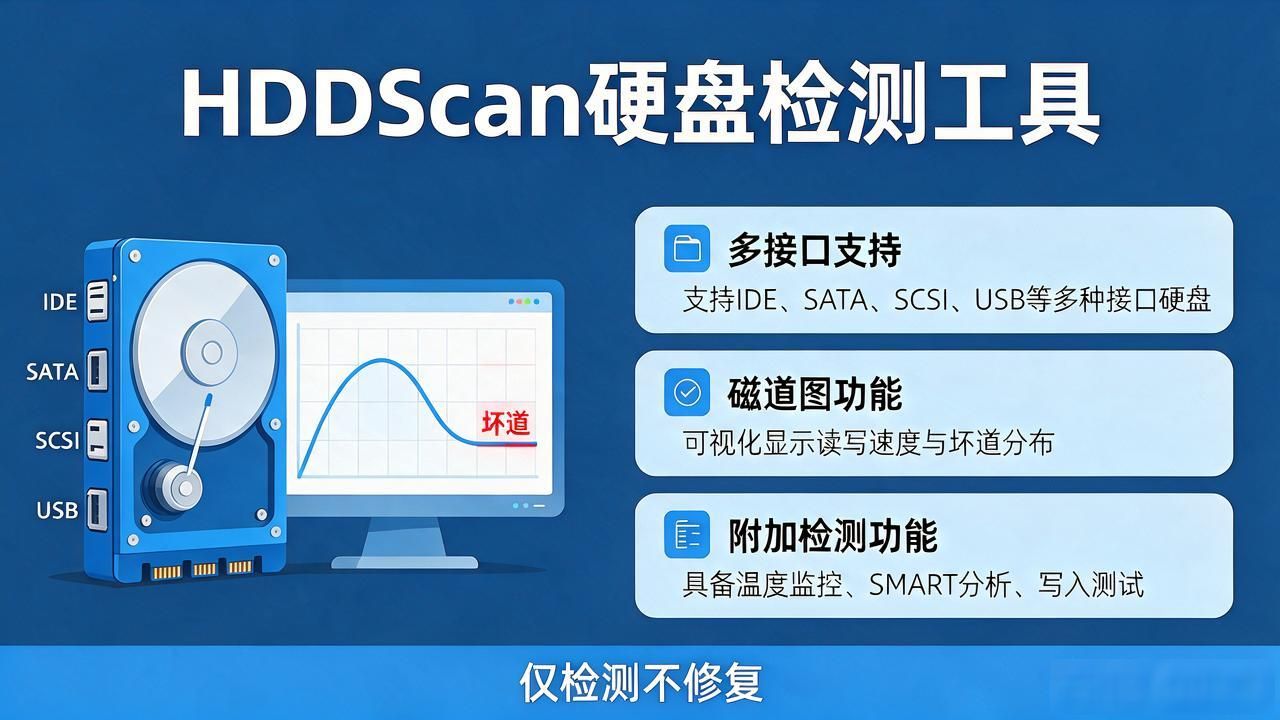
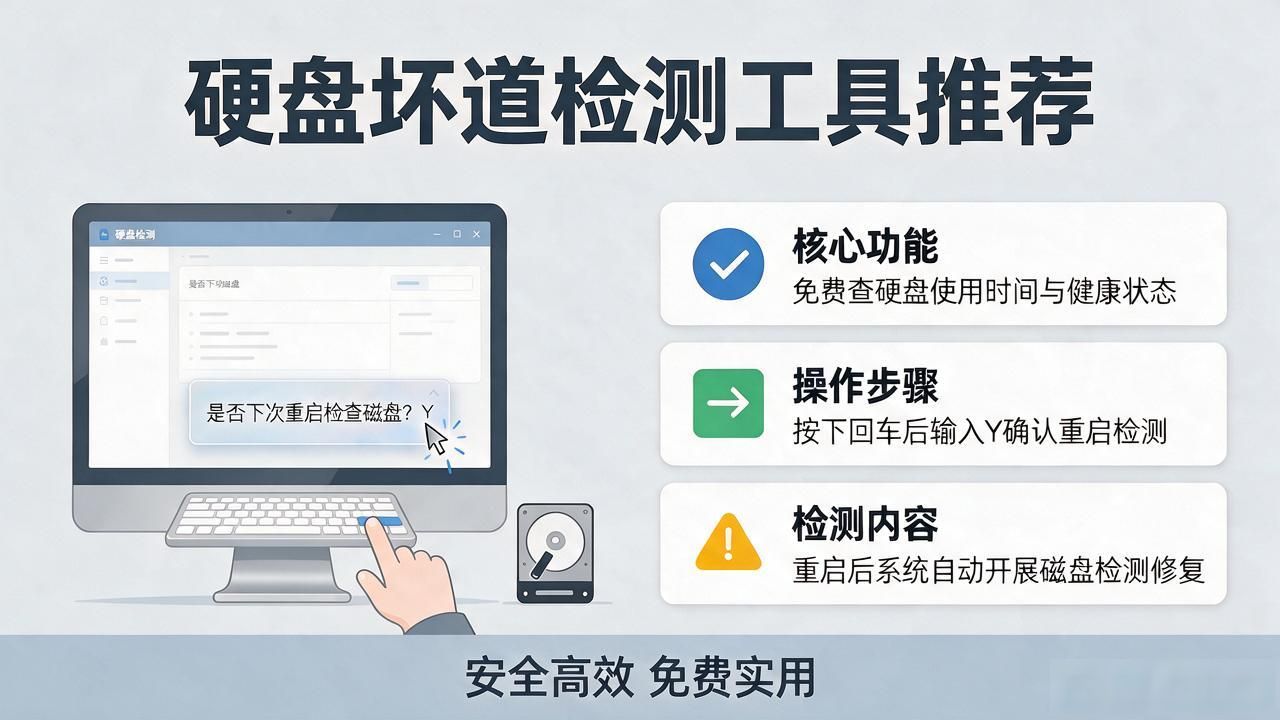
未曾重新分区以前,能够借由工具去检测硬盘的健康状况。要是发觉硬盘存在坏道或者老化现象,那么就应当考虑更换硬盘。
4. 避免中断操作
在分区过程中不要随意拔插硬盘或关闭电脑,以免造成数据损坏。
四、总结
对硬盘进行重新分区,所涉及的过程是要谨慎对待的呀 ,特别是当在处理那些重要数据的时候。借由上述方法以及注意事项 ,你能够更具安全性地将这项工作给完成好。要是你没办法确定自身的操作能力 ,也能够去寻求专业人士给予的帮助 ,以此用来降低风险。总而言之呢 ,始终保持耐心以及仔细 ,这是成功把硬盘重新分区做好的关键所在。