熊大科技君向各位电脑用户发出提醒, 电脑故障乃是硬件或者软件由于部件出现损坏、存在兼容问题或者操作不够恰当从而引发的功能呈现出异常的状况, 它被划分成软故障以及硬故障这两类。软故障大多是由系统文件遭到损坏、病毒进行入侵等状况所致使的, 硬故障所表现出来的情形为开机的时候没有显示、出现蓝屏等情况, 其涉及到CPU、主板等核心硬件。本文将全硬件常见故障以及实操检修方法进行整合, 新手也能够迅速上手去开展排查。
一、电脑故障基础认知与维修原则
CPU, 以及存储器、主板等共同构成了电脑硬件系统, 其启动流程是, 先进行开机自检, 接着加载操作系统, 随后运行环境检查。维修的时候要遵循这样的原则, 即, 先处理外设而后处理主机, 先处理软件而后处理硬件, 先处理简单的故障而后处理复杂的故障, 常用的方法包含清洁金手指, 进行最小化系统检测, 还有系统还原等。环境因素, 像温度、湿度、灰尘这些, 会加快元器件老化速度, 平常需要定期清理散热器, 并且断电后插拔硬件。
二、核心硬件常见故障及检修方案
(一)主板故障(核心枢纽)
主板故障会导致整机瘫痪,核心故障及解决方法如下:
1. 当开机的时候没有显示, 首先要优先去检查BIOS, 要是硬盘数据出现丢失情况, 那么有可能是被CIH病毒破坏了, 这种情况下就需要刷新BIOS才行;然后其次要去排查扩展卡以及插槽, 还有CMOS中的CPU频率, 清除CMOS就可以了, 同时还要排查内存兼容性, 并且清洁内存金手指之后重新进行插拔。要是开机的时候没有蜂鸣, 那就需要去检查电源以及CPU风扇, 要是有蜂鸣, 那么就要排查显卡或者内存。
2. CMOS设置没办法进行保存, 多数情况在于主板电池电压处于不足状态, 此时更换电池就行, 若依旧无效, 那就去排查主板电路或者CMOS跳线设置。
3. 要是装了驱动后出现死机情况, 或者光驱读盘速度变得很慢, 这很多时候是因为杂牌主板那里存在驱动兼容方面的问题, 这种情况下, 要去安装最新的驱动, 或者重新安装系统。
4. 鼠标呈现出不可用的状况, 或者频繁地出现死机情况: 针对鼠标问题而言, 能够对CMOS里的modem use IRQ中断项予以调整, 而就死机现象来讲, 大多是由于主板散热不佳或者Cache发生故障所导致的, 这种情况下需要更换风扇或者将Cache予以禁用。
5. COM口出现失灵状况, IDE口也失灵, 状况多是由于带电插拔所导致的, 这种情况下要用多功能卡来替代, 并且要禁用主板自带的接口。
(二)显卡故障(显示核心)
1. 发生开机无显示的情况, 这是因为显卡与主板两者接触不良, 或者是插槽出现了故障, 要是集成显卡的话, 就需要保证内存条插在第一个插槽, 此时Award BIOS会发出一长两短的蜂鸣。
2. 屏幕呈现花屏状况, 这是因为显示器未能支持高分辨率, 或者显卡不具备高分辨率支持能力, 此时可进入安全模式将分辨率调低, 卸载目前显卡驱动后重新进行安装, 如此便可解决。
3. 颜色出现异常, 或者存在杂点时, 需对信号线接触情况进行排查, 还要查看显示器是否磁化, 以及显卡有无损坏, 之后清洁金手指, 或者更换显卡。
4. 出现死机或者驱动丢失这种现象, 很多时候是因为显卡跟主板不兼容, 或者是存在温度过高的情况, 此情形下要更换显卡或者更新驱动, 还有要是注册表产生故障的话, 那就需要恢复或者重装系统。
(三)声卡故障(音频输出)
1. 无声的情况, 要去检查静音的设置, 查看声卡与其他硬件是否存在冲突, 也要关注Direct X的兼容性, 然后通过调整资源分配 , 或者更新驱动来解决此问题。
2. 去校正声卡插装的位置, 把有源音箱接在Line out端, 安装厂家专属的驱动, 因为噪音过大。
3. 即插即用功能无法实现, 播放CD时没有声音, 这种情况下, 可以更换驱动程序, 然后进行手动安装驱动;若CD无声, 还需要将光驱与声卡的音频线连接起来。
4. 爆音出现, 无法进行录音时, 要关闭PCI显卡的Bus Master功能, 对麦克风接口展开排查工作, 还要调整录音设置。
(四)硬盘故障(数据存储)
硬盘故障易导致数据丢失,核心故障如下:
1. 被系统认定为不认的硬盘, 需对数据线进行检查, 还要对IDE接口予以查看, 接着要对硬盘主从跳线作出调整,之后可尝试更换接口或者电缆。
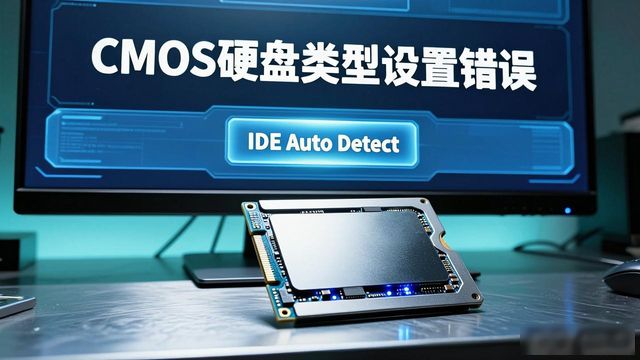
2. 无法进⾏读写操作, 也⽆法辨认, 原因是CMOS硬盘类型设置出现错误, 这种情形下可尝试通过IDE Auto Detect来进⾏⾃动检测, 以此避免因模式切换⽽促使映射出现异常情况。
3. 系统没法启动, 针对引导文件损坏, 用启动盘去传输引导文件修复, 针对主引导程序损坏, 用FDISK /MBR指令修复, 针对分区表损坏, 用Windows 2000 CHKDSK工具修复。
4. 会出现硬盘坏道的情况, 其中逻辑坏道, 可通过利用磁盘扫描加格式化的方式来进行修复, 针对物理坏道, 则必须要去更换硬盘才行;要是出现容量不符的状况, 那就需要对BIOS设置予以调整, 或者去刷新主板BIOS。
5. 被逻辑锁进行锁定, 若要解锁, 可采用修改IO.SYS文件的方式, 或者运用DM软件, 不过要留意, 解锁操作会导致数据被清空。
(五)内存故障(运行缓存)
1. 开机的时候没有显示, 这是因为内存与插槽它们接触的状况不好, 所以要用橡皮去擦拭金手指, 要是损坏了那就进行更换, 而Award BIOS它会发出长时间的蜂鸣。
2. 注册表出现损坏, 进而自动进入安全模式, 这种情况大多是因为内存质量不好, 或者内存与主板不兼容, 遇到这种状况, 可降低内存的读取速度, 或者更换相同型号的内存。
3. 处于随机状态下的死机情况出现, 或者系统资源变得降低, 这是因为混用了不同芯片的内存, 又或者是内存与主板之间存在不兼容的状况, 需要将内存型号统一起来, 或者对内存速度进行调整。
4. 内存不足给出提示, 要清理系统盘里的垃圾, 并且预留三百M以上的空间;安装Windows之际出现提示说不足 , 需屏蔽config.sys里的emm386.exe。
(六)光驱故障
1. 硬盘灯出现闪烁情况, 是因为光驱和硬盘共同连接在一个IDE接口上, 所以只要把光驱单独连接到一个IDE接口就行。
2. 32磁盘不行访问了, 失败了, 要关闭功能, 是Windows 32位磁盘的访问功能, 然后重启系统哒。
3. 磁盘读取失败: 对病毒展开检测, 查看光驱动程序状态, 对激光头实施清洁操作, 具体是使用蒸馏水进行擦拭, 并对激光功率予以调整, 同时认真排查数据线以及跳线是否存在问题。
4. 要是播放VCD的时候出现卡顿现象, 那就去调整AUTOEXEC.BAT里SMARTDRV语句的位置, 然后把高速缓存给禁用掉。
(七)鼠标与键盘故障
1. 针对鼠标故障, 要去查找难以寻觅的鼠标来排查接口, 还要去查看线路以及硬件有没有出现损坏的情况;并且, 如果没法移动它, 那就得去清洁其内部存在的污垢, 还要添加缝纫机油;要是按键有失灵的状况, 那就需要去调整微动开关或者更换配件。
2. 键盘出现故障, 卡键的情况要调整键帽位置, 还要拉伸复位弹簧;个别字符不能输入的情况, 要排查按键是否失效, 或者是焊点是否虚焊;字符错乱、乱跳的情况, 大多是逻辑电路故障, 需要检测修复, 或者更换芯片。
(八)Modem故障
1. 没办法达成56K速率, 去检查线路质量, 查看驱动程序, 审视ISP协议, 在排除硬件问题之后, 更换Modem。
2. 经常掉线, 先要排查线路, 接着排查DTR信号, 然后排查呼叫等待功能, 最后排查Modem质量以及它的兼容性。
3. 有这样一种情况: 不存在拨号音, 或者传真速率达不到要求, 针对这种状况, 可通过运用AT命令来对拨号音以及音量进行调整;而传真速率是受到传真机的限制的, 所以并不需要进行维修处理。
4. 连接拨号出现问题, 无法进行拨号连接, 需要检查通讯文件, 查看Modem配置, 确认端口设置, 排查资源冲突情况, 之后重新安装驱动, 或者调整端口。
三、总结与日常维护
电脑硬件出现故障, 大多是因为接触不良, 或是老化, 又或者是操作不当, 要是遵循检修原则, 能够快速定位所存在的问题, 碰到简单故障的话, 可以自行开展操作, 而对于复杂的机械故障, 像是硬盘物理坏道、主板芯片损坏这类状况, 建议去找专业人员来维修。在日常的时候, 定期清理灰尘, 避免在带电的情况下进行插拔,规范操作行为, 如此一来, 能够大幅度减少故障发生的可能性。