首先, 这并非属于超频教程范畴, 仅仅是我本人针对超频单独开展的一回实践, 随后, 将所经历的那些有着可行方式的过程以及经验分享给各位, 其中呈现出的疑惑之处以及能够予以改进的要点, 满怀期望懂得其中个中道道的大拿给予指点教导。Thanks(・ω・)ノ。
鉴于文章呈现的是整个超频的实践进程, 因而图片以及相关语句显得相对啰嗦, 还望能够得到谅解。
那先来讲讲我的硬件情况, 主板是微星b550迫击炮WiFi, CPU是AMD5600, 内存是科赋雷霆cjr3200-16x2。这篇文章里的超频仅仅涉及cpu以及内存, 对于显卡超频我则并没有去进行实践。
由我只是普通用户这个情况所致, 其他厂家的主板就只能你们自行去实践一番了, 实际上本质都大同小异, 英语字母都是相同的, 相较于我这个微星b450主板而言, 应该相差无几, 可供参考。
安装好系统之后, 才能够进行超频, 烤机软件要提前下载好, 我仅仅使用了一个图吧工具箱, 有关这个, 在网络上是能够查找得到的。
超频有风险,实践请谨慎。
下面进入正题。
我会先去到主板界面, 就如同下面所展示的图片那样, 对于整个界面我不会进行详细的讲述, 我觉得你要是打算准备超频的话对于这些界面其中所包含的意思都是明白的。其中, SETTINGS代表着BIOS基本设置, OC代表着超频设置, M - FLASH代表着刷BIOS设置, OC PROFILE代表着超频文件的储存以及载入, HARDWARE MONITOR代表着风扇控制, BOARD EXPLORER代表着主板图示介绍。
假设你的主板界面与上述图片存在差异, 那么能够依照存在左右两个选择按键, 其中位于左边的那个按键或者位于最上面一行正中间位置存在的简易/专业模式变换用来进行调整, 使其转变为专业界面便可。就如同下面这张图片所呈现的那样。
再度进行切换, 使之成为中文界面, 具体情形如同下方所呈现的图示这般, 于右上角之处存在着一个语言选项, 通过点击该选项便能够找寻到简体中文。尽管于切换之后, 众多选项依旧为英语, 然而起码会相对便利一些, 英语水平极高之人可自行跳过此内容。
一、内存超频
先说建议超频的时候要先去超内存, 具体为啥这样呢, 我也不是特别清楚明白, 因为要是先给cpu超频然后再去超内存的话, cpu这个时候的电压就难以调节了, 至于这里面到底有着怎样的逻辑原理, 我就没办法知道了。
1.进入超频菜单
需先进入 OC 选项, 且是如下图标注鼠标点击的那个位置。提议运用键盘来进行操作, 个人所感觉得比鼠标操作更为简便。
进入以后状况这般, 就像图中第一行那儿有个 OC 操作模式。此模式存在普通以及专业两种可供选择的类型, 而选择何种类型完全取决于你, 我选用的是普通类型。有的人又选用的专业类型但在实际当中我个人并未察觉到有任何差异, 因此也就随意为之了。
2.设置期望内存频率
我们先将A-XMP关闭, 如同鼠标所处位置, 如下方图示一般, 这个是什么我就不再过多讲讲了, 概括而言, 就是你购得超过2666频率的内存条, 要是想以厂家标称频率比如3200直接开启这个就行。鉴于我们要运用超过厂家标称频率, 所以在此处我们予以禁止。
接着, 在被禁止之后, 我们去寻觅内存频率选项, 其位置处于如下图鼠标所指示之处, 按下回车键闯入, 这里存有各种各样不同的内存频率, 从中挑选并调整到你所期望达成的频率数值, 鉴于我自身使用之情形是采用3600这一数值便已然足以满足使用需求, 所以在我此处进行的操作是将其调整为3600频率设置。
设置完内存频率之后, 我们来设置FCLK Frequency, 就如同下面所展示的图片那样, 在这里需要将其调整至你已经调好的内存频率的一半, 按下回车键进入其中, 里面存在数值选项, 依据个人已经调好的内存频率去进行设置。我上面所调好的是3600, 这里对应的就是1800。
3.设置内存时序
调整完内存频率之后, 我们要去调整时序, 简单来讲, 就是那频率越高这点越好, 时序越低这点越好, 电压越低这点越好。因为我使用的是微星主板, 这块主板自带超频建议选项, 下面我会详细说, 所以这儿有两种方法, 要是不是高玩, 建议用主板建议的那种即可。
①主板建议时序
我们寻觅得了Memory Try It, 情形如下图示, 按下回车键进而进去至其中, 于其内存在着建议的频率所对应的时序, 寻觅到你所设置的期望频率, 首先从第一项建议时序着手, 点击进行设置。我此处却是已然超过了, 因第一项不稳定故而选取的第二项。
②手动设置时序
我们找到高级内存配置,如下图鼠标位置,回车进入。
进去以后, 我们着手展开手动设置时序, 就如同下面所呈现的那般, 针对简单超频而言, 我们仅需对第一项主时序配置予以调整便可成就此操作。
第一项指令速率, 可考虑将其设置成二, 或者设成自动模式, 要是设置为一, 性能方面会比较好, 然而稳定性欠佳, 不太容易进行调试, 而设置为二的情况, 与设置为一恰恰相反。
我们仅对下图16 - 19 - 19 - 19 - 39这几个参数予以调整, 其中第一项参数有着较大影响, 是越低越契合要求的情况, 参数能够参照第一种方法当中所给出的建议时序, 之后手动让数值降低。
4.设置内存电压
先将频率以及时序调整妥当, 之后我们就着手去调整内存电压, 而这也是内存超频的最终一步。
碰到DRAM Voltage选项, 就像下面这图所示样子, 按下回车键, 输入所设置的电压数值, 我这儿设置的是1.35v, 还建议最高别超过1.5v;把它限制在1.45v以下, 以此保证寿命。
首次进行电压设置时, 能够在网络上查找那些与你所购买的同为同款内存的别的超频玩家所设置的电压值, 或者先将电压设定为1.4伏特至1.5伏特, 以此来确保可以开机。
------重点------
上述设置完毕之后, 便算是达成了内存超频的BIOS流程, 微星主板需按F10予以保存并重新启动。
倘若碰到开机呈现蓝屏状况的情形, 并且出现进入系统后马上就再次重启的状况, 也就是那种能够开机然而却没办法进入系统的状况, 那恭喜你了, 还得再次去操作上面所提及的步骤。
倘若先提升电压, 当电压升至使你难以忍受或者惧怕让内存受损的地步, 且依旧无法开机时, 那就得去调整时序, 把时序数值增大, 接着保存并重启, 直至你能够开机。要是仍然无法正常开机, 那就是你内存出问题了, 届时只能去调整期望频率, 也就是降低频率, 随后重复调整时序与电压的操作步骤, 直至能够正常开机。
要是没办法开机, 按电源键后直接黑屏进不去BIOS, 那你就得重置BIOS, 先断掉电源, 接着按开机电源键去放净电源残余电量, 必须要断电且把电源放干净。
微星主板设有主板重置跳线, 它的位置在主板电池紧邻之处, 其标志是JBAT1, 拿去对该跳线进行短接操作, 持续时间为10秒至30秒不等唔, 之后静置大概30秒时间, 然后再连接电源开机, 要是不存在重置BIOS跳线这种情况, 那就得去扣主板电池, 衷心期望你们不会碰到这种最为糟糕的状况。
5.测试内存稳定性
倘若你顺利步入系统, 那恭喜呢, 已然成功了一半。内存超频设定后, 我们得检查超频后能否稳定启用, 这会儿我所运用的工具是“图吧工具箱” , 它在网上径直就能够下载。我们先开启任务管理器瞅一瞅你的内存是不是运行在超频频率上, 像下面所示我的是3600, 也能够在测试稳定性的时候用图吧工具箱里的工具去查看。要是你内存并未运行在超频频率上那就表明你超频失败了, 系统会自动默认到能够开机的频率。
我们打开图吧工具箱,记得管理员运行。如下图
发觉cpu - z开启, 转向内存选项卡, 如下面图示, 能够见到北桥频率运行于1800, 即你所设定频率的二分之一, 要是并非二分之一, 亦表明超频未成功, 持续上述步骤。
又或许寻得AIDA64并将其打开, 去找出工具选项卡之下的内存与缓存测试之处, 情形如下图示。
点击start开始测试,如下图
要让北桥频率处于1800的工作状态, 就如同下面所呈现的图示那般,Latency延迟在低于70时会更好些, 然而我此刻所处的状况是后台运行的程序数量过多, 正常情况下这个数值是66。
要是频率不存在问题的话, 那我们便开展压力测试, 借此简单知晓超频之后的稳定性情况。
仍旧开启AIDA64, 进入工具选项卡之下系统稳定性测试, 进入之后呈现如下图示, 我们仅点击Stress system memory, 接着点击其下方start。
在有些人启动这个界面时, 会出现广告等显现情形, 或者呈现一个展示着一段红色以及英文的界面, 将其X掉, 或者进行dims++操作(似乎存在一定的几率会出现这种状况, 没能记清其精确的名称, 反正只要把它关掉就能够达成相关要求了)。
Start之后, 我们开展测试, 时长为20分钟或者更长, 倘若没有出现问题, 比如测试变红停止、直接进行重启等情况, 那么恭喜你, 超频成功。一部分人会使用其他软件进行压力测试, 而我仅仅测了这一个, 截至目前, 对我使用不产生影响。
加入补充内容, 使句子更难让人理解: 要是当前测试未能通过, 那么你就得持续进行上面超频的那些步骤, 一次一点地去加以调整, 一直调整到测试能够稳定通过, 这些调整排序可以参照上面无法开机之处所写明的调整顺序这般去操作。当然, 假设测试没有通过, 然而轻度使用的情形下却不一定就此产生影响, 大概就得看个人运气了。
压力测试属于一项特别耗费时间的工作, 着实极易使人内心烦躁, 预祝您身边一同合作的小伙伴顺利达成目标, 一次就通过该项测试。
以上就是我内存超频的全部过程,下面开始cpu超频。
二、CPU超频
1.调整cpu倍频
因为编辑方便, 我进行的这个分享, 是依据BIOS顺序来讲的, 因此过程或许跟一些超频教程存在差异, 不过结果都是相同的, 所以大家无需担忧, 放心即可。
如同内存超频那般, 首先要进入BIOS OC界面, 接着寻找到cpu倍频应用模式, 而后将其调整至所有那核心, 就像如下这图鼠标所在位置一样。
核心调整完毕后, 寻得接下来的一项, 即CPU Ratio, 此亦即倍率, 于此处键入你欲要超频至的频率的首两位数字, 鉴于我这颗CPU的体质较为普通, 为使电压能够低一些, 故而我仅将其调整至4.5GHz, 也就是45。
如下图鼠标位置。
在完成对cpu倍频的调整操作之后, 我们去寻找到高级CPU配置这一选项, 然后进入其中, 接着再进一步进入AMD Overclocking这个设置界面, 随后把Precision Boost Overdrive选项卡选定为禁止状态。
这便是PBO, 它类似于自动超频, 鉴于我们采用的是手动方式, 故而把它关闭, 它默认处于自动状态, 但自动似乎意味着关闭, 在这里并不确定, 因此予以禁止。
如下图所示
之后, 按“Esc”键, 回到上一级的菜单, 即那称为高级CPU配置的菜单, 进入该菜单后, 再进入AMD CBS, 在此选择禁止Global C-state Control选项卡。
这存在着一个针对cpu的节能选项, 进行超频操作会把它关闭, 可我头一回超频时, 没将其关闭居然也成功达成了。
如下图所示
然后, 由我们去按“Esc”键, 以此返回到oc界面, 接着要找到FCH基频(MHz)选项卡, 随后把它调整到100。
我们对CPU进行超频操作时, 超的是倍频, CPU的主频等于倍频乘以基频, 我先前设置的倍频是45, 基频是100mhz, 所以得出的主频为4500mhz, 也就是4.5ghz。
(这里, 默认自动, 似乎也是100, 第一次超频, 我记得, 没有改这个选项)
如下图所示
2.调整cpu电压
我们先在oc界面找到数位电压设置。
如下图所示
进到这个选项卡里面, 找寻CPU重载线校准的控制之处, 把它设定成Mode3。
这属于cpu防掉压选项, 数字越小的时候, 其防掉压等级越大, 一般情况下会设置为3档。
如下图所示
随后, 我们通过esc返回oc界面, 接着, 寻找到CPU Core Voltage, 然后, 把它调整为Override Mode。
override就是手动设置电压,你设置多少就是多少。
还有偏移电压,这里我就不赘述了。
如下图所示
我们最终寻觅到下一项, 即Override CPU Core Voltage选项卡, 自行手动输入你所期望的电压数值。
如下图所示
要是首次进行电压设置, 当你并不明确该采用多少数值时, 那么可以暂不选用那个override mode, 而是使其能够自动去设置电压, 在开机完成之后, 再依靠自动给出的电压, 手动对电压数值作出调整。
针对CPU电压,其以0.0125v作为一档划分, 每一次, 你能够依据实际情形, 去进行多档或者一档的增加或者减少, 进而达成对电压数值的调整。
倡导cpu电压数值不高于1.3v , 我的设定皆较为保守 , 因而我主张1.3v。
------重点------
cpu超频所需要经历的BIOS过程, 在上述设置完成之后就算是结束了, 微星主板的话, 要按F10进行保存, 然后重启。
倘若碰到开机呈现蓝屏现象, 如果遇到进入系统立刻又重新启动等能够开机然而却没办法进入系统的状况, 反复去操作上面所提及的cpu超频步骤, 对电压以及频率进行调整。
建议先把电压予以提高, 要是电压提升至你在心理承受层面觉得难以接受, 或者是在担心会对 cpu 造成损坏达到害怕的地步, 然而此时却依旧没办法实现开机的情况, 那就需要对倍频作出调整, 把其中的倍频予以减低, 接着进行保存之后实施重启操作, 一直到你能够成功开机为止。
如果无法开机,按电源键直接黑屏无法进入BIOS,那么你就要重置BIOS,先断电源,然后按下开机电源键放净电源残余电量,一定要断电并放干净电源。
微星主板存在主板重置跳线, 其位置在主板电池旁边, 该跳线的标志是JBAT1, 将此跳线进行短接, 时长以10秒到30秒为宜, 短接之后静置大约30秒, 接着再接上电源来开机, 要是并不具备重置BIOS的跳线, 那就需要扣下主板电池了, 再次表达希望你们不会遭遇这种最为糟糕的情况, 我出现问题的原因便是电压设置得太低, 以至于无法开机。
3.测试cpu稳定性
仍旧是图吧工具箱, 首先瞧一瞧cpu-Z, cpu有没有运行在你所超的频率上, 要是运行在那频率上就算超频成功了一半, 若未运行在那频率上那就是超频失败了。
如下图所示
核心速度4.5gh,倍频45,总线速度(基频、外频)100
将cpu - z看完以后, 我们把aida64打开, 在里边找到工具选项中的卡下方位置的系统稳定性测试, 仅将Stress FPU点击一下, 接着把下面的start点击一下。
如下图所示
FPU测试持续跑满20分钟, 或者更长时段, 且不出现报错情况, 方可视为通过, 在此期间, 我们能够打开cpu - z, 以便查看cpu电压的变化情况。
要是没出现那种情况(测试变红就停止、直接去重启之类的状况), 那恭喜你, 超频是成功了, 有些人, 会接着再用别的软件去进行压力测试, 我, 就只测了这一个, 直到现在, 对我正常使用而言, 是没有什么影响的。
要是测试没通过, 那你就得接着进行上面超频的那些步骤, 一次一点地去调整, 一直等到测试稳稳通过才行, 而调整的顺序能够参照上面无法开机之处的调整顺序。
当测试稳定后,建议电压再加一档(0.0125v)长期使用。
到这个时候, 内存以及cpu进行超频的全部过程就宣告结束了, 超频这件事真的是特别耗费时间。
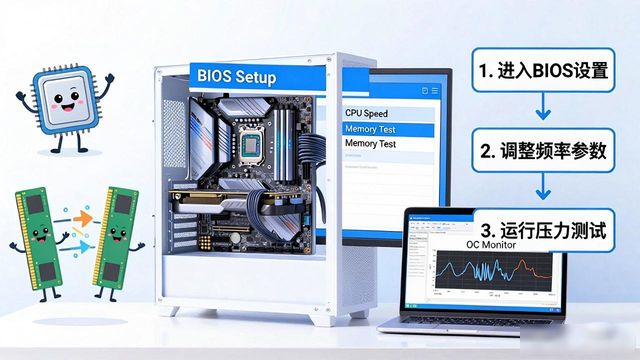
下面我做了一个超频的简易流程图及简单调整方式。
频率、时序、电压调整顺序看个人期望。
图里的1、2、3所展现的是优先级, 意思是每当你进入BIOS的时候, 优先仅仅调整其中的某一个参数。
假设没办法开展开机操作也就是进不去BIOS的状况, 那就需要对BIOS进行重置, 而所谓的重置BIOS就是去扣电池。
比如说, 要是你所期望的是3600频率, 那么你就先别去动频率, 仅仅对电压以及时序进行调整来着, 当电压超出了你最大的心理承受数值也就是1.5v的时候状态仍然不稳定, 那就不要再去增加电压了, 先去提升时序或者降低频率之后再把电压降低, 就这样如此反复循环着, 同时建议电压不要超过1.45v。
并非要一味地去追求频率, 即便时序同样也是需要予以重视的, 且对于每个频率而言, 其最高时序是能够去查看上面那一个频率时序对应表的, 要是超出了最高时序来采取使用的行径, 那么说不定是存在负面提升情况的。
图中的1、2、3表示优先级,是指你每次进入BIOS优先只调其中某一项参数。
如果无法开机也就是进不去BIOS需重置BIOS。
CPU的电压, 是以0.0125v作为一档的标准的, 每一次进行调整的时候, 调动几档是要依据个人的情况去决定的, 当调整到稳定状态之后, 建议再增加一档(也就是0.0125v)来进行长期的使用。
频率及电压的调整顺序同内存,电压最高值建议不超过1.3v。
此文章篇幅较长, 其中第二部分关于cpu超频的内容写得相对简略, 若发觉有错误之处或者遗漏的情形, 欢迎予以指正, 对于文中未提及的部分, 亦能够相互交流以促进进步。
至此,希望各位小伙伴一次成功,加油