好多车主, 他们的车内都装着导航, 然而因为长时间都没有去更新, 致使地图变得滞后, 那些新建的道路根本就没办法显示出来, 进而影响了使用。要保证导航能够准确, 就应当及时去升级地图数据, 让信息始终保持最新的状态。
1、 车载导航仪跟手机导航不一样, 它拥有专用通信端口, 还有波特率, 不同的设备其端口和波特率都不一样, 一定要把导航地图的设置调节成和导航仪一样, 这样才能保证它正常运行。
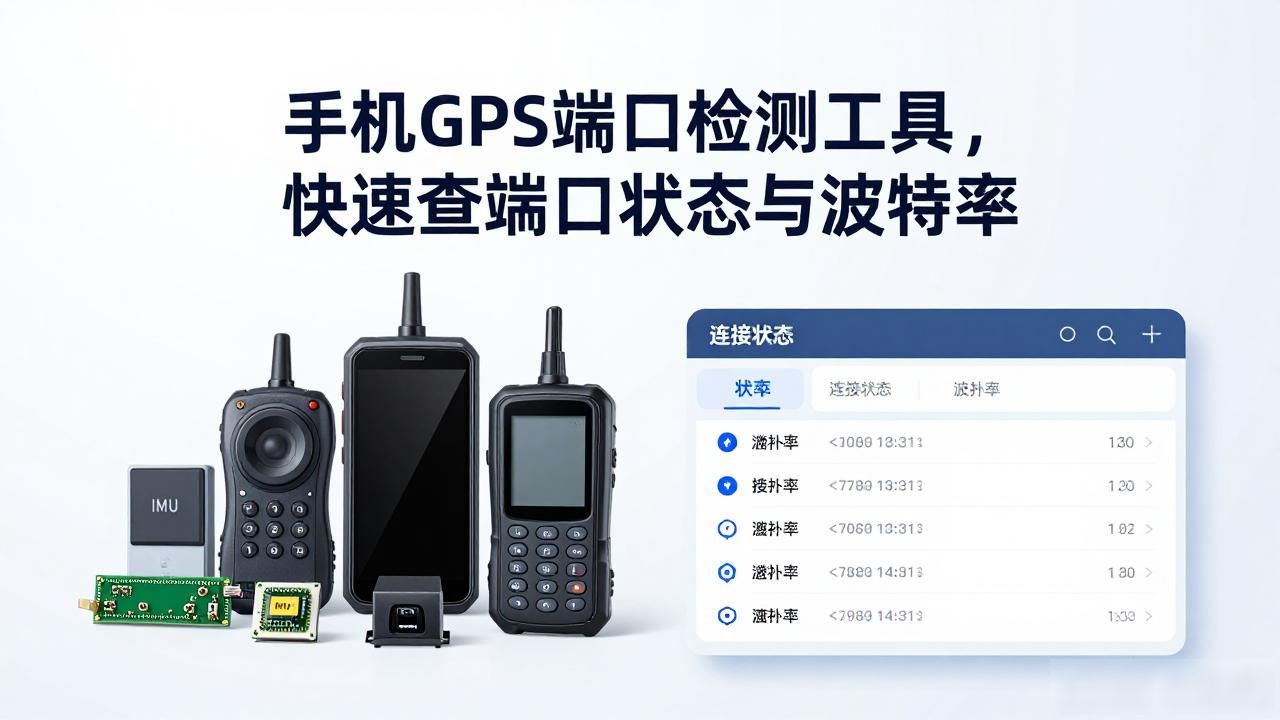
2、 有两种修改方法, 其一为读取配置文件, 借助原有地图数据来达成更新, 其二是运用专用端口检测工具, 于导航仪上直接运行, 自行搜索且获取所需信息。
3、 因而百度经验审核的严谨程度较高, 之前已经发布过与之相似的内容, 没办法将其重复进行提交, 所以附上原来经验的链接, 关于其具体的说明详细地查看文末的注意事项。
4、 把便携导航仪跟电脑相连接, 去访问它的存储空间, 并且查找NaviOne文件夹。要是属于车载导航, 或者是地图存于SD卡中的便携设备, 那就可以把SD卡取出来, 插入电脑进行读取操作。
5、 找到设备当中凯立德地图的存储文件夹, 一般它被称作NaviOne, 旧版本或许是KLD等位称呼。首先呢, 把整个文件夹复制起来放到其他地方去做备份。随后, 要把原设备里的该文件夹给删除掉, 以此来清除旧的数据。要是之前在凯立德里存过常用地址等个人信息, 那么可以单独把NaviOne里面的AddrBook文件夹留存下来做备份, 为了后续恢复能够使用其, 保证重要信息不会丢失。
6、 你需要尽快弄来于该时节发行的凯立德导航主程序以及地图包, 依照提示的要求并且按其指示, 完完全全地放置到那个名叫NaviOne的文件夹里头。关于它所对应的具体下载地址跟操作方法, 详细的情况你可以在这文末所处的注意事项那一部分查看。
7、 如有个人数据备份,可直接复制使用。
8、 找到NaviOne当中所包含的NaviResFile文件夹, 进入其中, 该文件夹里的NaviConfig.dll文件就是之前说明的用来设置端口以及波特率的配置文件。要保证导航仪跟地图程序之间通信能够正常进行, 就需要针对这个文件做相应的修改动作, 让两者的端口和波特率维持一致, 借此达成稳定连接以及数据传输。
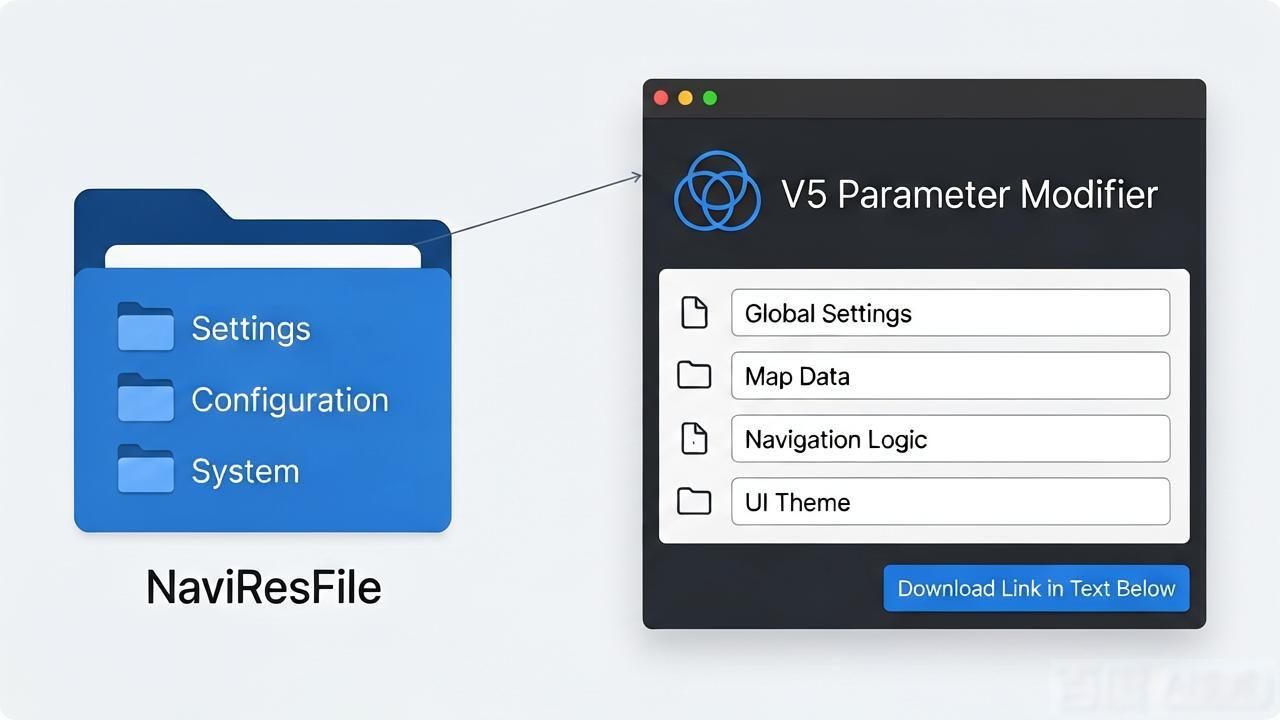
9、 凯立德的新版是V5版本, 要去使用与之配套的V5参数修改工具, 其下载地址在文末提示那儿, 把该工具复制到NaviResFile文件夹里面, 这样就能使用了。
10、 开启启动参数变更工具, 于界面底端点击开启, 寻觅到处于同一目录里的NaviConfig.dll文件并予以确认。工具会自行读取该文件内的数据, 且于界面里呈现出来, 以利于后续的查看以及编辑。
11、 在工具界面那儿, 对端口以及 波特率设置作出调整, 然后,其余的都维持现状, 之后, 点击处于底部位置的保存按钮就行啦。
12、 开机能够避免接受选项是用来对凯立德启动时是不是去展现安全确认提示进行设置的, 要是不想每次都出现这种情况下的提示, 那么可以把它的值改成1从而去关闭那提示。
13、 至此,端口与波特率已成功更改。
14、 把 NaviOne 文件夹, 进行完整的复制操作, 使它到达导航仪或者 SD 卡, 原本的的目录位置就行。
15、 如果原本凯立德文件夹的名称不是 NaviOne, 那么就要进入导航仪地图路径设置, 把它改成 NaviOne/NaviOne.exe, 以此来保证导航程序能够正常运行。
16、 把SD卡插进导航仪, 开启机器电源后, 就能瞧见全新的导航地图, 感受更为精准的路线引导。