预警系统更新迅速,界面炫目,功能实用,支持个性化定制。
1、 先要把载于车里的导航当中安放地图区域划分功能的卡片给拔出来, 一般情况下存在的是TF小薄片形状的那张数据卡片模样, 将其插入读取设备之后查看其中的文件夹, 平常情况下会出现像Navione、Rtnavi等这样的命名, 来自不同品牌的名称是有所差异不一样的, 并没有必要去在意确切的名称。这篇文章是以Navione当作例子进行的讲解说明, 其他类型的操作方式方法是类似同类的, 能够根据参照相同的步骤去处理就能够完成后续的操作。
2、 当进行修改导航卡之中文件夹的名称这一操作时, 若是不清楚哪一个才是地图文件夹的话, 那么能够借助文件大小来判断。通常情况下, 地图文件夹的容量是在3GB以上的, 并且其内部包含着EXE文件, 一般而言, 导航卡当中仅仅有一个这样的文件夹。
3、 将已下载的善领DSA文件夹复制至导航卡中。
4、 去把DSA文件夹进行重命名, 使其变为Navione, 这便是以前要求大伙先去修改地图文件夹名称的缘由所在, 要是不这样做的话就没办法完成重命名这项操作。在选中文件夹之后, 按下F2键或者右键单击选择重命名从而达成操作。
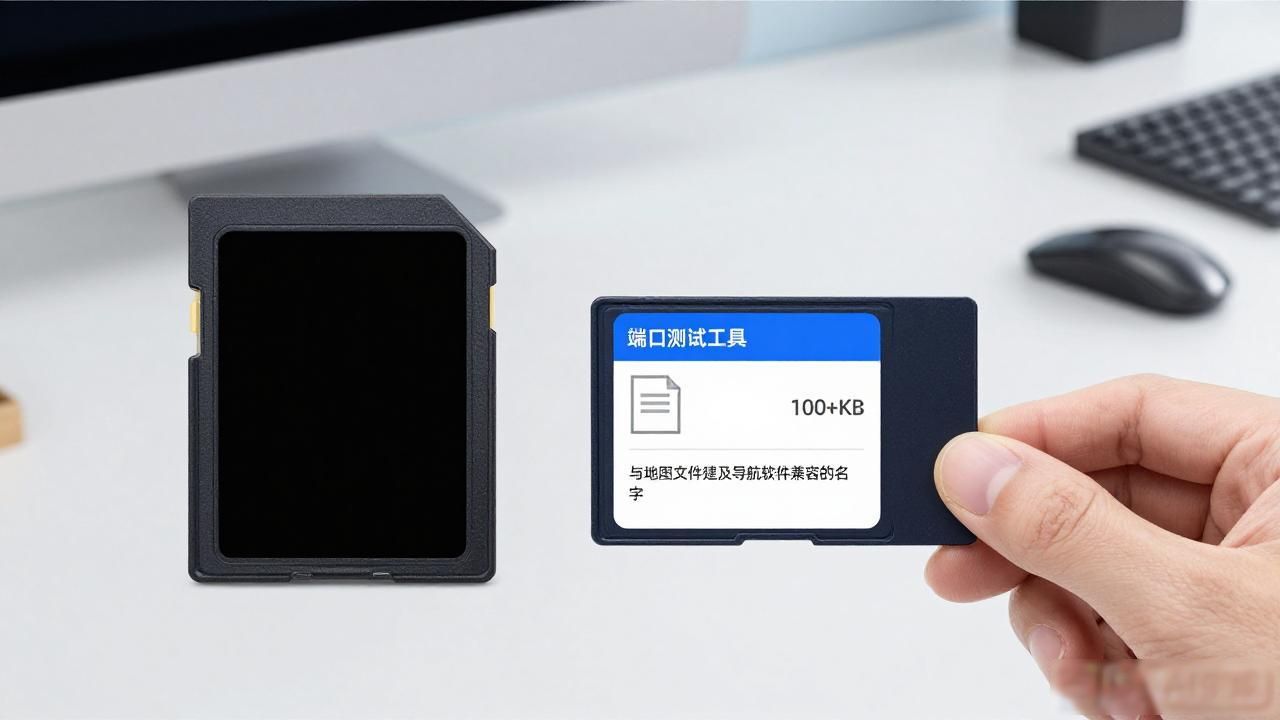
5、 在把一张空卡予以格式化之后, 把端口测试工具复制到卡里面, 接着将其重新命名成跟地图文件夹以及导航软件一样的名称, 这个工具只有100多KB, 占据空间小, 操作简单方便, 适用于各类端口检测的需求。
6、 用这张新卡去展开上车测试, 开启机器让导航启动之后, 会出现一个呈现白色屏幕的测试界面, 那个画面最后停留的数值就是结果。界面之上会展示出导航的分辨率、端口以及比特率信息。拿图当作例子, 可以看得出端口是2, 比特率是4800。
7、 走入Navione文件夹, 也就是那个DSA, 开启PortConfig文件, 按照图示去更改端口参数, 弄完之后进行保存, 接着将文档关闭。
8、 把dsa.exe这个文件, 重新命名为Navione.exe, 以此途径来改变文件的名称。
9、 大功告成,拔卡插入车辆,尽情享受成功喜悦。
https://soft.zol.com.cn/1046/10465158.htmlsoft.zol.com.cntrue中关村在线https://soft.zol.com.cn/1046/10465158.htmlreport1171预警系统更新迅速,界面炫目,功能实用,支持个性化定制。1、 首先将车载导航中的地图卡拔出,通常为TF小卡,插入读卡器后查看内部文件夹,常见的有Navione、Rtnavi等命名,不同品牌名称各异,无需在意具体名称。本文以Navione为例进行说明,其他类型操作方法类似,可参...