步入数字时代, 硬盘身为重要数据存储装置, 由于遭误删除、被格式化、受病毒攻击、遇硬件故障等缘故, 数据丢失状况难以避免。这时, 一款好用的硬盘恢复数据软件, 便成了拯救数据的关键所在。然而, 面对市面上种类繁多的软件, 好多人都不清楚该怎样去选择。接下来, 要为大家汇总 6 款实用的硬盘恢复数据软件, 其中首款是国产软件转转大师数据恢复, 其余皆是国外优质软件, 期望能给有需求的用户提供参考。
硬盘恢复数据软件怎么选?这 6 款汇总或许能成为你的答案!
硬盘恢复数据软件一、转转大师数据恢复:国产实用之选
国内有一款口碑不错的数据恢复工具, 叫转转大师数据恢复, 它有简洁的操作界面, 还有较为全面的恢复功能, 因此受到不少普通用户的青睐, 也受到不少小型企业的青睐。
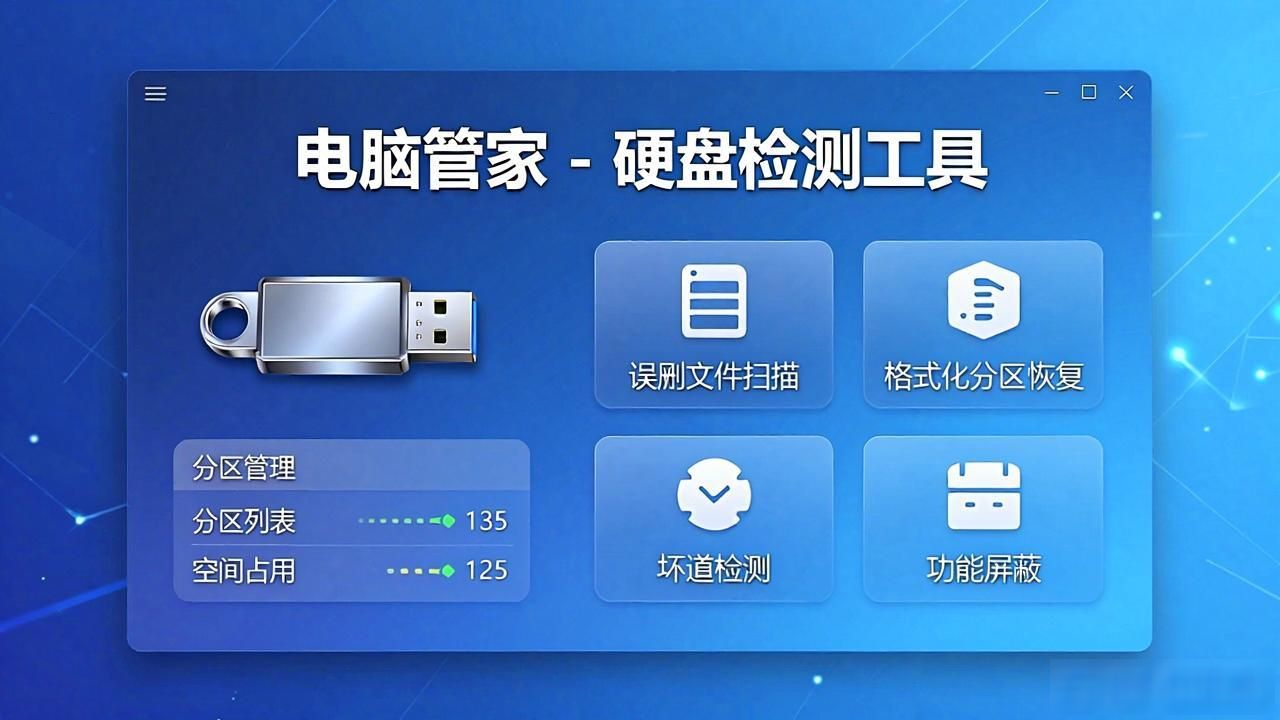
就支持的恢复场景而言, 它差不多把日常数据丢失的多数情形给涵盖。在使用电脑时, 一不小心误删了重要文件, 像工作文档, 家庭照片, 视频等 文件;在对硬盘分区操作时, 误把有用的格式化, 致使分区内全部数据没了;因电脑感染病毒, 骤然断电, 系统崩溃这样的意外状况, 致使硬盘数据损坏或者没法读取, 转转大师数据恢复都能试着恢复。
在文件格式支持方面,该软件也表现出色。它可以恢复流行的文档格式, 像是 Word 文档(.doc、.docx), Excel 表格(.xls、.xlsx), PPT 演示文稿(.ppt、.pptx), PDF 文件等等;对于图片格式, JPG、PNG、GIF、BMP、TIFF 等这类主流格式它都能够支持;视频格式方面, MP4、AVI、MOV、WMV、FLV 等它也能恢复;音频格式如 MP3、WAV、FLAC、AAC 等同样能够恢复。除此以外, 针对某些具备特殊格式的文件, 只要这份文件在丢失之前未曾被完全覆盖, 那么该软件存在一定几率能够把它找回来。
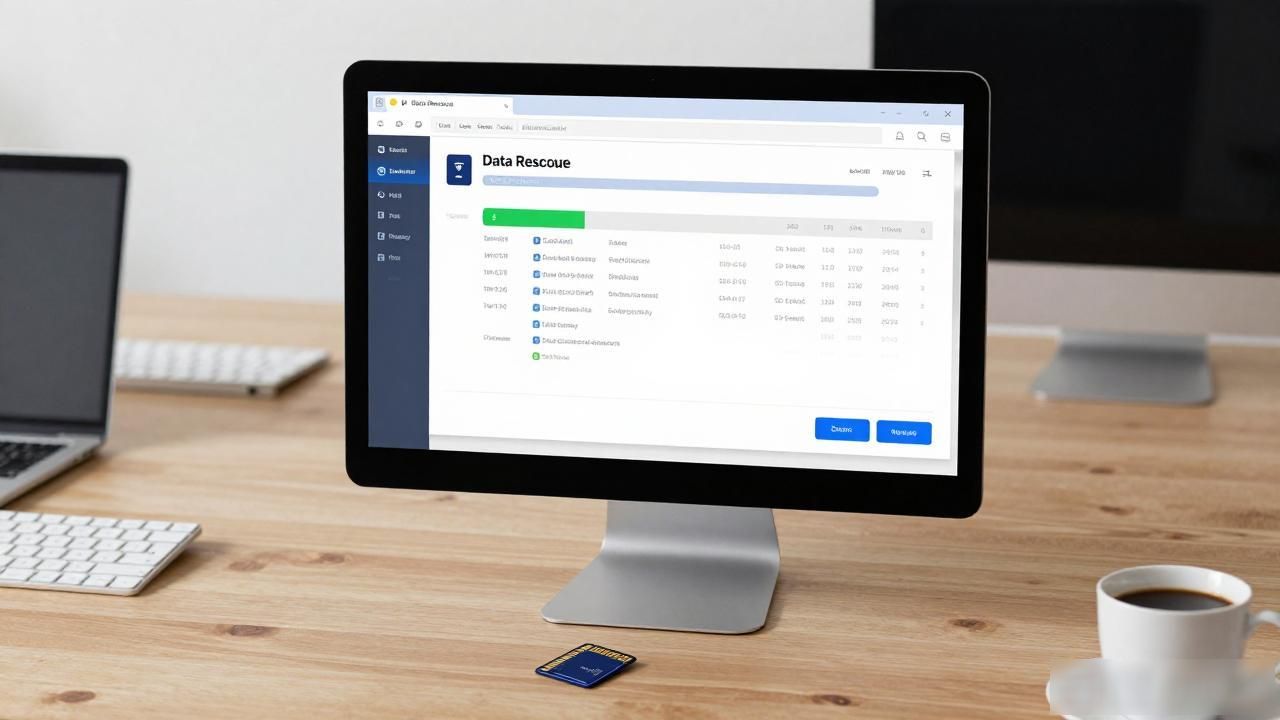
在操作流程方面, 转转大师数据恢复运用的是向导式操作形式, 哪怕是电脑操作经验匮乏的新手使用者, 也能够轻松开启操作。使用者仅需将软件打开, 于主界面依据自身数据丢失情形挑选相应恢复模式, 像 “误删除恢复”“格式化恢复”“分区恢复”“深度恢复” 等。选好恢复模式之后, 软件会自行罗列出电脑里全部的硬盘分区, 使用者只需选定丢失数据所在的硬盘分区, 而后点下 “开始扫描” 按钮, 软件便会针对该分区展开全面扫描。
扫描时, 使用者能够实时瞧见软件扫描得出的文件列表, 此列表涵盖文件名称、文件大小、修改时间、文件格式等信息。为便利使用者迅速找出需恢复的文件, 软件还设有文件筛选与文件预览功能。使用者可依据文件格式、文件大小、修改时间等条件对扫描出的文件予以筛选, 也能够对一些常见格式的文件进行预览, 以此确认文件是否完好无缺。在寻得需要予以恢复的文件之后, 用户仅要勾选这些文件, 接着点击“恢复”按钮, 挑选一个安全的存储地方(留心别把恢复的文件储存到丢失数据所属的硬盘板块, 以防导致数据覆盖), 软件便会把选中的文件恢复至指定的存储地方。
转转大师数据恢复:国产实用之选
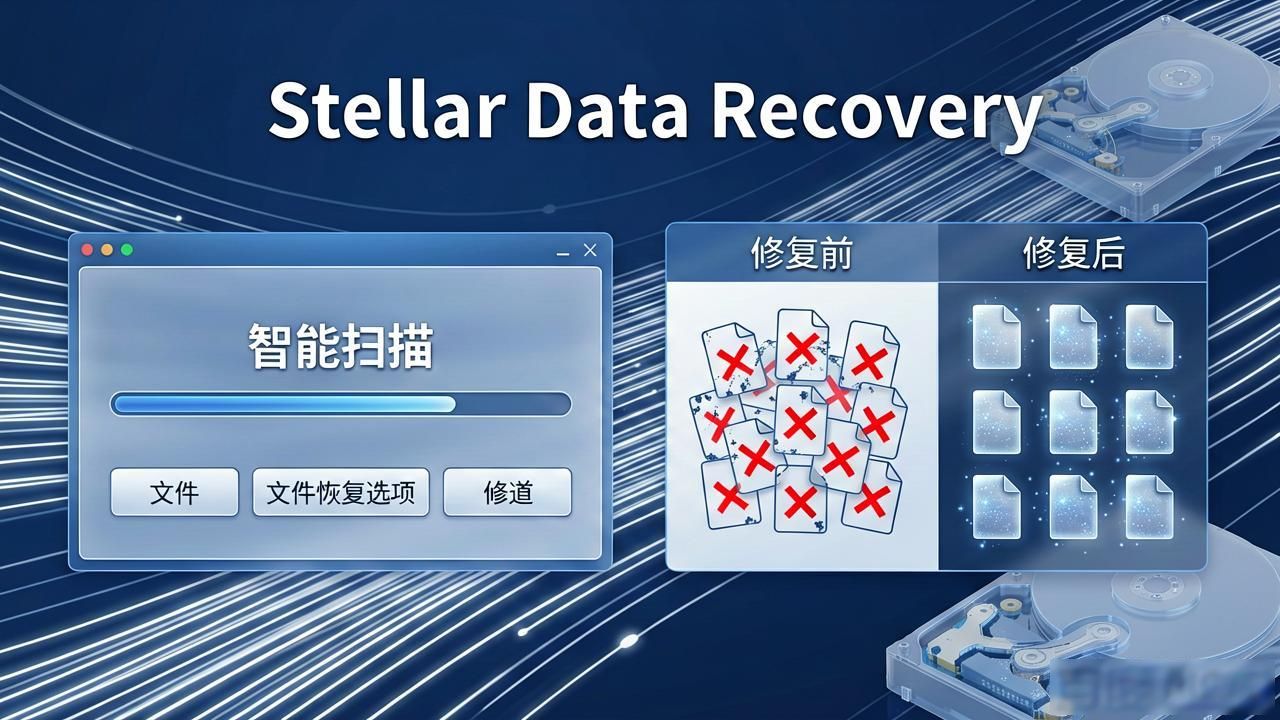
一、硬盘恢复数据软件, 二、Stellar Data Recovery, 它是那种功能全面的专业工具。
一款名为Stellar Data Recovery的专业硬盘数据恢复软件源于美国, 在全球数据恢复领域知名度较高且口碑良好。这款软件因功能强大、恢复效果出色, 被广泛应用于不同领域, 包括个人用户、中小企业以及大型企业等。
就拿提供支持的存储设备来讲, Stellar Data Recovery, 它不但能够对普通的那种机械硬盘也就是HDD的数据进行恢复, 而且还可以对固态硬盘即SSD的数据予以恢复呢, 同样能支持USB闪存盘, 内存卡像SD卡、TF卡、CF卡这类的, 还有移动硬盘以及光盘等好多存储设备的数据恢复, 其适用范围是相当广泛的。
就恢复功能而言, Stellar Data Recovery给出了好些恢复模式, 能去应对各类繁杂的数据丢失情形。除去常见的误删除恢复、格式化恢复、分区丢失恢复之外, 它还支持针对因系统崩溃、病毒攻击、软件故障、意外断电等缘由致使的数据丢失开展恢复。另外, 这款软件还拥有“RAW分区恢复”功能, 在硬盘分区变为RAW格式, 没办法正常访问之际, 借助该功能能够试着恢复分区里的数据。与此同时, 针对某些加密文件, 以及压缩文件的数据恢复这一情况而言, Stellar Data Recovery这家公司是能够给予较为良好的支持的。
在文件格式支持这块, Stellar Data Recovery几乎把所有常见文件格式都涵盖了, 不管是文档, 图片, 视频, 音频文件, 还是数据库文件例如MySQL、SQL Server数据库文件, 电子邮件文件像Outlook的PST文件、Lotus Notes的NSF文件, 虚拟机文件等等, 这个软件都能够去进行有效的识别以及恢复。并且, 它能够支持去对某些特殊行业的文件格式予以恢复, 像是CAD设计文件, 还有PSD图像文件, 以及AI矢量图形文件等等, 进而满足了不同行业用户的专业需求。
于操作体验这块儿, Stellar Data Recovery 的界面设计简洁且明了, 功能分类清晰, 用户能够依据自身需求迅速寻得对应的操作选项, 软件给出了详尽的操作向导, 引领用户达成数据恢复的一整个流程, 在扫描进程里, 软件会针对扫描出的文件予以实时分类展示, 用户能借助文件预览功能察看书中该文件的内容, 查明文件的完整性, 与此同时, 该本软件还支持对扫描结果开展排序以及筛选, 便利用户快速定位要恢复的文件。
星际数据恢复, 是具备功能涵盖面广泛特点的、极具专业性的工具。
专门用于硬盘恢复数据的软件三, Disk Drill, 此软件兼顾了易用性以及强大的性能。
Disk Drill这款源于波兰的硬盘数据恢复程序, 凭其显著的易于使用特性与强大的复原性能 , 致使众多用户对其产生了喜爱之情。不管是电脑操作新手, 还是专业技术领域人员 , 均能够顺遂运用此软件去开展数据恢复行为。
关于所支持的操作系统的范畴, Disk Drill不但支持Windows系统, 而且还能够极为出色地支持macOS系统, 从而契合了不同操作系统用户的种种需求。与此同时, 它对于各类别的硬盘以及存储设备持有良好的兼容性, 涵盖机械硬盘、固态硬盘、USB闪存盘、内存卡、移动硬盘、RAID阵列等。
Disk Drill的核心功能里有一项是“智能扫描”技术, 这项技术可以快速又全面地扫描存储设备,它不但能够恢复最近才丢失的文件, 还能够凭借深度扫描模式, 将很久以前就丢失或者被多次覆盖的文件给恢复出来, 在扫描进程当中, 软件会实时呈现扫描进度以及已找到的文件数量, 并且会对文件开展分类整理, 以此让用户查找变得便利。
对于误删除文件的恢复而言, Disk Drill的表现极为出色, 它可凭借分析文件系统的日志信息,迅速定位被删除的文件, 还能尽可能恢复文件的原始名称、路径以及属性信息, 哪怕在文件被误删除后, 用户对存储设备又实施了写入操作, 该软件也存在一定概率恢复未被覆盖的文件数据。
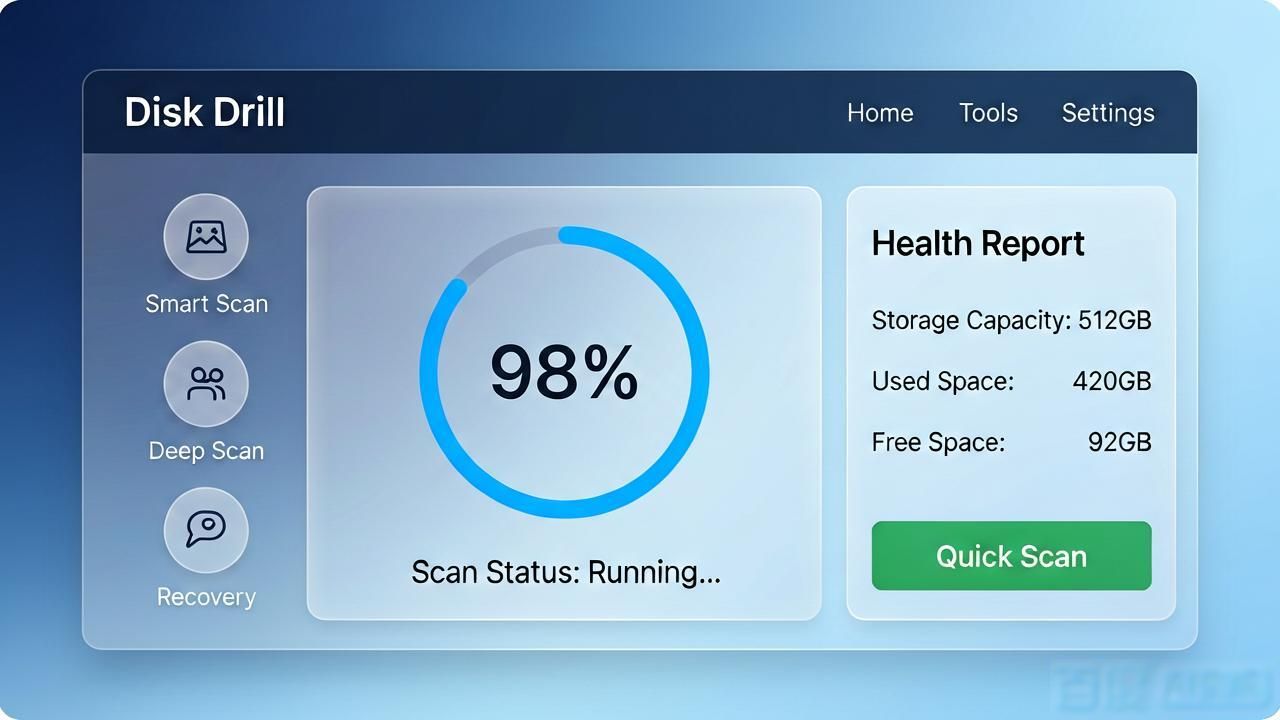
Disk Drill:兼顾易用性与强大性能
硬盘恢复数据软件四、Recuva:轻量级的经典恢复工具
Recuva是一款硬盘数据恢复软件, 它由英国Piriform公司所开发, 具备轻巧体量以及快速运行速度, 并且操作简易这诸多特性, 使得它成为不少用户在遭遇数据丢失状况时, 会优先选用的工具之一。
Recuva的安装包, 其体积是非常小的, 仅仅只有几MB的大小, 它的下载过程十分迅速, 它的安装过程同样十分迅速, 不会去占用过多的电脑存储空间。与此同时, 该软件对于电脑系统资源的占用也是很低的, 哪怕是在配置比较低的电脑上面去运行, 也能够保持流畅的操作体验。
谈及恢复功能, Recuva 虽身形小巧, 可功能着实实用。针对误删除文件、格式化分区、emptied 回收站等常见数据丢失情形, 它予以恢复支持。面对 FAT12、FAT16、FAT32、NTFS、exFAT 等常见文件系统, Recuva 皆可良好支持, 能恢复这些文件系统下所存各类文件, 诸如文档、图片、视频、音频、压缩文件等。
Recuva的操作流程十分简易, 用户开启软件之后, 会步入一个恢复向导页面。在向导的引领下, 用户仅需挑选需要去恢复的文件类别, 像“图片”“音乐”“文档”“视频”或者“所有文件”之类的;随后选定丢失数据所处的存储地方, 例如某个硬盘分区、USB闪存盘、内存卡等;紧接着点击“开始”按钮, 软件便会着手扫描指定的存储位置。
扫描结束之后, Recuva会把扫描出来的文件以清单的形式呈现出来, 并且借助不一样的颜色标明文件的可恢复状况。其中, 绿色意味着文件状态不错, 能够彻底恢复;黄色意味着文件或许存在部分破损, 恢复之后或许无法正常运用;红色意味着文件破损严重或者已经被覆盖, 不可以恢复。用户能够经由文件预览功能查看绿色和黄色文件的内容, 判定是否需要恢复。
Recuva:轻量级的经典恢复工具
五、R-Studio这款面向专业用户的, 硬盘恢复数据软件, 是强大工具。
一款名为R-Studio的专业硬盘数据恢复软件, 发源于美国, 主要针对企业用户以及专业数据恢复技术人员。它靠着强挺的技术力量跟丰富的功能, 能够去应对各类复杂的数据遗失状况, 在专门的数据恢复范畴拥有颇高的名声。
R-Studio 支持多种操作系统, 其中涵盖 Windows、macOS、Linux 等, 它还能在不同操作系统下, 针对诸如 NTFS、FAT、exFAT、HFS+、APFS、EXT2/3/4 等文件系统开展数据恢复工作。与此同时, 它对 RAID 阵列、LVM 逻辑卷、加密磁盘等复杂存储结构的数据恢复也予以支持, 能解决诸多其他软件难以处理的难题。
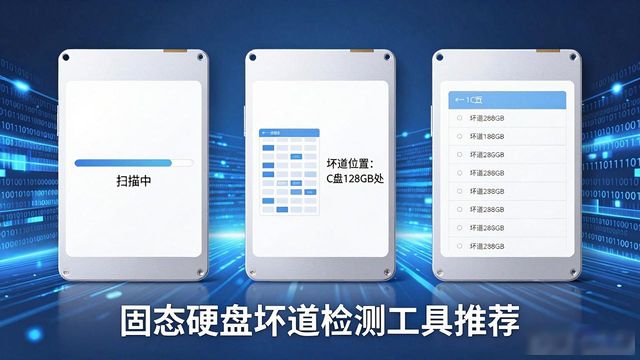
说到恢复功能, R-Studio给出了一个既全面又深化的解决办法。它能支持因误删除、格式化、分区丢失、RAID阵列崩溃、磁盘坏道、病毒攻击、系统崩溃等多种缘由致使的数据丢失实现恢复。这款软件运用了先进的扫描算法, 能够迅速且精准地扫描存储设备, 找出丢失的文件以及分区信息。
数据恢复针对RAID阵列时, R-Studio显示出超出寻常的出色表现, 它支持诸如RAID 0、RAID 1、RAID 5、RAID 6等各类不同阵列, 可自动或手动重新组合RAID阵列参数, 恢复RAID阵列崩溃之后的数据, 即便RAID阵列里部分硬盘出现损坏状况, 只要剩余硬盘内数据未被完全覆盖, R-Studio就能够借助先进技术手段, 尽可能恢复出有价值的数据。
R-Studio:面向专业用户的强大工具
硬盘恢复数据软件六, MiniTool Power Data Recovery, 是一款具备高性价比的实用工具!
这一款硬盘数据恢复软件MiniTool Power Data Recovery来自加拿大, 因有较高性价比以及实用功能, 受到一些个人用户与中小企业喜爱。该恢复软件在功能和便捷使用方面达成较好平衡, 既可以满足普通用户基本数据找回来的各类需求, 又能够给专业用户供应一些高级功能。
可以进行数据恢复的存储设备有多种, MiniTool Power Data Recovery 都支持, 这其中涵盖机械硬盘, 固态硬盘, USB 闪存盘, 内存卡, 移动硬盘以及光盘等。并且, 它对于 Windows 系统的各个版本都具备良好兼容性, 从最开始的 Windows XP 一直到 Windows 11, 它都能够正常运行。
关于恢复模式这一方面, MiniTool Power Data Recovery给出了好些具有针对性的恢复模式, 像是“误删除文件恢复”, “格式化恢复”, “分区丢失恢复”, “RAW分区恢复”, “硬盘损坏恢复”等等。用户能够依据自身的数据丢失情形, 挑选适宜的恢复模式, 以此提升数据恢复的效率以及成功率。
针对误删除文件的恢复, MiniTool Power Data Recovery 可以迅速扫描存储设备, 找出被删除的文件, 还支持对文件予以预览, 以此协助用户确认文件的完整性 , 哪怕是在文件被删除之后, 用户又对存储设备执行了写入操作, 这款软件也能够借助深度扫描模式, 试着恢复未被覆盖的文件数据。
MiniTool Power Data Recovery, 是一款具备高性价比的, 实用的工具。
总结:
总体而言, 上述这6款用于恢复数据的硬盘软件, 各自具备不同特点, 当用户进行选择之时, 能够依据自身数据丢失的具体场景, 以及存储设备的类型, 还有文件格式方面的需求, 再加上操作经验以及预算等多种因素, 全面综合加以考量, 进而挑选出最为契合自身的软件。不管选择哪一款软件, 都务必要留意, 在数据出现丢失之后, 要尽可能地防止对丢失数据所在的存储设备展开写入操作, 以防出现数据覆盖的情况, 致使数据恢复的成功概率下降。要是碰到相对复杂的数据丢失问题, 建议去寻求专业的数据恢复服务。