有没有经历过电脑忽然蓝屏进而卡死, 开机即刻黑屏, 急得你直拍桌子的情况呢? 上次我朋友的电脑发生故障了, 拿去维修店花费了300块, 结果人家仅仅是运用一个U盘工具检测出是硬盘出现坏道, 修复完成便解决问题了!2026年的U盘装机工具早就不只是用于安装系统了, 故障检测功能已然成为大家挑选工具时的核心指标, 今天就来跟大家说一说几款亲测靠谱的产品, 全都是实实在在好用的!
1. U启动:装机+故障检测双buff拉满的全能选手
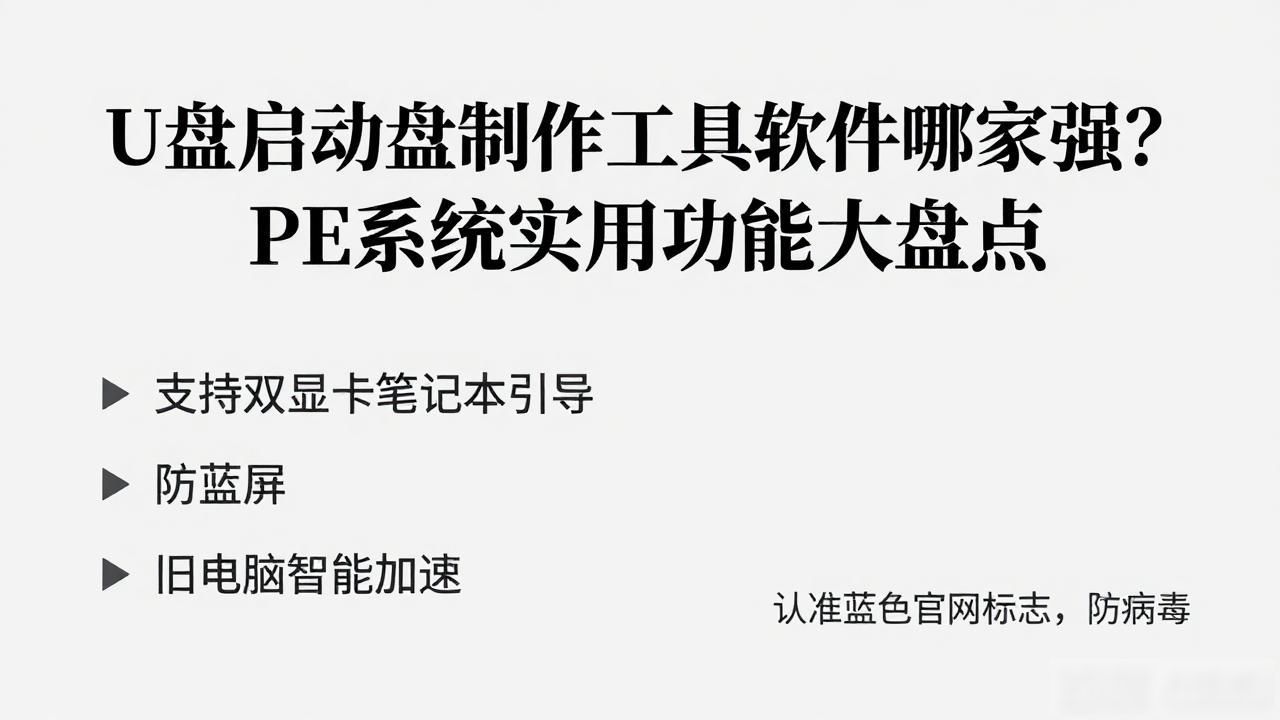
有一款名为U启动的, 是我使用时长最为长久的, 它最为关键核心之处在于, 能够一键制作启动U盘, 全然不需要任何技术方面的基础, 仅仅点击一下, 便可以自动完成制作, 在平常的时候, 它能够当作普通U盘来使用, 当有需要之时, 只要插上它, 它即刻就成为应急修复盘。它的PE系统当中, 不仅仅有系统装机所需工具以及分区工具, 同样还附带了具备实用价值的故障检测功能, 举例来说, 分区工具能够扫描硬盘坏道这种情况, 系统修复工具能够排查像注册表错误、驱动冲突这类常见问题。进而这款产品运用了写入保护这种技术手段, 能够起到避免病毒经由U盘进行侵犯行为、造成损害的情况, 并且其读写的速度较为迅速, 在制作启动盘时所需时间不到10分钟,对于新电脑以及旧电脑而言都具备兼容性, 其中旧电脑进入PE系统的速度最快仅需2分钟。
实践操作给出建议: 在着手制作启动 U 盘之际, 要选择“自定义启动分区隐藏”这种模式, 以此来防止在日常使用 U 盘期间不小心误删启动文件;当碰到电脑出现蓝屏状况时, 首先要进入 PE 环境, 运用系统修复工具去排查相关问题, 在确定并非硬件故障之后再进行重装, 但这样做能够节省相当多的时间;在检测硬盘之时要用分区工具里的“坏道扫描”这一功能, 预先排查其中存在的隐患, 凭借这样做来避免安装完系统之后又出现问题。
2. 老毛桃:故障检测覆盖全场景的实用派
装机圈里老毛桃口碑向来挺好, 其PE系统内故障检测工具极为齐全, 涵盖内存检测、硬盘坏道扫描、系统蓝屏分析, 甚至存在数据恢复相关辅助检测工具。依据2026年装机圈用户调研所得数据, 百分之八十二的用户借助它排查过内存兼容性故障, 检测准确率可达百分之九十五。并且它支持多系统引导, 无论是Win10还是Win11, 都能够从容应对。
要是电脑老是频繁地重启, 那就先进入老毛桃PE的内存检测工具那里, 连续扫描超过3次, 去确认究竟是不是内存硬件方面的问题, 电脑进行硬盘检测的时候要选择“全面扫描”模式, 虽说这个模式耗时大概20分钟, 但是它能够精准地定位那些细小的坏道, 从而避免后期系统出现崩溃, 一旦遇到系统文件被损坏的时候, 就使用它的“系统文件修复工具”, 这个工具能够直接从镜像里提取修复文件, 而不用去重装系统。
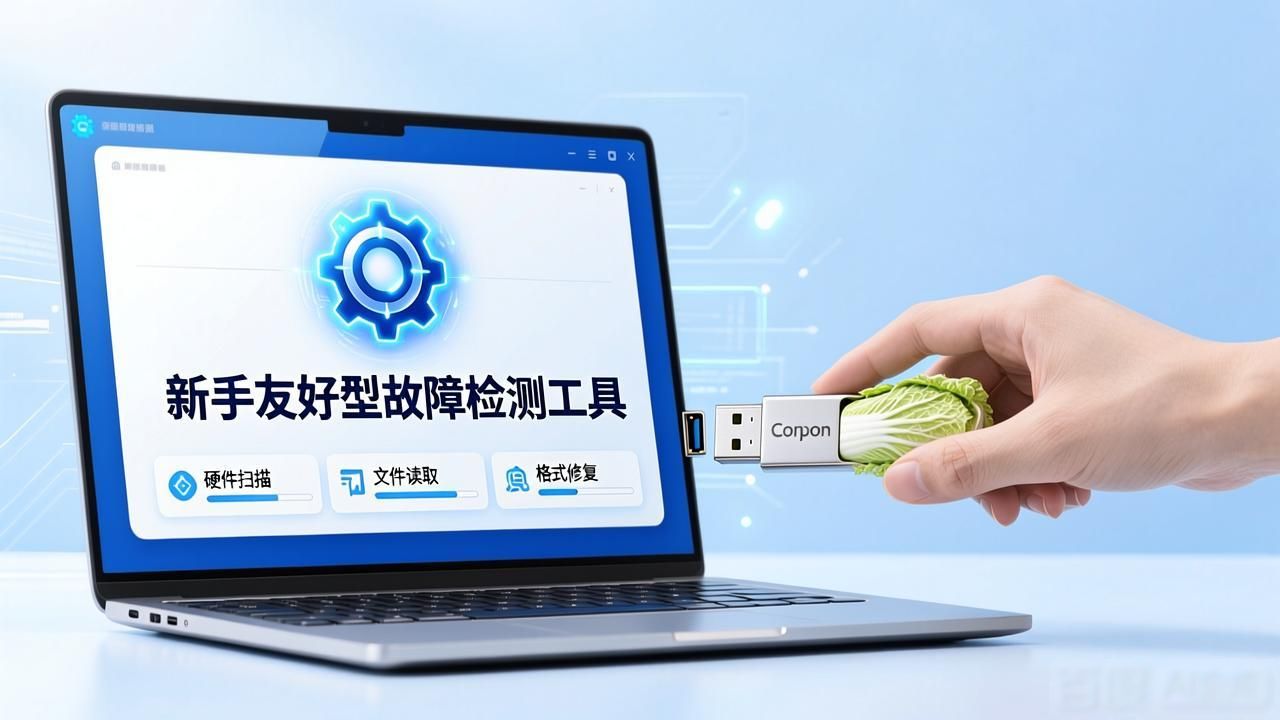
3. 大白菜:新手友好型故障检测工具
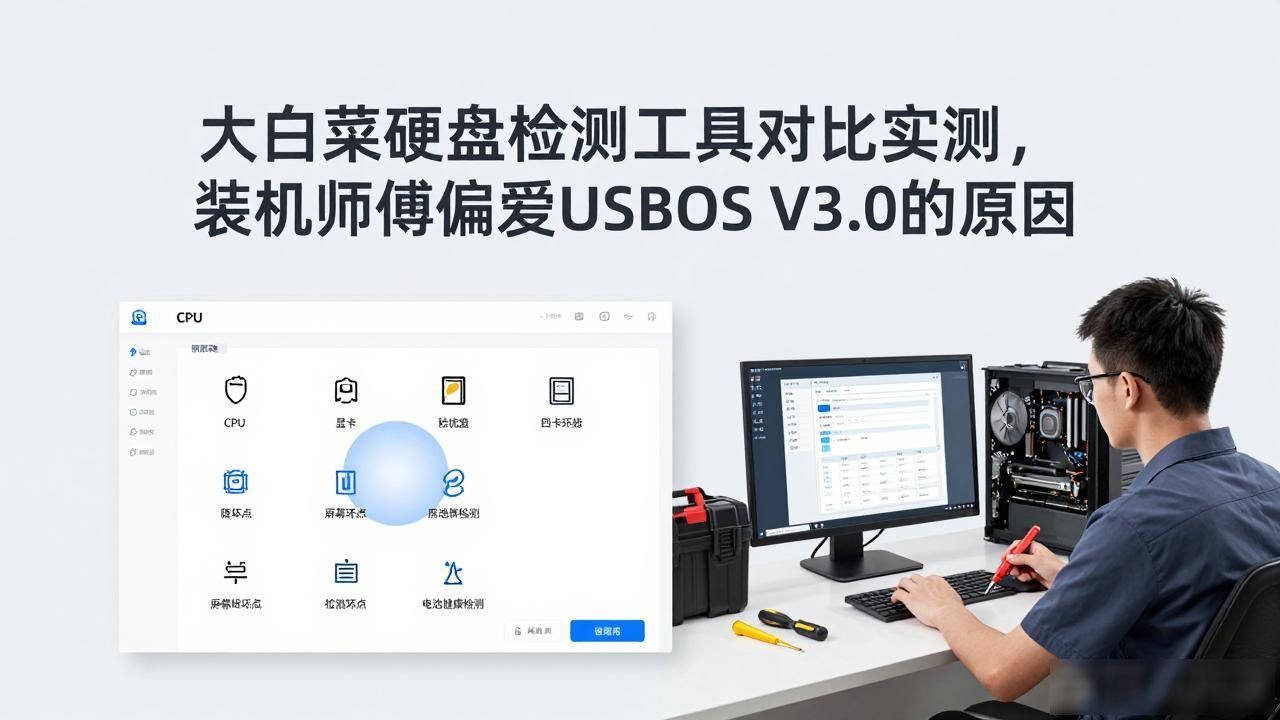
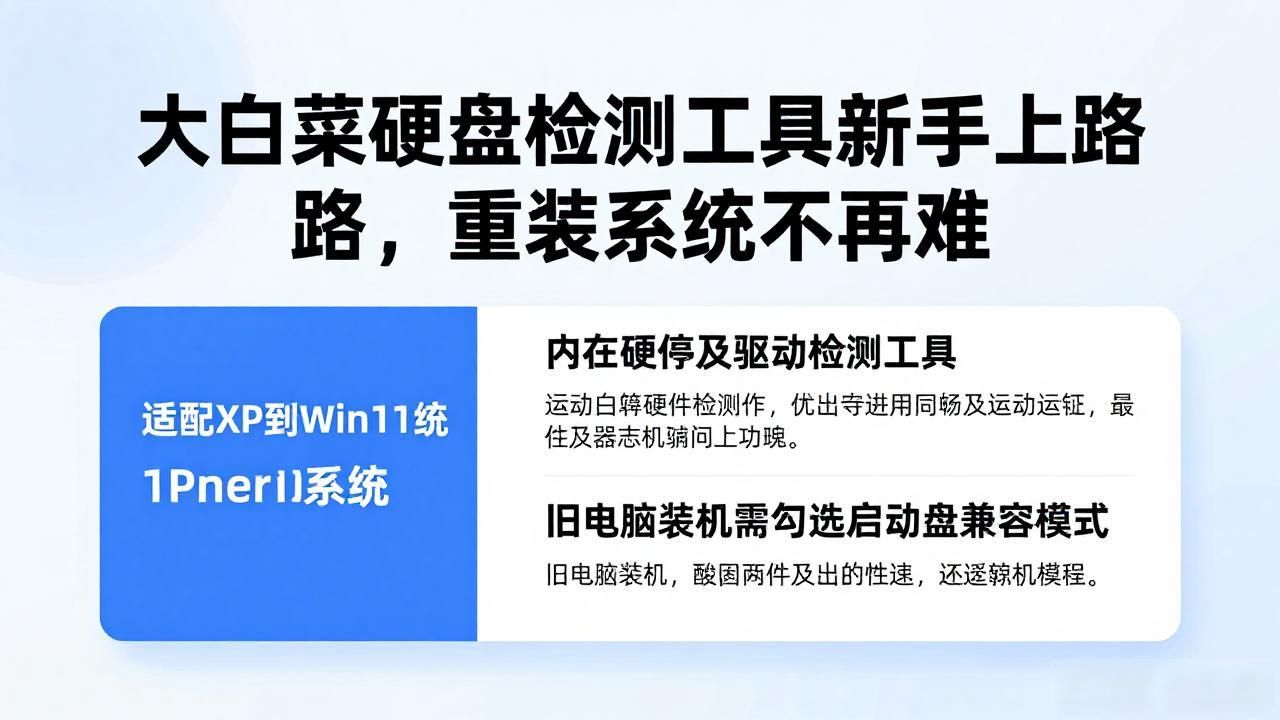
大白菜具备的最大优点是, 对于新手而言, 实在是太友好啦!其界面设计得尤其简洁, 故障检测的各个步骤均设有引导提示, 根本完全无需去查找教程。它所内置的“一键故障诊断”功能, 能够自动去扫描系统当中的常见问题, 像是驱动缺失、注册表损坏以及开机项异常等情况, 扫描完毕之后还会给出相应的修复建议。并且它制作启动盘的成功率非常高, 在2026年时, 用户反馈称制作成功率达到了98%, 极少会出现制作失败的状况。
实操方面给出的建议是, 对于新手而言, 在首次进行操作使用的情形下, 可直接选择“一键制作启动 U 盘”, 且无需对任何参数作修改;当电脑出现无法正常开机的状况时, 进入 PE 之后点击“一键故障诊断”, 随后依照提示去开展操作便能够排查出大部分的问题;要是故障是由驱动所引发的, 运用其“驱动检测工具”, 能够迅速找出缺失或者不兼容的驱动, 通过一键安装即可将问题解决。
实际上, 究竟哪一款工具在故障检测方面最为全面, 这其实是要看你的具体需求的: 要是你期望能够兼顾装机以及各类故障排查工作, 那么U启动必然是首选;倘若你更看重全场景检测功能, 那就选择老毛桃;而新手小白则可以直接选择大白菜。到了2026年, 各类装机工具愈发人性化, 只要你选对了工具, 电脑出现的小毛病你自己就能够解决, 再也不用花费那些冤枉钱!