当电脑开启电源之后, 显示器呈现出“无信号”或者黑屏的状况, 这有可能会致使人们产生困惑以及焦虑的情绪。这种情形能够由许多缘由引发, 包含硬件连接方面存在的问题, 显卡出现的故障, 显示器设置的差错等等。下面是针对这一问题所做的详尽剖析与归纳总结。
一、常见原因总结
序号
原因分类
具体表现
解决方法
显示器连接问题
显示器无法识别信号,屏幕黑屏或显示“无信号”
看一看HDMI、VGA、DP这类线缆有没有插牢固, 试着去更换一下线材或者接口。
系统无法正常启动,显示器无反应
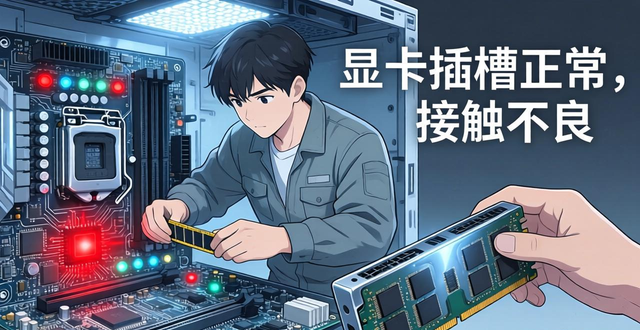
尝试重新插拔显卡,检查显卡是否损坏,必要时更换显卡
内存或主板问题
开机自检失败,显示器无信号
拔下内存条并清洁后重新插入,检查主板是否有烧毁痕迹
显示器自身故障
显示器无法接收信号,即使其他设备连接也无反应
更换显示器测试,确认是否为显示器问题
电源供电不足
主机未正常启动,导致显卡无法输出信号
检查电源是否稳定,确保电源功率满足主机需求
BIOS设置错误
显示器未接收到正确的信号源
进入BIOS界面,检查显示设置是否正确
系统引导失败
操作系统无法加载,显示器无信号
使用安全模式启动,或尝试重装系统
二、排查步骤建议
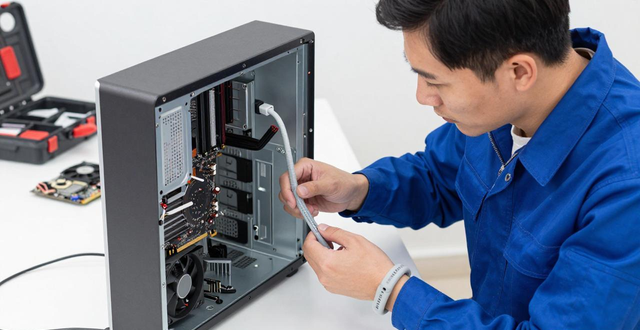
1. 检查物理连接:确认所有线缆(尤其是视频线)连接牢固。
2. 尝试更换显示器/线材:排除显示器或线材故障的可能性。
3. 进行再次启动操作并就此展开观察, 再次启动计算机装置, 着重留意是否出现任何提示性质的声音或者指示灯所产生的变化情况。
4. 设法进入安全模式, 倘若能够成功进入系统, 那就试着对驱动进行修复, 或者去更新显卡驱动。
5. 硬件检测:使用诊断工具检测内存、硬盘、显卡是否正常。
6. 若自行进行排查却没有成效, 那么建议去联系售后服务人员或者维修人员来寻求专业协助标点符号你可以根据实际需求调整。
三、注意事项
- 避免频繁开关机,以免对硬件造成额外损伤。
- 定期清理电脑内部灰尘,防止散热不良引发故障。
- 使用质量可靠的电源和线材,减少电压不稳带来的影响。
借助上述的分析, 能够更为系统地去定位“电脑开机之后显示器呈现无信号”这种状况的缘由, 进而采取与之相对应的解决办法。于实际的操作过程当中, 建议依照从简易至复杂的先后顺序来展开排查, 以此达到提升效率以及减少不必要损失的目的。
标签:电脑开机显示器显示无信号怎么回事