我叫十一, 长久以来深度钻研数码实际操作, 每日都为身旁亲戚、粉丝前去上门检修电脑, 对于从老旧版本的Win10至新出的Win11系统都了解得十分透彻。绝大多数人的电脑在使用过程中越发卡顿, 弹出的窗口多得像雪花一般, 开机速度慢悠悠的, 硬盘毫无缘由地就满了, 这根本不是因为硬件出现老化现象, 而是有一堆隐匿在系统缝隙之中的隐形流氓软件在后台暗自运行, 偷偷消耗资源。这么些程序无法亮出桌面图标的状况, 在控制面板里寻觅不到安装列入的项目, 常规卸载压根找寻不出丝毫踪影, 以静默方式进行捆绑安装操作, 在开机之际就自行启动, sneakily下载包进行捆绑行为, 日积月累渐渐耗费吃光一整个CPU与相应内存资源还有可供使用的磁盘资源。就在今日依据来自以全新系统原则为基础的于2026那一年的最新型操作系统规则, 经过实际测试而得出有关清理的具体实行办法, 全部都是那些不需要安装支付费用的工具, 借助系统自身所携带的功能就能够开展操作的干货内容, 通过手把手的方式揪出隐藏起来的流氓程序, 在清理完成过后电脑的流畅程度直接成倍增长, 整篇内容不存在帮助售卖货物的行为、不存在软件推销的情况, 纯粹是实际操作方面的科普知识。
一、认清四类隐形流氓程序,藏在哪、怎么悄悄钻进电脑
不少朋友感到疑惑, 我并未去主动安装软件, 那桌面是干干净净的, 可流氓软件究竟是从哪儿冒出来的呢? 综合这近两年火绒安全所发布的流氓软件监测报告来看, 当下Windows主流隐藏流氓总共划分成四大类别, 它们藏匿的路径各自有着特点, 并且还是致使电脑卡顿的主要原因。
第一类, 是作为捆绑静默安装手段的捆绑插件, 这也是最为普遍的一种类型。当咱们去下载破解软件、绿化工具、影视播放器以及驱动工具的时候, 高速下载器成为了重灾区。页面明显标有“高速下载”以及“普通下载”这两个按钮, 一旦点击高速下载按钮, 便会自动在后台捆绑一堆诸如壁纸软件、桌面助手、弹窗管家、温度监测工具之类的软件。在此过程中全程都不会出现安装弹窗, 就这样悄无声息地被装进C盘文件夹。这类软件不会在桌面生成图标, 控制面板应用列表处呈现空白状态, 在日常情况下很难被发现。它们常驻于后台, 每小时都会弹出广告, 还会偷偷连接网络去下载附加程序, 持续不断地占用磁盘读写。
第二类是, 伪装成系统组件的寄生程序, 它披着系统文件名, 躲在System32以及ProgramData隐藏文件夹中。其文件名模仿系统进程, 好比SysHelper、WinUpdateHelper, 任务管理器仅显示陌生英文进程, 小白没办法分清系统与恶意程序, 因而不敢随意结束。这类流氓程序会篡改浏览器主页, 还会捆绑快捷方式, 一旦打开浏览器就会自动跳转至广告页, 并且在后台长期占用20%以上CPU, 笔记本风扇疯狂转动、机身发烫基本上都是因它而起。
第三类, 是守护双进程复活型流氓, 其主程序与守护程序成套进行安装, 这也是最难被根除的一种。用户好不容易把主程序找到进行卸载, 然而后台守护进程会立刻重新下载并安装原版软件, 在重启电脑后它立马就会复原, 反复进行卸载就会反复出现,简直堪称狗皮膏药。像部分老旧硬件检测工具、一键装机助手普遍采用这样的一套机制, 当一个进程被杀掉时另一个就会自动唤醒, 在注册表中预埋启动项, 常规卸载永远都清不干净残留。
第四类, 这类是小众远程隐形木马程序, 它多是从不明压缩包植入的, 从不明网盘资源植入的, 从不明网页链接植入的, 它没有任何图标, 它会偷偷获取电脑文件权限, 它会在后台上传本地资料, 它会静默安装推广软件, 它还会偷偷修改系统防火墙设置, 它会关闭安全防护, 它是隐私泄露的隐患, 它是电脑卡顿的隐患, 是双重隐患。
平日里, 中招概率较高的常见场景有这些: 在软件站进行高速下载, 于资源群获取压缩包, 遭遇弹窗显示“系统优化提速”相关提示的窗口, 碰到驱动精灵附带的捆绑程序, 以及安装破解版办公软件对应的压缩包, 大部分处于隐秘阶段的流氓软件皆是从这四个途径悄悄被放置到设备当中的。
二、五步系统自带排查法,不用第三方软件,揪全隐藏流氓
要是不想随意去下载各类管家软件, 毕竟好多管家自身带着捆绑推广, 不过Win10、Win11原生是自带五套排查工具的, 按照顺序去操作, 是能够找出95%隐藏的流氓程序的, 整个过程免费且合规, 2026新版系统全部适配。
1、任务管理器揪异常后台进程(第一步筛查)
使用快捷键Ctrl+Shift+Esc, 通过一键操作调出任务管理器, 接着切换到详细信息页面, 然后重点排查三点。
其一, 进程名称这一方面, 是那种中文的杂牌软件, 没有数字签名, 发布者显示为未知, 而正常的微软系统进程, 发布者会标注为Microsoft Windows Publisher。
其二是处于闲置状况的CPU, 其占用率常年在10%以上, 还有始终居高不下的磁盘读写, 涉及陌生的exe进程。
三是名为带有helper后缀的小众进程, 三是名为带有setup后缀的小众进程, 三是名为带有update后缀的小众进程, 三是名为带有assistant后缀的小众进程, 这类基本上全都是流氓性质的升级守护程序。
选择出可疑的进程后, 以右键点击, 接着选择打开文件所在的位置, 进而直接锁定流氓安装的文件夹, 首先以右键点击结束任务, 后续再将整个文件夹删除。
2、关闭隐藏启动项,杜绝开机自动复活流氓
在任务管理器当切换启动应用时, 除了显卡驱动、输入法以及安全软件之外, 其余的全部都进行禁用;随即按下Win + R后输入shell:startup, 以此打开开机启动文件夹, 将里面所有陌生的快捷方式都全部删除, 此处乃是流氓预先埋设开机自启最为常用的位置。
进行进阶操作时, 按下Win键与R键然后输入msconfig, 进入引导选项中的服务, 勾选隐藏所有Microsoft服务, 将剩下的非系统服务里陌生不知名的服务全部禁用, 因为大量流氓程序是依托服务项来实现后台常驻的。
3、查找两大隐藏系统文件夹,流氓主力藏匿地
有不少人并不晓得, ProgramData这一文件夹以及用户AppData文件夹, 乃是系统默认设置为隐藏状态的文件夹, 九成的那种隐形流氓程序,全都藏在这些位置当中:
先按下Win键与R键组合, 接着在弹出的框中输入%programdata%, 进而打开ProgramData, 随后把日期跟自己所安装软件不一致的陌生文件夹给删除掉。
按下Win与R键, 输入%appdata%然后按下对应的确认键, 再输入%localappdata%接着按下对应的确认键, 将两个文件夹逐个进行排查, 把近期新增的难以知晓具体名称软件的目录予以删除。
这三个文件夹, 默认处于隐藏状态, 控制面板不会将软件信息收罗进去, 这里还是流氓特意用来隐匿身形的最优选择位置。
4、控制面板+设置双渠道查漏卸载显性捆绑
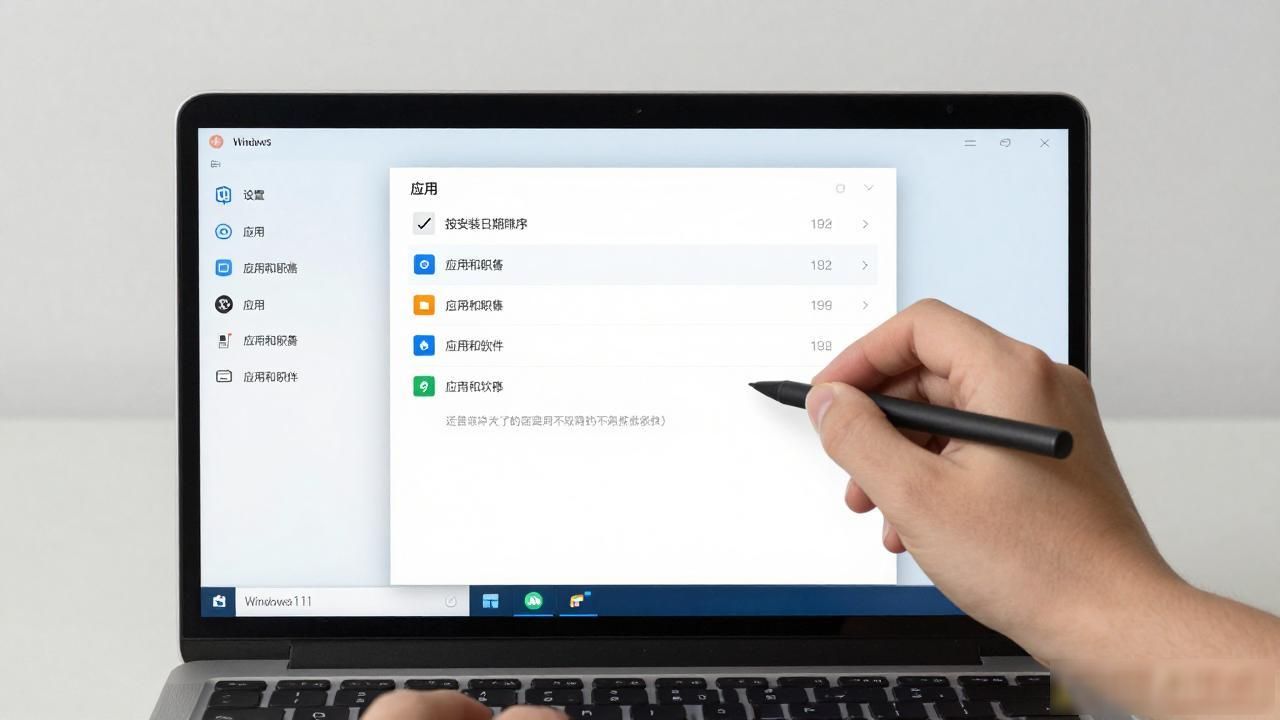
Win11开启设置, 进入应用, 再进入已安装应用, 勾选按照安装日期进行排序, 对于近一周莫名出现的新增软件, 若不记得是手动安装的, 便全部进行卸载;Win10通过控制面板-程序和功能进行搭配, 在两处进行交叉核对, 部分流氓软件仅在其中一个页面显示卸载入口。
卸载之际要留意弹窗的那些套路, 好多流氓卸载页面设置了类似灰度诱导按钮的“保留基础组件”以及“暂时不卸载”, 必须勾选上以此来做到彻底删除全部组件, 从而避免残留文件让程序复活。
5、注册表清理启动残留(终极收尾,新手谨慎操作)
Win+R输入regedit打开注册表,分别定位两个路径:
HKEY_CURRENT_USER, 其中Software文件夹里的Microsoft文件夹中的Windows文件夹下CurrentVersion文件夹里的Run。
按照这样的路径, 即, HKEY_LOCAL_MACHINE这个项下的, SOFTWARE文件夹里的, Microsoft这个子项中的, Windows这个目录中的, CurrentVersion这个版本下的, Run这个项。
右边那个列表当中, 存在着和先前曾查到的流氓程序所对应的键值, 以鼠标的右键去实施删除操作完成就好了, 有许多流氓软件卸除之后, 大多是在这个地方预先埋下启动的键值, 把它们删除干净便能够杜绝重启之后恢复原样。
三、顽固流氓清理:开源免费工具深度根除,无捆绑无广告
遇上那种双进程复活, 还有系统文件夹被锁死删不掉的格外固执的流氓软件, 推荐两款在全球范围内免费且开源的卸载工具, 在 2026 年经过实际测试没有捆绑情况, 也没有付费弹窗, 专门去抓取控制面板不显示的绿色流氓软件以及无注册表隐形程序。
第一款有着完全免费开源特性的Bulk Crap Uninstaller, 开启后会自动进行全盘扫描, 它能区分正规软件、未注册而成的流氓程序以及丢失卸载程序的捆绑软件, 还会用颜色来标注分类, 可通过一键卸载将连带注册表、残留文件夹全部清除, 它能扫描出常规工具找不到的那20%隐形软件, 卸载顽固软件时自带强制删除功能, 能破解文件因被占用而无法删除的难题。
第二款一款名为Geek Uninstaller的免费版软件, 其体积小于5M, 具备绿色免安装的特性, 能够强制删除那些被占用的流氓文件夹, 在删除之后还会自动扫描整个系统中的残留注册表以及零散的垃圾文件, 它适合小白进行一键清理操作, 其免费功能足以满足日常清理流氓文件的需求, 并不需要开通会员。
要着重提醒, 只能前往软件的官方网站进行下载,第三方下载站所提供的修改版有着自我捆绑流氓软件的情况, 反倒容易再次遭遇中招。
四、日常四大避坑误区,从源头杜绝流氓偷偷装机
清理了电脑一番后, 想要做到不再反反复复地遭遇中招卡顿的情况, 那么避开普通人装机时的四大高频误区, 这也是历经多年帮助他人修理电脑总结而来的切实可用的经验。
误区其一: 软件随意去点那高速下载。在于国内中小型的下载站点这个情况, “高速下载等同于捆绑下载器”此乃行业的潜规则呀, 要优先去选用普通下载方式、官方官网的下载途径, 所有的软件仅仅前往品牌的官网、微软商店去进行下载, 自始至终彻底躲开捆绑的源头之处。
陷入的第二个误区是: 安装软件时一直不断进行下一步操作, 那个安装页面在初始状态下就已经自动勾选了捆绑的壁纸、浏览器、系统管家以及首页锁定这些内容。而且呢需要清楚明白的是在那种情形90%可以实现的所谓捆绑操作完全就是依靠默认勾选才得以落实完成的,所以在安装的每一个步骤当中都一定要去取消那些多余的勾选, 同时并且还要取消“设置XX为默认浏览器”以及“开机启动优化工作”这类附加选项的勾选才行。
误区三: 电脑安装许多款安全管家。这些多款管家彼此竞相抢占权限, 相互进行捆绑来推广, 其自身后台长期驻留大量的进程, 弄得电脑装上之后越来越卡顿。一台电脑仅仅保留一款正规的防护软件就行, 多余的管家全部都卸载掉。
误区四: 随随便便就点开了网盘、微信之中陌生的exe安装包。那些来源不明的压缩包、exe文件可是木马的重灾区呀, 下载之后要先用安全软件进行扫描, 扫描完毕再去打开, 接着要关闭系统“允许安装未知来源应用”的权限, 以此来拦截静默安装权限的申请。
五、系统长效优化设置,封堵流氓安装权限,电脑长期流畅
将流氓清理完毕之后, 有关三个系统的设置把流氓安装通道给锁死了, 是从权限的层面去阻止程序进行静默装机的, 这对于Win10、Win11来说是通用的。
1、Win11开启设置, 进到隐私和安全性, 再点开应用和浏览器控制里边的位置, 开启应用那的智能控制, 用来阻止并非微软商店的不明程序进行静默安装;Win10打开Windows安全中心设置, 找到应用控制选项, 开启基于信誉的应用防护功能。
2、禁掉C盘写入权限, 针对ProgramData文件夹, 右键点属性, 选安全, 更改普通用户写入权限, 对于AppData文件夹, 同上述操作更改权限, 未经主动授权, 不准新建文件夹来安装程序, 让流氓软件没了能存放的路径。
3、按月定期展开一次全盘的自行检查, 依照上文所提及的任务管理器以及隐藏文件夹的相关步骤, 迅速地进行巡查检验, 预先揪出那些新安装的、具有隐蔽性的流氓软件, 防止随着时间积累从而占有系统的资源。
全文总结+互动提问
整体梳理一下, 电脑出现卡顿情况, 弹窗也泛滥成灾, 其中隐形流氓程序乃是核心诱因, 首先依傍系统自带的五项工具, 分层来排查常规流氓, 对于顽固复活型流氓, 运用开源免费卸载工具进行深度根除, 接着要做好日常之中的下载避坑事宜以及系统权限设置, 通过这三步便能彻底解决流氓程序带来的困扰。清理结束之后, 多数老旧笔记本、台式机开机速度得以提速一半, 磁盘占用明显下降, 日常办公时刷网的流畅度大幅提升。
处于此地同大伙交流: 你的电子产品是否有无端自行安装程序、屡屡弹出广告的情形? 平常在下载程序之时会不会惯常性地去点击高速下载从而踏入捆绑圈套? 欢迎于评论领域分享自身所遭遇的流氓程序过往。