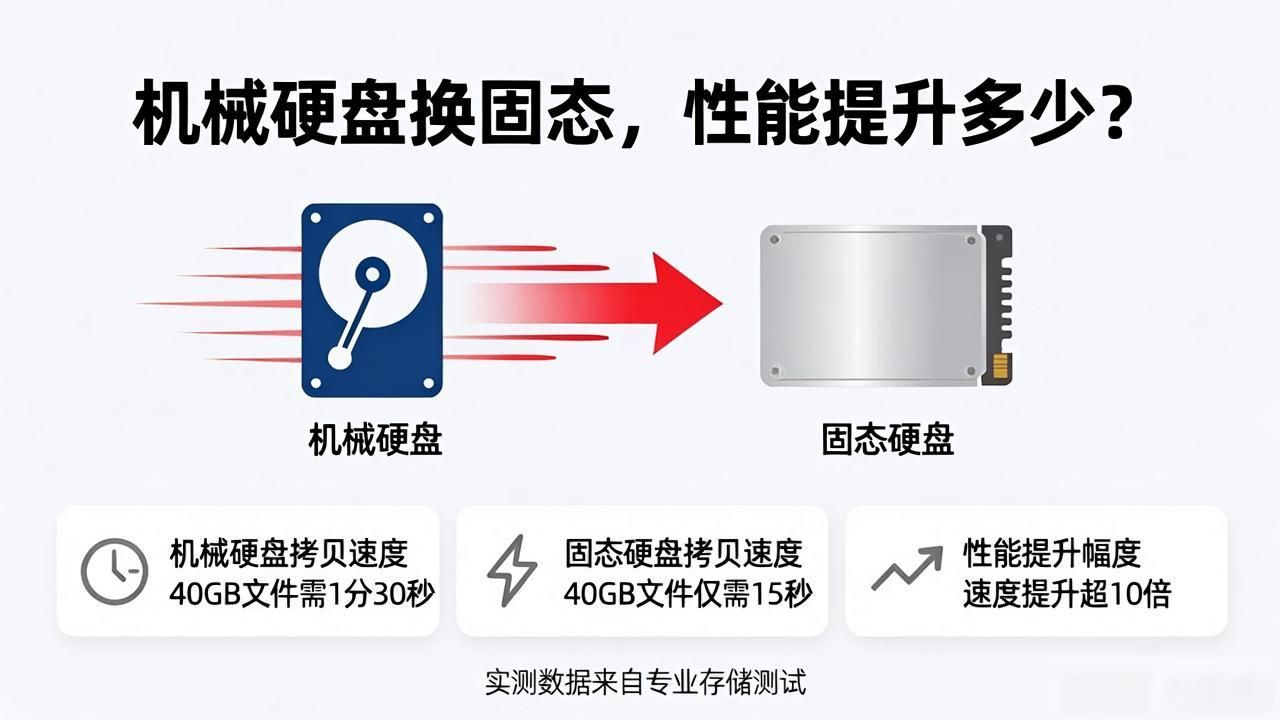
固态硬盘怎样去进行安装, 众多小伙伴渐渐开始接触并且使用固态硬盘, 它所具备的速度以及节能优势会一步一步取代机械硬盘。那么, 固态硬盘是怎样去安装使用的, 又该以怎样的方式去与机械硬盘搭配着混用?
1、 选择合适的固态硬盘
2、 想要提升效率使用固态硬盘, 价格现在还很大程度偏高, 没办法全面替代传统硬盘, 所以要明确重点用途, 像安装系统能明显加快开机速度和日常操作速度, 提升上网体验, 对于游戏玩家或者从事视频、图片编辑的用户, 能把常用软件和文件存放在固态硬盘里, 充分发挥性能优势, 实现高效运行。
3、 怎么进行安装
4、 固态硬盘的安装方式跟机械硬盘类似, 也存在供电口以及数据口。要是用于笔记本扩展, 能够把它放置在光驱位;要是替换机械硬盘, 仅仅对应接口更换就行。台式机操作更为简便, 直接替换原来的硬盘接口。需要留意的是, 固态硬盘一般支持SATA3及以上接口, 如此能够充分提升硬盘性能。
5、 启用硬盘AHCI模式
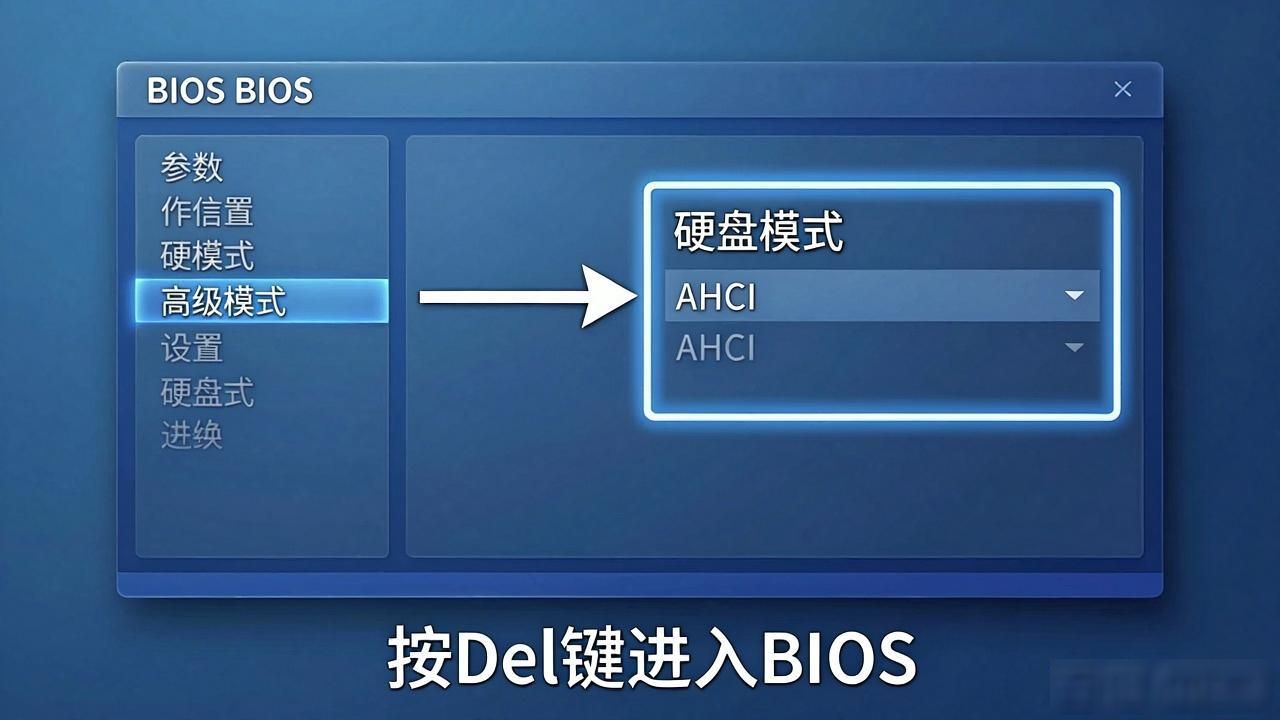
6、 安装固态硬盘之后, 可别忘记要于BIOS里启用AHCI。进入系统之时按Del键, 将BIOS界面打开, 选择高级模式, 寻找到硬盘模式之下的AHCI选项并予以开启,最后按下F10来保存设置, 重启电脑以完成操作。
7、 怎样实现4K对齐
8、 4K对齐是于传统机械硬盘基础之上多出来的一个步骤, 要是对齐成功了, 使用速度会有显著的提升。那么怎样去实现这种对齐呢? 要是进行重装系统, 直接利用系统盘对固态硬盘予以格式化就行;要是借助PE等工具来安装, 能够借助硬盘工具在4096节点那里完成格式化, 之后再运用4K检测软件去确认是不是对齐了。
9、 请安装Windows 7或更高版本系统。
10、 需要留意的是, 要是使用超过60G的固态硬盘, 那么建议安装Win7以及更高版本的系统;要是内存超过4G, 那就建议升级到Win7 64位系统。当然咯, 如果直接去安装最新的Win8.1 64位系统, 并且搭配固态硬盘, 那么开机以及使用时的体验将会十分出色, 几乎就不会再想着去用机械硬盘了, 而且还会更加寂静、节省电量。