电脑型号:惠普Elitebook 840
软件版本:AIDA64 6.33极致版
系统:Win7专业版
于我们运用显卡之际, 显卡性能针对画质渲染以及图像内容展现存有极为关键之作用, 并且检测显卡性能的关键指标乃是显卡压力测试的数值, 那么接下来便针对用什么软件进行显卡压力测试, 以及显卡压力测试多少属于正常予以介绍。
一、显卡压力测试用什么软件
1、AIDA64
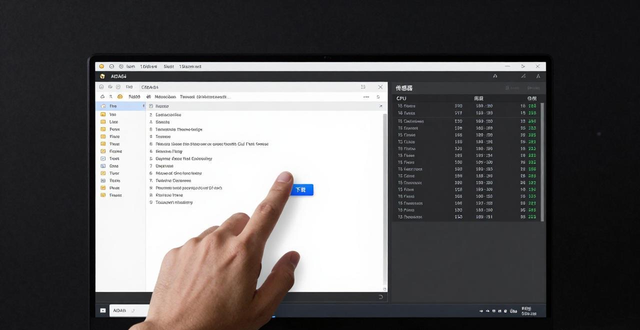
有一款名为AIDA64的软件,它是一款专门用于电脑硬件检测的软件, 这款软件支持多种不同类型的电脑硬件进行检测作业, 能够为使用它的用户提供更为精准的检测数据。与此同时, 该软件也会提供安全检测方面的服务, 会从全方位的角度去保障使用它的用户的信息安全。软件支持专业的数据检测, 能提供动态的信息检测服务, 在显卡压力检测方面, AIDA64软件可检测出显卡性能与具体使用帧数, 让用户实时掌握电脑硬件信息, 适合各类用户使用, 软件支持多个下载版本, 适配各类型用户设备, 能给用户提供更好使用体验。
图一:AIDA64功能介绍
2、MSIAfterburner
作为一款专业的游戏性能检测软件, MSIAfterburner比较适合游戏党用, 对于游戏党而言, 显卡性能在一定程度上决定游戏操作体验, 所以, 使用专业测试软件能帮用户了解显卡状况, 还能提供较全面的游戏性能检测信息, 让用户直观感受游戏使用中处理器、游戏实时帧率以及显卡使用的具体状况, 并且页面简洁, 使用操作简单, 是适合新手操作的一款软件。
3、3DMark
3DMark是一款针对游戏发烧友所设计的专业性能检测软件, 其主打功能为显卡检测, 能对电脑显卡展开全面的跑分压力检测。该软件自发行至今, 从起初的显卡检测渐渐演变成了一款可进行全方位检测的软件。3DMark因测试流程简单以及结果呈现便捷, 故而同样适宜新手使用。
二、显卡压力测试多少是正常的
显示卡的压力测试、是依据显示卡的性能释放而得出的, 显示卡压力测试的最终结果、跟显示卡测试时的温度以及显示卡跑分和硬件信息的运行状况、紧密相连, 接下来 、以AIDA64软件作为例子, 来给大家呈现显示卡压力测试的具体结果。
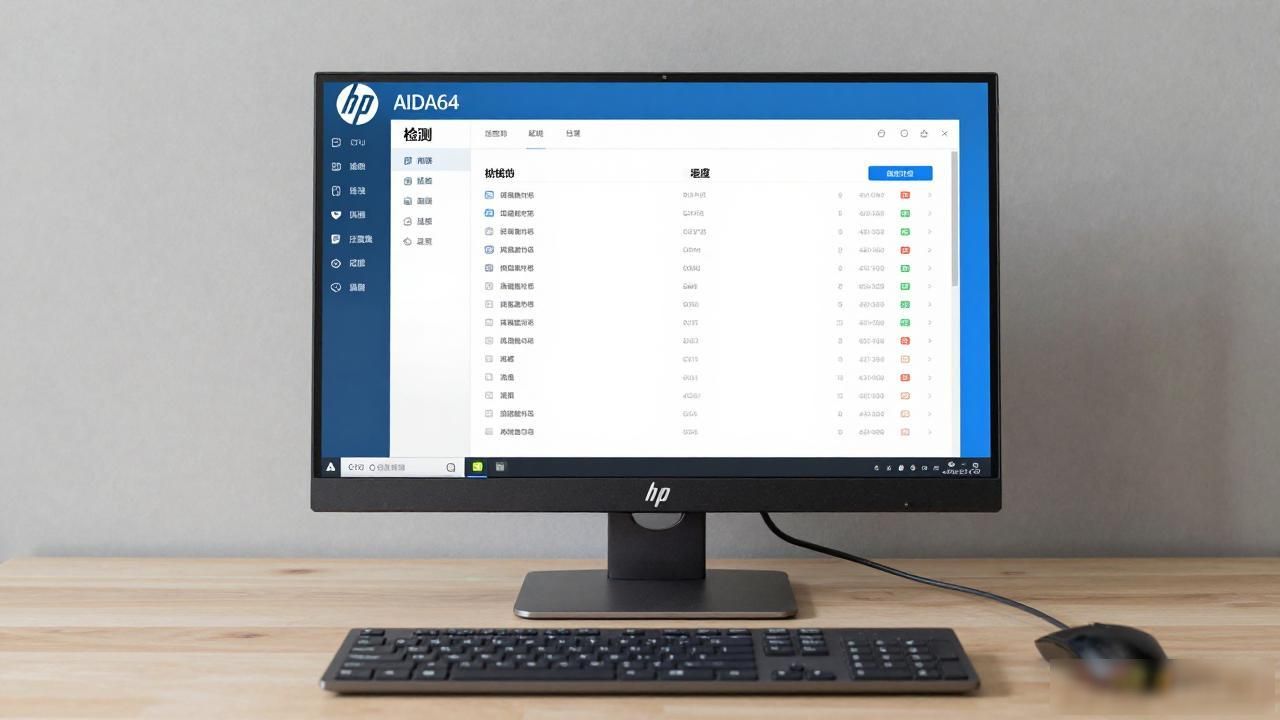
1、先将AIDA64软件打开, 打开之后, 进入到检测选择的那个主页面。
图二:进入到软件的硬件检测主页面
2、进到软件页面以后, 先去查询跟显卡有关的显存信息, 显存容量乃是显卡运行的根基, 显存容量越大的那种显卡能够运行的内容也就越多。在软件的检测栏那儿寻找到显示设备界面, 随后点击进去【图形显示器GPU】检测, 这里面能够检测出GPU的相关资讯。
图三:进入到显示设备检测界面
3、得到检测完成后的相关数据, 就能借助得出的数据看到一系列关于图形处理器的各项核心指标信息。比如针对GPU有所代表的核心频率, 这些数据能助力我们去了解电脑里头GPU实际展现如何行使使用状态。GPU所关涉的核心频率数值同GPU切实工作性能紧密关联相关, GPU核心频率数值越大, 工作所呈现出的频度便会越高, 能够处理的图形量相应就越大。检测完成图形相关信息之后, 在软件的菜单栏之中找到【工具栏】, 接着选择【GPGPU测试】的选项随后进入。
图四:完成对GPU显卡内容的检测
4、在对显卡状况予以检测完毕之后, 接下来要检测显卡的运行稳定状态, 通常来讲, 显卡运行状态越是稳定, 其压力测试的整体成效就会越是优良, 进入到系统稳定性检测界面之中针对显卡实施检测。
图五:对系统运行稳定性进行检测
从检测曲线能够得出, 系统运行状态越是趋向稳定, 曲线出现跳动的幅度就越小, 显卡的运行效率同样是处于很不错那个性质的。一般的状况之下, 显卡的压力测试时所呈现的温度大约是80这个数值, 在运行负载处于比较高那种情形的时候, 会达到差不多90度这个温度, 而当超过90度这个界限的时候, 显卡就会自行进行降频操作这样的情况。
在烤机测试之时, 正常的显卡, 其压力值会维持于80到90度这个范围之间, 在该温度区间之内, 能够让显卡保持较好的性能释放, 然而, 长时间使显卡处于高强度的压力当中, 会对显卡造成不可逆转的损伤, 所以, 压力测试的时间也应当维持在10到15分钟之间。
上述这些, 就是针对显卡压力测试所使用的软件是什么, 以及显卡压力测试的数值达到多少才属于正常范畴的详细具体内容, 而要是想了解更多软件方面的详情, 那就请各位大家去访问AIDA64软件的中文网站。