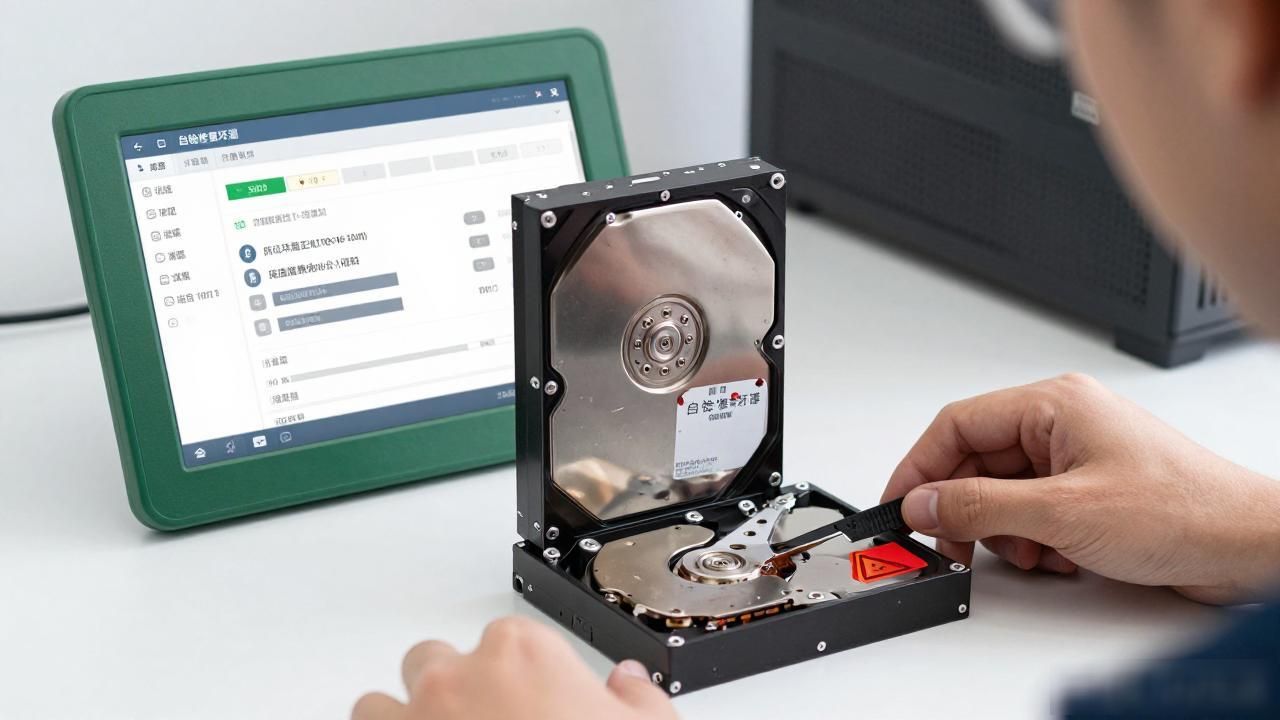
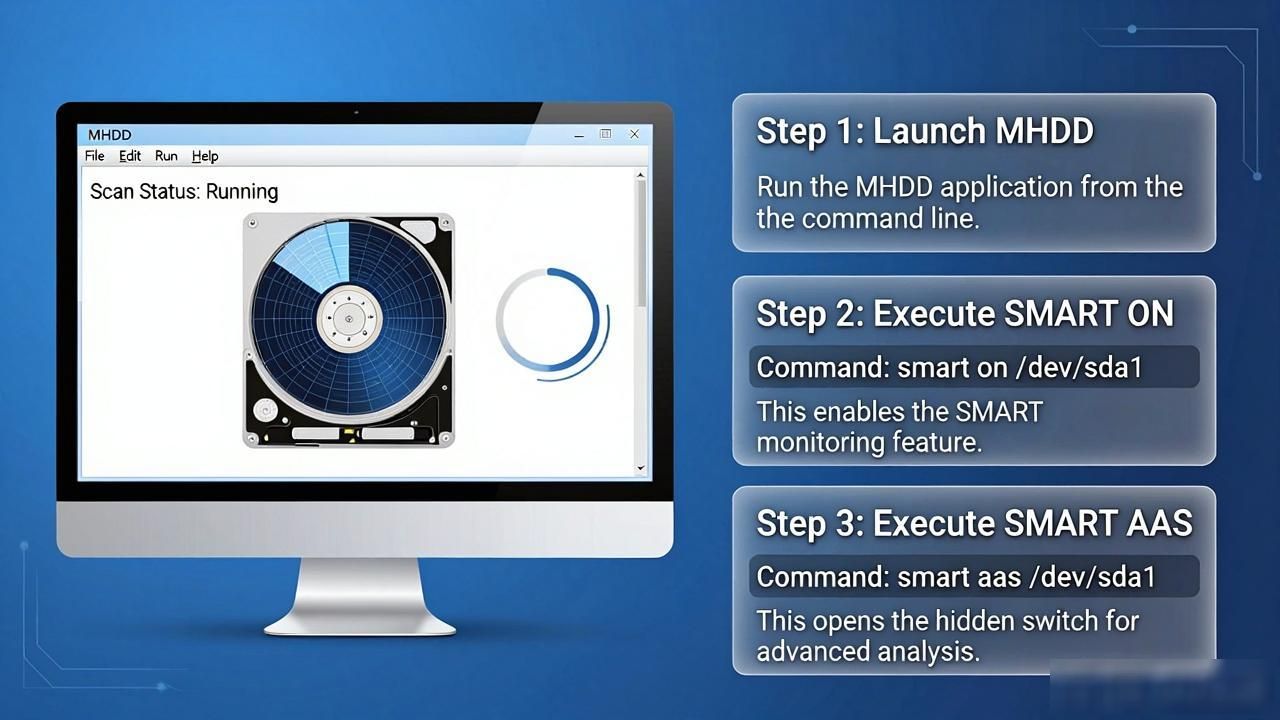
电脑使用期间, 有时会因突然断电, 或者因非正常关机等缘故, 致使磁盘受损等状况出现, 那么怎样借助Windows系统自带工具修复硬盘呢?
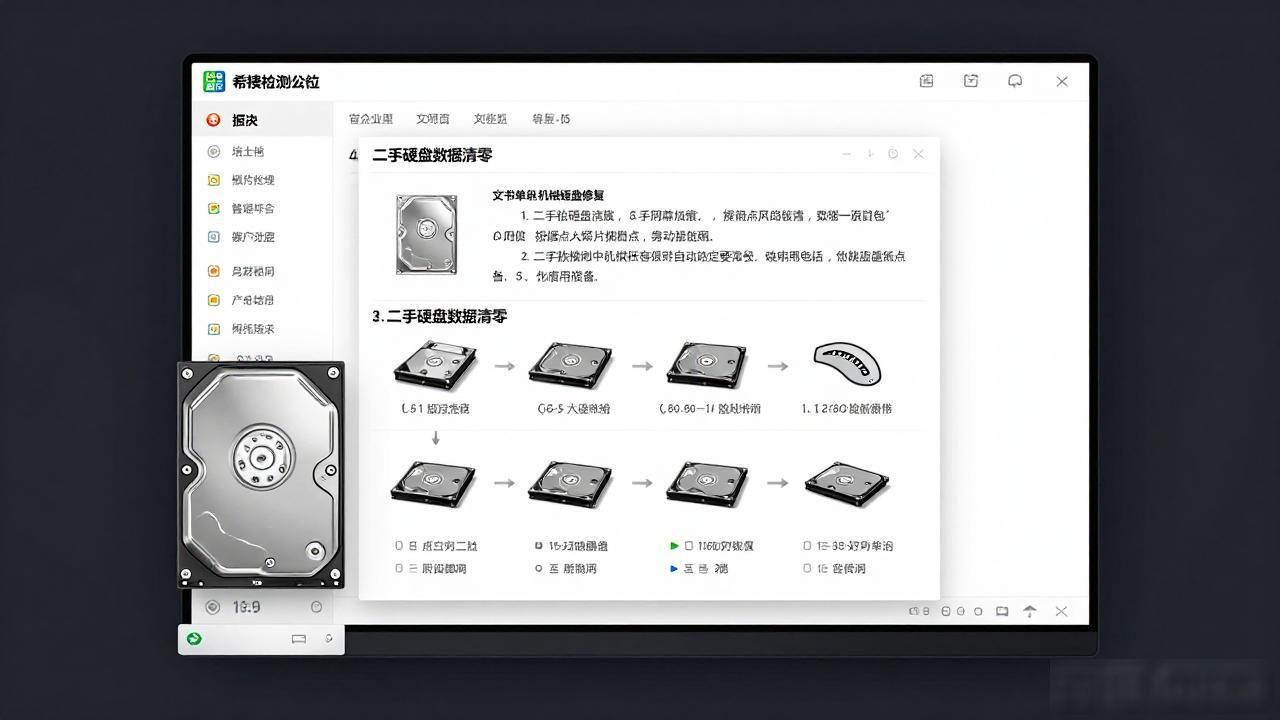
CrystalDiskInfo这款硬盘检测工具的软件版本是8.0.0, 它是绿色中文版的系统工具,现在能够马上进行查看。
方法/步骤
方法一:
按照以下两种方式来打开计算机窗口, 其一, 按下键盘上的win键与E键这两个组合键;其二, 双击桌面上呈现的计算机图标。
开启之后, 按照需求去挑选打算修复的磁盘, 就像C盘那样子。之后, 用鼠标右键点击, 在冒出来的菜单里, 去点击属性这个选项。
接着, 于开启窗口的工具选项页面那儿, 点按开始检查按钮, 随后, 在弹出的小窗口内, 把自动修复文件系统错误以及扫描并尝试修复坏扇区前面的勾选中, 接着, 点击开始, 之后, 在弹出的询问框里, 点击计划磁盘选择按钮, 如此一来, 在下次开机之际, 它便会检查磁盘, 要是存在错误,就会自动修复磁盘了。
方法二:
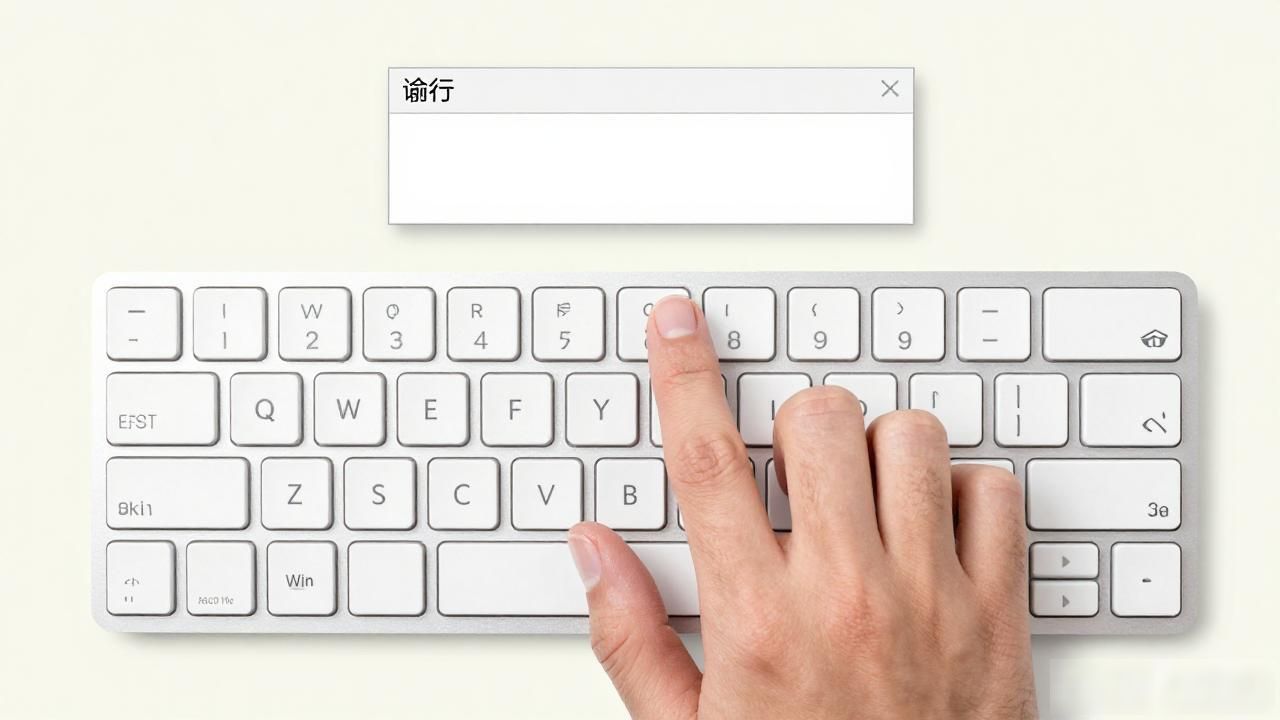
先按下键盘上的win键与R键这一组合状态键, 要不然呢, 需直接于开始菜单中将运行选项给点击一下, 随后在被打开呈现的运行窗口里把CMD输入进去, 再按一下回车键。
紧接着, 于已打开的命令行窗口之内, 键入chkdsk/? , 随后按下回车键, 借此去查看一番帮助的信息, 在这个地方, 能够瞅见它的使用格式, 还有参数, (其中chkdsk乃是一条用于检查磁盘的命令)。
然后按照需求, 键入命令去检查磁盘, 进而修复磁盘上存在的错误, 要是想要修复E盘上的错误, 那就输入chkdskE:/F(/F是能够用来修复磁盘上错误的参数, 也能够依据需求和其他参数一同使用), 接着回车, 它便开始检查了, 检查完毕之后, 倘若存在坏的扇区, 它就会自行修复, 过一会儿之后, 它就已经检查并修复好了。