快速发现局域网设备的终极指南:arp-scan完全教程
具有免费下载链接的, 名为arp - scan的ARP扫描仪 , 它是The ARP Scanner。
项目地址: https://gitcode.com/gh_mirrors/ar/arp-scan
在当下网络情形里, 你可曾碰到过这般困扰: 办公室网速猛地变缓, 然而却不清楚有哪样设备接入网络了, 家里Wi-Fi密码好似被邻居蹭上用了, 可没办法去确定, 要么做那个网络管理员时需要赶紧清点公司全部联网设备, 此类问题都借助一款超强的网络扫描工具给简单解决掉了。今朝, 我要为你详尽讲授局域网设备找到的良方之arp - scan, 这个工具能帮你迅速、精准地找出网络里所有在运行的设备, 使得你的网络管理工作变得简便且有效率。
为什么选择arp-scan?网络发现的革命性工具
那一款专门用以发觉局域网之中 IPv4 设备的专业工具是 ARP 扫描工具 arp-scan , 它和传统的 ping 扫描并不相同。arp-scan 的工作层面是数据链路层, 这代表着它能够绕开大部分防火墙以及访问控制, 进而直接跟网络设备开展通信。arp-scan 仿佛是网络世界里的 “人口普查员” 犹如它能够逐门逐户地敲门, 还能精准记录下每一个住户也就是设备的存在。
arp-scan的核心优势
极速扫描体验
无可阻挡的穿透力
精准识别能力
通过三个步骤能超快上手啦: 从毫无基础之状况开始运用arp - scan, 第一步呢是能够轻轻松松地去进行安装方面的部署哟。
不管你身为Linux用户, 或者是macOS用户, 又或者是BSD用户, 均可轻易地安装arp-scan 这儿是各个系统的安装方式。
操作系统安装命令备注
Ubuntu/Debian
sudo apt-get install arp-scan
最便捷的方式
CentOS/RHEL
sudo yum install arp-scan
需要EPEL仓库
macOS
brew install arp-scan
使用Homebrew包管理器
从源码编译
git clone https://gitcode.com/gh_mirrors/ar/arp-scan
获取最新功能
从源码编译虽然步骤稍多,但能确保你获得最新版本和所有功能:
git clone https://gitcode.com/gh_mirrors/ar/arp-scan
cd arp-scan
autoreconf --install
./configure --with-libcap
make
sudo make install
第二步:基础扫描操作
当安装得以完成, 此后你便能够着手去探索你的网络。那最为基本的扫描命令是极简单的:
# 扫描整个局域网
sudo arp-scan --localnet
# 指定特定IP范围
sudo arp-scan 192.168.1.1-192.168.1.100
# 使用特定网络接口
sudo arp-scan --interface=eth0 192.168.1.0/24
执行上述命令后,你会看到类似下面的输出:
192.168.1.1    00:11:22:33:44:55    TP-LINK TECHNOLOGIES CO.,LTD.
192.168.1.101  50:eb:f6:12:34:56    Samsung Electronics Co.,Ltd
192.168.1.105  a4:7b:9d:78:90:ab    Google LLC
192.168.1.200  aa:bb:cc:dd:ee:ff    (Unknown)
第三步:实用功能探索
arp-scan提供了丰富的功能选项,满足不同场景的需求:
# 详细模式,显示更多信息
sudo arp-scan -v 192.168.1.0/24
# 随机化扫描顺序,避免被检测
sudo arp-scan --random 192.168.1.0/24
# 输出为CSV格式,便于导入Excel
sudo arp-scan --localnet --csv > devices.csv
# 设置扫描带宽限制
sudo arp-scan --bandwidth=50000 192.168.1.0/24
涉及五大实战场景, 能使arp-scan为你开展工作, 其中场景一是, 针对家庭网络进行安全方面的监控。
家庭网络里存在许许多多的智能设备, 比如手机、电脑、智能电视、智能音箱、摄像头等等, 定期进行扫描能够对你起到一定的帮助。
发觉陌生的装置之处, 迅速判别有没有未经许可予以接入的装置展开装置清点之事, 打探家中所有联结网络的各那个装置此刻之所处于的状态面向故障展开排查之时, 既然遇到有某个装置显现出没能成功进行上网实际情势状况的时候就要着手巡查看一看它当前有没有能在线呢?
# 创建家庭网络监控脚本
cat > home_network_check.sh << 'EOF'
#!/bin/bash
echo "=== 家庭网络设备检查 $(date) ==="
echo "扫描时间: $(date '+%Y-%m-%d %H:%M:%S')"
echo "---------------------------------"
sudo arp-scan --localnet --quiet
echo "---------------------------------"
echo "扫描完成!"
EOF
chmod +x home_network_check.sh
场景二:企业网络资产管理
对于企业网络管理员来说,arp-scan是必备工具:
# 企业级多网段扫描
for subnet in 10.0.{1..10}.0/24; do
    echo "扫描网段: $subnet"
    sudo arp-scan $subnet --quiet
    echo "------------------------"
done
场景三:网络故障快速诊断
当网络出现问题时,arp-scan可以帮助你快速定位:
# 检查网关是否可达
sudo arp-scan 192.168.1.1
# 检查特定服务器状态
sudo arp-scan 10.0.0.100
# 持续监控关键设备
while true; do
    clear
    echo "关键设备监控 - $(date)"
    sudo arp-scan 192.168.1.1 192.168.1.100 192.168.1.200
    sleep 30
done
场景四:网络安全渗透测试 ️
在授权的前提下,arp-scan可以用于安全测试:
场景五:物联网设备管理
随着物联网设备的普及,管理这些设备变得尤为重要:
# 识别物联网设备
sudo arp-scan --localnet | grep -E "(IoT|Smart|Hub|Camera|Sensor)"
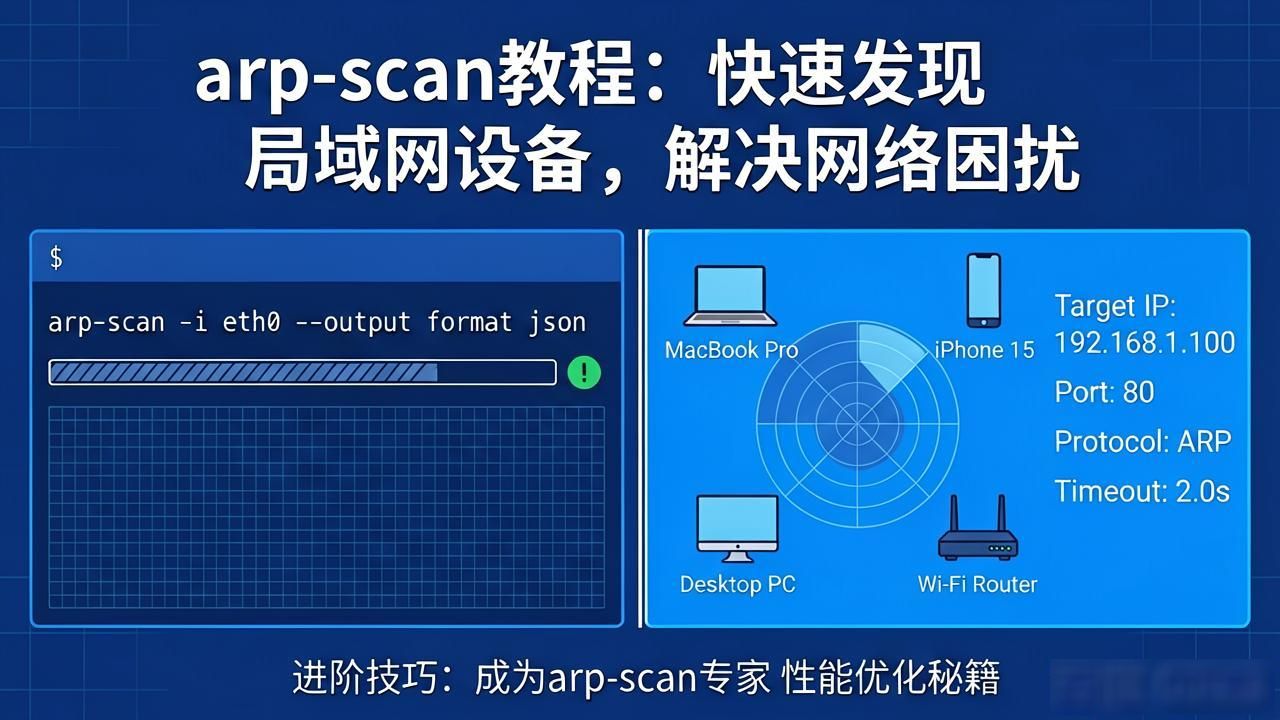
进阶技巧:成为arp-scan专家 性能优化秘籍
专业提示:合理调整参数可以显著提升扫描效率
# 调整超时和重试参数
sudo arp-scan --timeout=500 --retry=1 192.168.1.0/24
# 使用后台扫描
sudo arp-scan --localnet > scan.log 2>&1 &
# 批量处理结果
sudo arp-scan --localnet | awk '{print $1, $2}' | sort
自动化监控方案
创建自动化监控系统,让arp-scan24小时为你工作:
# 创建监控脚本
cat > network_monitor.sh << 'EOF'
#!/bin/bash
LOG_DIR="/var/log/network_monitor"
mkdir -p $LOG_DIR
LOG_FILE="$LOG_DIR/scan_$(date +%Y%m%d).log"
echo "开始网络扫描: $(date)" >> $LOG_FILE
sudo arp-scan --localnet --quiet >> $LOG_FILE
echo "扫描完成: $(date)" >> $LOG_FILE
echo "------------------------" >> $LOG_FILE
# 发送邮件通知(可选)
# mail -s "网络扫描报告" admin@example.com < $LOG_FILE
EOF
# 添加到定时任务,每小时执行一次
(crontab -l 2>/dev/null; echo "0 * * * * /path/to/network_monitor.sh") | crontab -
数据分析和可视化
将扫描结果导入数据库或可视化工具:
# 生成JSON格式输出
sudo arp-scan --localnet --json > devices.json
# 使用Python处理结果
cat > analyze_network.py << 'EOF'
import json
import subprocess
import pandas as pd
# 执行扫描并获取结果
result = subprocess.run(['sudo', 'arp-scan', '--localnet', '--json'],
                       capture_output=True, text=True)
data = json.loads(result.stdout)
# 转换为DataFrame进行分析
df = pd.DataFrame(data['devices'])
print(f"发现设备总数: {len(df)}")
print(f"不同厂商数量: {df['vendor'].nunique()}")
EOF
常见问题与解决方案 权限问题
问题:执行时提示权限不足
arp-scan: libpcap error: You don't have permission to capture on that device
解决方案:
# 方法1:使用sudo(最简单)
sudo arp-scan --localnet
# 方法2:设置特殊权限(Linux)
sudo setcap cap_net_raw+p /usr/local/bin/arp-scan
无法识别网络接口
问题:找不到默认网络接口
解决方案:
# 查看所有可用接口
ip link show
# 指定接口扫描
sudo arp-scan --interface=wlan0 --localnet
厂商数据库过时
问题:很多设备显示为"(Unknown)"
解决方案:
# 更新厂商数据库
sudo get-oui -v
# 或者手动下载最新数据库
sudo wget -O /usr/local/share/arp-scan/ieee-oui.txt \
    https://standards-oui.ieee.org/oui/oui.txt
于有权限扫描的网络里方可使用, 此乃最小影响情形下以能避免在高负载时段进行大规模扫描为前提获取授权后符合合法使用原则之举像最佳实践与安全建议这边所提及的一样, 要妥善留存保藏扫描所得结果使其不出漏他人信息之状况, 这便是尊重隐私之行动, 同时还得了解并跟从当地相关网络安全法律法规进行合规守规之工作诸如性能优化建议这种有关建议所属的场景推荐中的各个参数阐明说明那样。
快速扫描
--timeout=200 --retry=1
适合小型网络
全面扫描
--timeout=1000 --retry=2
适合大型网络
隐蔽扫描
--random --interval=100
避免被检测
批量处理
--csv --quiet
适合自动化处理
与其他工具集成
arp-scan可以与其他网络工具配合使用,发挥更大作用:
# 与nmap结合使用
sudo arp-scan --localnet --quiet | awk '{print $1}' | xargs -n1 nmap -sS
# 生成网络拓扑图
sudo arp-scan --localnet --json | python3 -c "
import json, sys
data = json.load(sys.stdin)
for device in data['devices']:
    print(f'{device[\"ip\"]} -> {device[\"mac\"]} ({device[\"vendor\"]})')
"
未来展望与学习资源 持续学习路径
对于网络管理一事而言, 掌握arp - scan仅仅只是第一步所在。要是你期望针对网络相关全面、深入地践行进一步研学:
探究ARP协议原理, 明白底层工作原理, 探寻其它二层工具, 像nmap、netdiscover等, 研习网络抓包分析, 涉及Wireshark、tcpdump, 钻研网络安全, 包含ARP欺骗防护、网络入侵检测, 社区与支持, 结语是让网络管理变得简易。
作为网络管理员以及安全专家必然会用到的一款网络扫描工具, arp-scan虽说是轻量级的, 然而其具备强大功能, 借助本文进行了相关介绍, 相信你已经把握了从基础环节如何使用一直到更高级水平怎样实际运用的一整套知识的。
需牢记, 技术工具的价值体现在怎样去运用它。以合理、合法且负责任的方式运用arp - scan, 使其成为你网络管理工具箱里的得力帮手无论家庭网络出现的小问题, 还是企业网络面临的大的难点, arp - scan都能够为你给出清晰、精确, 网络视图。
此刻, 开启终端, 键入首个arp - scan指令, 着手探索你的网络天地!你会发觉, 网络管理原本能够这般简便且高效。
最后要提醒, 网络扫描虽说看着确实很不错, 然而请千万必须遵守那些法律法规还有网络使用的政策!技术理应应当被用来创造产生价值, 而不是要去制造带出诸多麻烦!希望我们大家一起共同维护起一个特别称得上安全、十分算得上健康的网络那类环境!
【免费下载链接】arp-scan The ARP Scanner
项目地址: https://gitcode.com/gh_mirrors/ar/arp-scan