是否存在诸多在购入显卡之后会运用显卡检测工具予以检测的用户呢, 不过现今于网上能够见到众多显卡测试软件, 却不知该如何去挑选, 那么接下来跟随小编去瞧瞧显卡检测工具介绍。
1、GPU-Z(最常用的显卡性能测试工具)
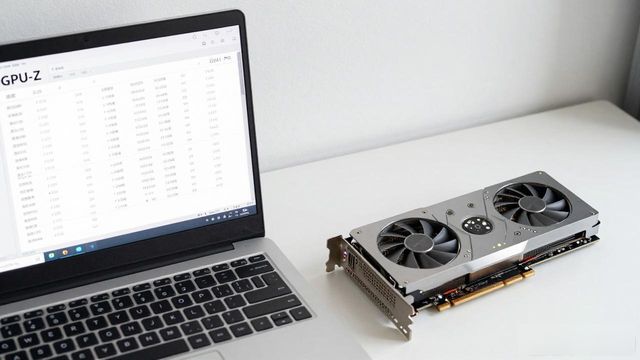
提到那个用来识别处理器的工具CPU-Z, 它的知名度跟必备程度根本就不用再多说什么了。硬件网站TechPowerUp, 现在又推出了一个与之类似的工具GPU-Z, 这个工具是专门用来识别显卡的。GPU-Z是一款属于轻量级的显卡测试软件。它是绿色免安装的那种类型, 界面设计得很直观, 在运行之后, 就能显示出GPU核心, 还要运行频率、带宽等等相关信息, 就如同CPU-Z一样, 这同样是一款属于必备的工具。
GPU-Z显卡检测工具
详细功能:
1.检测显卡, 检测其GPU型号, 检测其步进, 检测其制造工艺, 检测其核心面积, 检测其晶体管数量, 检测其生产厂商。
2.检测光栅和着色器处理单元数量及DirectX支持版本;
3.检查GPU核心的运行频率, 查看着色器的运行频率, 检测显存的运行频率, 明确显存的类型, 知晓显存的大小, 了解显存的带宽。
4.对像素填充率以及材质填充率的速度予以检测。5. 针对 GPU 温度, GPU 的使用率, 显存的使用率以及风扇转速等相关信息进行实时检测。
gpu-z记得下载最新版本,否则容易不好使。如图所示。
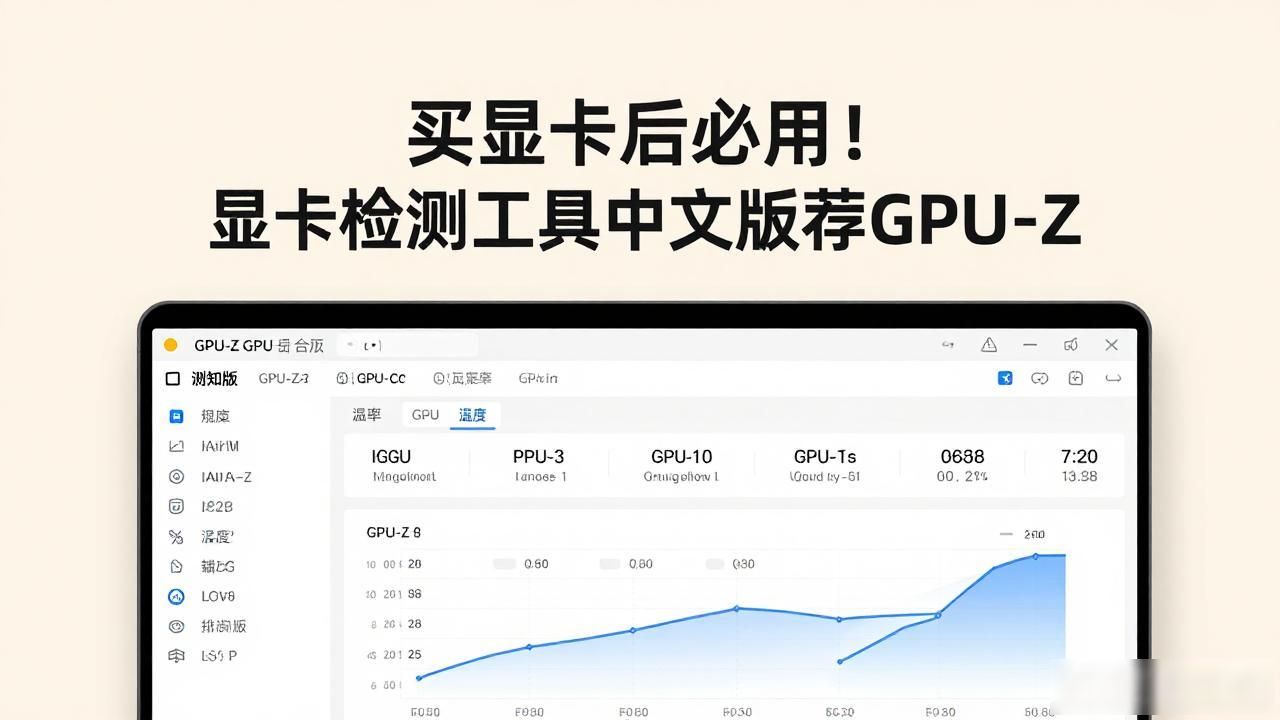
第二页可以看实时频率GPU负载,温度及相关信息。
2、3DMARK11
为测量显卡性能, Futuremark公司推出一款软件3DMark, 它已发行3DMark99、3DMark2001、3DMark2003、3DMark2005、3DMark2006、3DMark Vantage和3DMark2011, 发文时的3DMark不再仅是衡量显卡性能的软件, 该软件已逐渐变出转化成为能衡量整机性能的软件。
3DMARK11显卡检测工具
常用的测试模式有P模式和X模式。后者更加考验显卡性能。
3.MSI AFTERBURNER
“Afterburner”有的安全功能, 其便捷功能, 其易用功能, 其人性化功能, 是竞争对手没法比的。经过和“Afterburner”互动, 用户即时能享受到微星显卡颇具强大的超频能力, 因调整后性能提高带有的快乐。
“Afterburner”有超强的电压调控功能,它对现有显卡型号众多产品有较为完善的支持, 凭借这两项功能, “Afterburner”能较好支持目前主流的NVIDIA和AMD显卡的Core/Shader/Memory频率调整, 对NVIDIA和AMD的高端产品以及微星的“闪电”系列产品, “Afterburner”还具备独家的电压控制技术。
在安装了具备支持“Afterburner”技术性质的显卡之后, “Afterburner”所特有的电压控制功能将会被激活, 并且能够再次以有效且安全的方式激发显卡的二次超频能力, 进而使得显卡的性能迈向更高层次, 让那些热衷于游戏的玩家获取更为流畅的游戏速度。
已介绍完显卡检测工具,针对显卡图形性能进行检测的工具便是显卡测试工具, 以上小编阐释的这三款用于显卡检测的工具, 大家均可前往网络搜寻并予以下载, 然后去试一下吧。