当你在电脑使用进程里, 要是察觉到系统变得特别卡顿, 程序老是无响应, 甚而出现文件没法读取, 蓝屏死机这类状况, 那你的硬盘极有可能出现了“坏道”。坏道是硬盘上不能正常读写数据的区域, 犹如“定时炸弹”随时会引发严重后果。从数据安全层面来讲, 放在坏道位置的数据好似被锁进一个打不开的保险柜, 很可能永远读不了, 致使数据丢失。
讲起电脑性能这块儿, 硬盘坏道会致使读写速度大幅下滑, 进而让电脑产生卡顿现象。打开文件变得迟缓,运行程序时老是频繁出现“未响应”的提示, 就连玩游戏时也会因读取数据不顺畅而频繁掉帧, 极大地影响使用感受。要是坏道情形严重, 还兴许致使系统频繁崩溃, 出现蓝屏死机等状况。
接下来, 会对几个具备实用性的坏道检测方式以及工具予以介绍, 其操作呈现出简单的特征, 就算是新手, 也能够轻松地实现上手操作。
修复磁盘前须知:别急着动手,先备份!
重要提示需留意: 坏道检测自身不会致使数据遭破坏, 然而部分工具在妄图修复之际, 会针对磁盘开展低级操作, 存有数据丢失的可能性。要是硬盘仍旧能够进行访问, 那么请优先对重要资料予以备份;要是已然不可访问, 建议先运用数据恢复工具(像是DiskGenius)去尽力抢救数据, 之后再去思量检测修复。
CHKDSK磁盘检查工具(Windows系统自带)
用于检查磁盘文件系统完整性、修复逻辑错误且把硬盘里坏扇区标记出来的 CHKDSk 命令, 靠命令行来运行, 其功能比图形界面的“磁盘检查”更深入, 在系统运行不正常、频繁蓝屏以及出现文件损坏状况时, 适合拿来排查磁盘问题。
1. 点击开始菜单,搜索“cmd”,右键以管理员身份运行。
2. 于命令行之内, 键入命令chkdsk X: /f /r, 而后敲击回车。
3. 倘若检测的对象是系统盘, 那般就会向你发出提示, 内容为“是否在下一回重启之际进行检测”, 此时需输入“Y”, 随后实施重启操作。
Disk Utility 磁盘工具(Mac系统自带)
Disk Utility, 即磁盘工具, 乃是Mac系统内里自身带有的磁盘管理工具, 其界面呈现简洁之态, 操作具备方便之性。它能够来支持针对硬盘、移动硬盘以及U盘等诸类设备开展分区、抹掉、挂载、格式化等相关操作行为, 还能够去进行那种“急救”检测以此来修复磁盘存在的逻辑错误情况。虽说在功能层面比不上专业第三方工具那般强大。但对于日常之中的坏道初步检测及维护事宜来讲已然足够有所用。特别是当Mac用户碰到磁盘难以挂载或者访问出现异常状况的时候, Disk Utility是最先应当予以尝试的工具当中的一个。
1. 打开“实用工具” > “磁盘工具”。
2. 选中要检查的磁盘或分区,点击“急救” > “运行”。
3. 等待系统检测并提示结果。
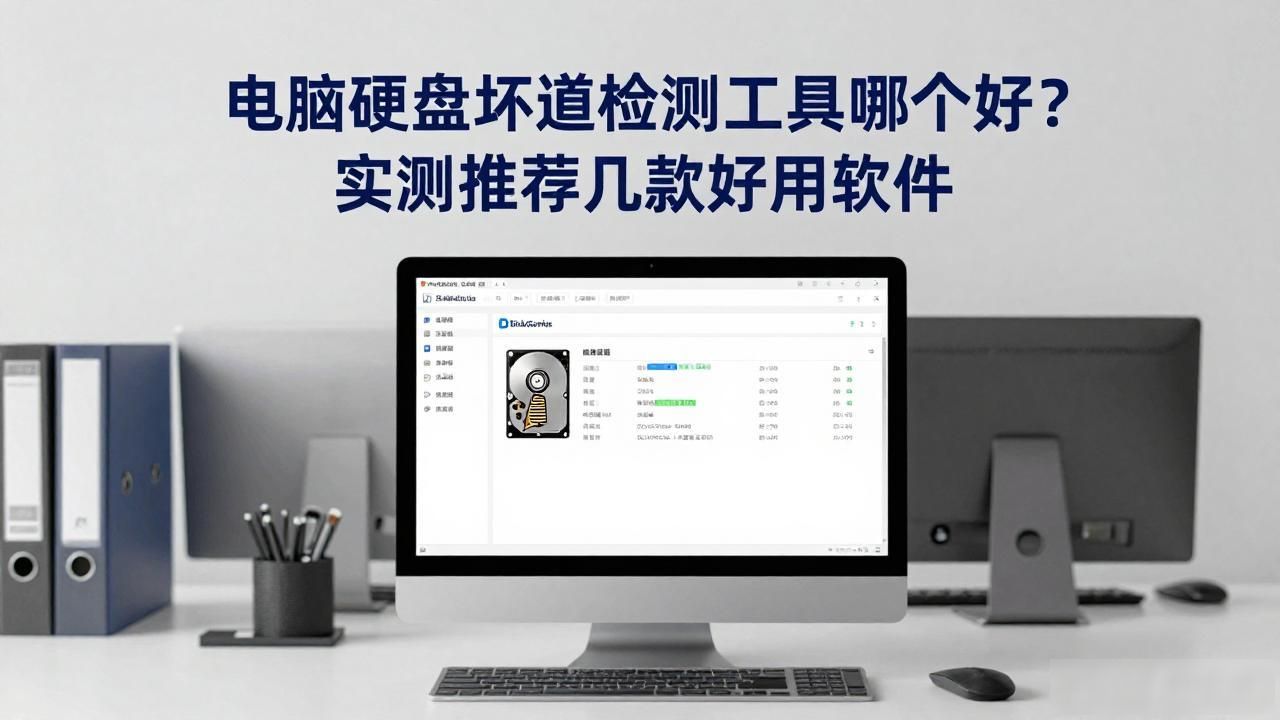
DiskGenius免费版 (第三方检测软件)
DiskGenius是一款软件, 它功能全面,用于磁盘管理和数据恢复, 其“坏道检测与修复”功能特别受专业用户以及电脑维修人员的喜爱, 免费版能支持扇区级别的扫描, 能精确地把每个坏道的位置标记出来, 还能提供对逻辑坏道的修复尝试, 除了坏道检测外, 它具备分区管理、数据恢复、镜像备份、系统迁移、磁盘TRIM优化等实用功能, 它是一款把多种工具整合在一起的实用型软件。界面清晰又直观, 哪怕是新手用户, 也能够快速上手, 它适用于Windows系统平台。
1. 将软件予以打开, 于左侧之处选取那需要进行检测的硬盘, 随后点击 “磁盘” 选项, 接着再点击 “坏道检测与修复”。
2. 于弹出的窗口里头, 挑选“开始检测”, 接着马上软件就会针对所选的磁盘开展检测。在扫描的进程当中, 会实时地展示各个扇区的状态, 其中绿色代表正常, 红色代表坏道。
HD Tune (第三方检测软件)
这是一款硬盘检测工具, 它小巧却实用, 其界面简洁, 操作轻松, 适合那些想要快速去查看硬盘状态的用户, 它就是HD Tune。它有个名为“Error Scan”也就是错误扫描的功能, 此功能能够检测整个磁盘的物理扇区, 并且会以颜色来区分是不是存在坏道, 同时它还能够查看硬盘的SMART信息、传输速率以及温度等性能指标。不过, 这个工具并不具备修复磁盘的功能。
打开软件, 于“错误扫描”选项里, 点击“开始”, 如此便能够针对硬盘开展坏道检测。
检测得出的结果, 将会以那种直观的图表形式来进行呈现, 其中绿色所表示的是正常的情况, 而红色所代表的是存在坏道的状况。
不过, 要留意的是, HD Tune 存在免费版与付费版之分, 免费版大体上能够满足日常检测的需求, 要是期望体验诸如安全擦除、磁盘监控这类更高级的功能, 就得去购买付费版。
Seatools等硬盘厂家提供的工具
SeaTools(希捷), 是硬盘厂商专门为其产品设计的检测与维护软件, Data Lifeguard Diagnostic(西部数据), 也是硬盘厂商专门为其产品设计的检测与维护软件, Samsung Magician(三星), 同样是硬盘厂商专门为其产品设计的检测与维护软件等。这类工具一般能够读取更底层的磁盘信息, 能提供包括SMART检测的功能, 能提供坏道扫描的功能, 能提供快速/全面测试的功能, 能提供固件检测等功能。部分工具还支持低级格式化操作, 部分工具还支持扇区擦除操作, 是判断硬盘是否需要返修或换盘的重要依据。因而, 要是你清楚自身硬盘是何品牌, 那么能够试着运用与之对应的厂商原厂工具展开检测。