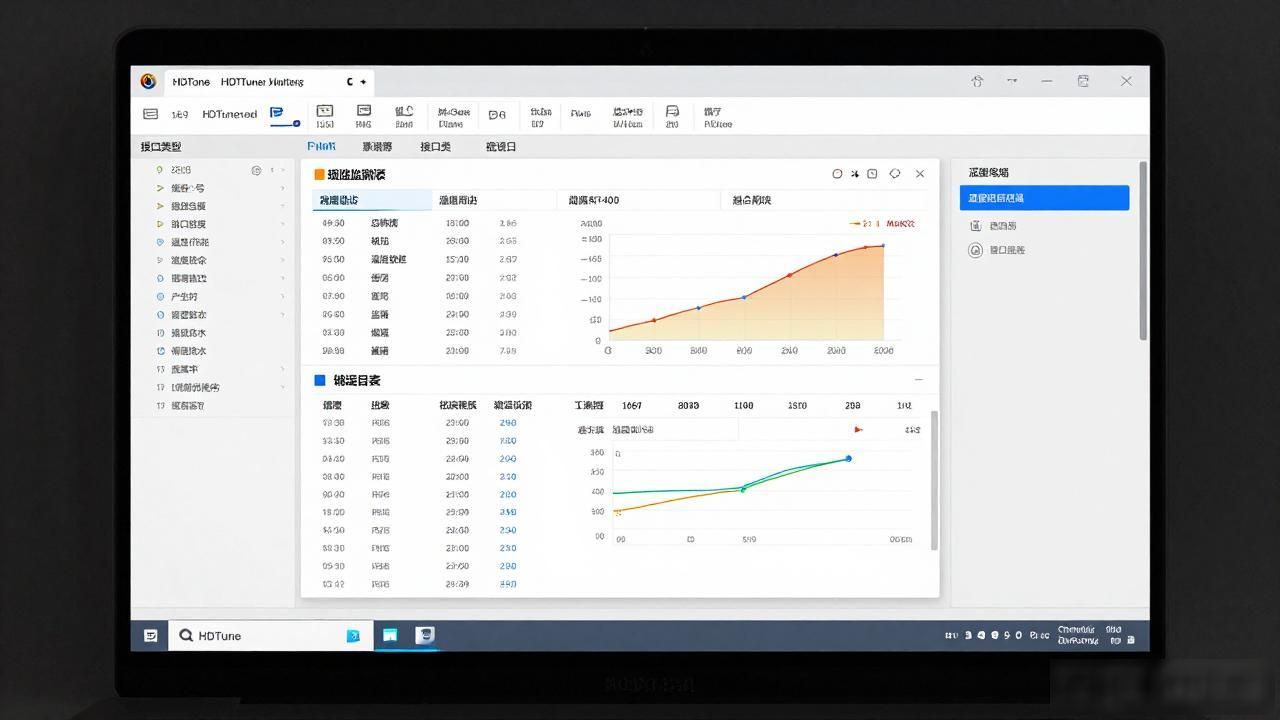
可以带来极快速的开启与关闭机器的体验, 此外电脑还要更为顺畅许多, 然而若是要查看固态硬盘性能, 通常咱还需要借助AS SSD工具对固态硬盘读取速度、是否4K对齐等情况加以检测, 可有的用户对AS SSD benchmark存在疑问, 接下来, 小编为大家讲讲AS SSD benchmark。
固态硬盘性能测试AS SSD benchmark下载
网上搜索“AS SSD benchmark”即可下载。
功能介绍:
让你轻松测试固态硬盘效能。
也可支持测试普通硬盘。
操作简单,打开软件介面,点击Start键,即可测试。
让您用不到1MB容量就可以来测试SSD硬盘效能。
测试出来结果也可显示曲线图。
下面, 针对几种AS SSDBenchMark, 对几种显示状态展开说明。
(1)显露出storahci - ok以及显露出msahci - ok, 当中前者是win8微软所自带的SSD驱动, 而后者是win7微软所自带的驱动, 通常来讲建议运用这种驱动, SSD跑分更为稳定些。这种状态表明AHCI已然开启了。
(2)展示iaStorA - OK, 或者iaStor - OK, 这实际上就是intel快速存储驱动(Intel Rapid Storage), 对于部分SSD而言, 运用这个驱动可能致使SSD4K跑分降至个位数, 所以当使用这个驱动时SSD跑分很低的状况下, 可以换回上面所提及的windows自带驱动, 一般情形表明AHCI已然开启, 具体情形请以上面IDE控制器展示的情况作为依据。
(3)呈现出amd_sata-ok, 这呈现的情形意味着是AMD自行配备的磁盘驱动, 不过这并不必然表明AHCI已然开启, 确切的判断要以上面显示的IDE控制器的状态作为依据, 对于驱动, 也提议将其变更为windows自身所带的, 变更的方式能够参照上楼的内容。
(4)展示呈现为 asahci64-ok , 又或者是 mvs91xx-ok。这意味着并非原本的原生 SATA3.0 接口(相较而言采用原生 SATA2.0 会更为稳定)。当中 asahci64据悉有可能是 ASMedia 祥硕所用的桥接芯片, 而 mvs91xx 则是 marvell 的桥接芯片。
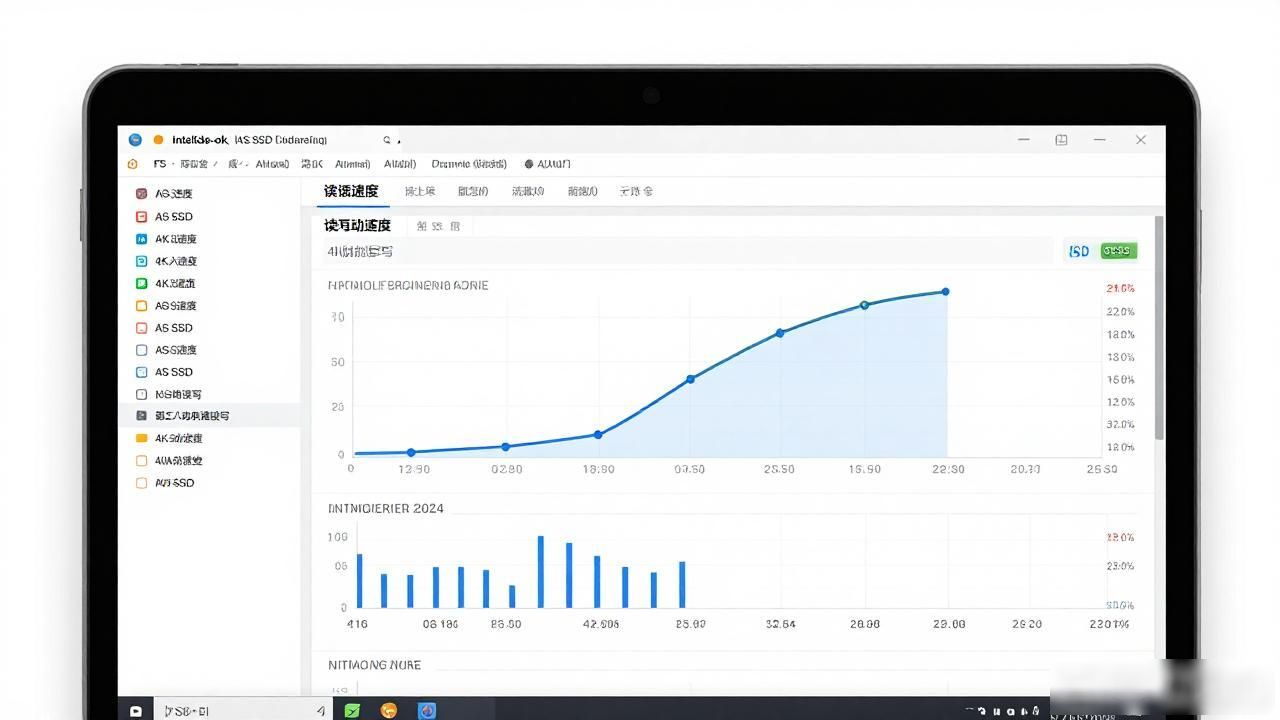
(5)显示intelide-ok
这意味着, AHCI处于未开启状态, 或者说压根就没有对AHCI的支持属性。存在这样的情况, 像早期的ICH7南桥架构版型, 例如G31以及G41这类主板。当然了, 处于相应的这种状况下, SSD所跑出的分数在数值结果上也会呈现为比较低的态势。(在此要建议拥有老旧机器的朋友们, 在购买SSD之前, 务必要确认自身主板是否具备对ACHI的支持能力, 要是没有ACHI支持, 那么SSD的效能就相当于损失了一半)
(6)显示为pciide-BAD
表示AHCI没有开启。
(7) 显示为nvstor64-ok
说是用来使用NVIDIA芯片组的主板驱动, AHCI开没开启要以IDE控制器的显示情况作为标准来判断(按照经验来讲, 显示成这样的大多是稍微老一点的主板, 好多都不支持AHCI)。
(8)显示为service-ok
没办法识别SSD型号, 那就要去确认SSD驱动是否安装好了, 然后换一个AS SSDBenchMark版本去尝试一次。
使用方法:
(1)存在4K未对齐的情况, 若显示为31K−未对齐(bad), 那么这也就表明属于4K未对齐。
(2)按照4K已对齐的状况来看, 仍然要去看上边第二排的那些小绿字, 不管显示出来的是多少K, 只要显示的是绿字, 这个时候, 就表明4K已经对齐了, 要是显示的和绿字中KB大小不一样, 也不用去纠结, 只要是4KB的整数倍, 均可称作4K对齐, 并且不会影响性能。
已经开启情况
未完全开启情况
提到AS SSDBenchMark, 小编和大家讲述的内容就到此为止了。