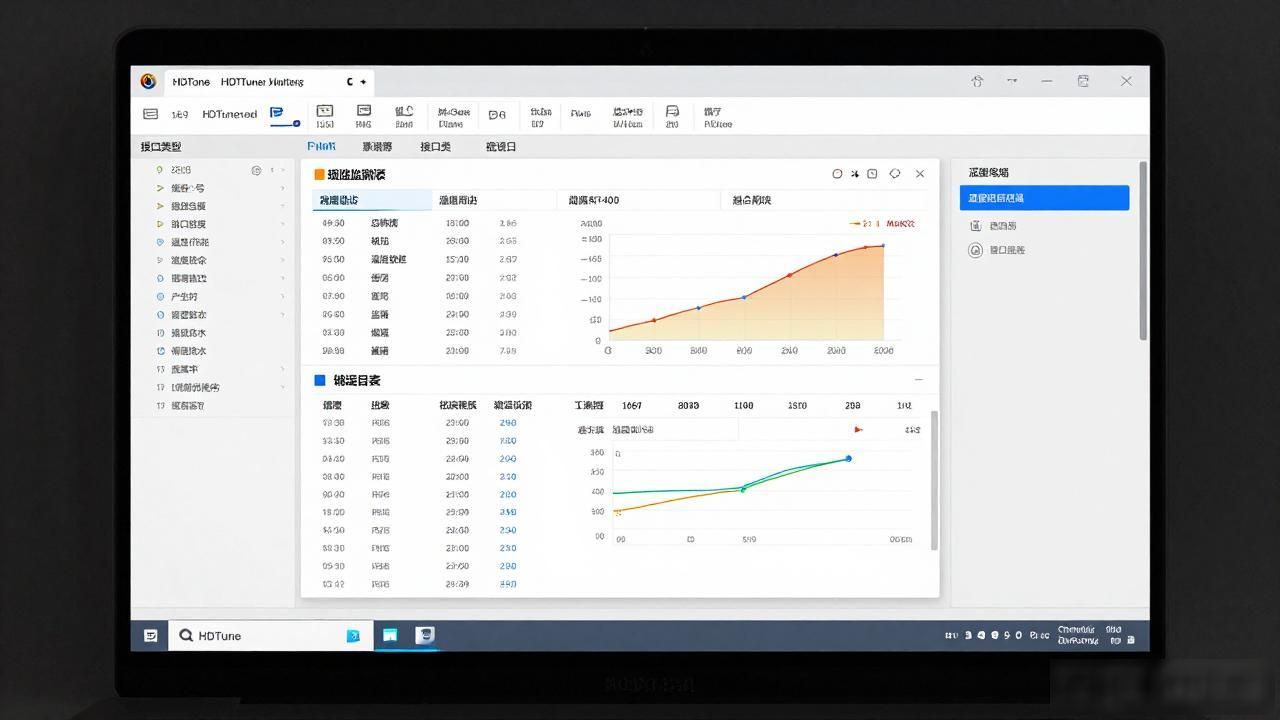
这些年玩硬件, 装机靠这一个工具箱, 验机靠这一个工具箱, 捡二手也靠这一个工具箱。这篇文章按照我实际使用它的几个场景来讲, 每个工具如何读取数据, 每个工具正常值是多少, 这些都是实测过的。文章末尾附有工具速查表和判断标准, 方便进行对照。
且不管怎样, 先来讲讲定论哈: 那图吧工具箱其实完完全全就是个硬件方面工具的集合组合体, 它把CPU-Z、GPU-Z、CrystalDiskInfo、AIDA64、FurMark、TM5这些平常经常会用到的工具统一打包整合到一块儿, 然后依据硬件的不同类别进行排列整理好, 只要解压之后就能够直接去使用, 根本不需要进行安装操作, 而且也不会往注册表里面写入任何信息。要说它自身的话, 并没有什么特别厉害神秘的技术手段, 它最有价值值得一提的地方就在于——当你需要用到其中某一个工具的时候, 根本用不着在到处去寻觅查找, 只要把它打开, 那个工具就在那里摆着。
说这一篇, 按照实际展现的场景来讲, 重点并非是“存在哪些工具”, 而是, 对于每个工具而言, 要看什么样的数据, 其数据的正常数值究竟是多少, 要是数据出现不对, 那又意味着些什么。另外, 我的机器配置情况是这样地, i5 - 12400F 、 RTX3060 以及 16G , 下面来讲的所有数据都是基于这台机器实际测量得到的。
先用一张表把常用工具和判断标准列出来,后面每个场景展开讲:
工具分类重点看什么判断标准
CPU-Z
CPU工具
型号、代号、步进、核心线程
步进与商家描述不符→翻新嫌疑
GPU-Z
显卡工具
型号、显存、BIOS版本、待机温度
待机30-45℃;BIOS非官方版→矿卡嫌疑
CrystalDiskInfo
硬盘工具
健康状态、通电时间、重映射扇区数
通电>1万小时谨慎;重映射持续增长→放弃
AIDA64
综合工具
电池损耗、传感器温度、FPU单烤
笔记本电池损耗>20%→两年以上强度
FurMark
拷机工具
显卡满载温度、是否花屏死机
满载75-85℃正常,>90℃查散热
TM5
内存工具
三轮测试报错数
0报错为正常
CrystalDiskMark
硬盘工具
读写速度
读速低于标称一半→故障盘
鲁大师
综合工具
跑分(仅供参考)
只做横向对比,别当真
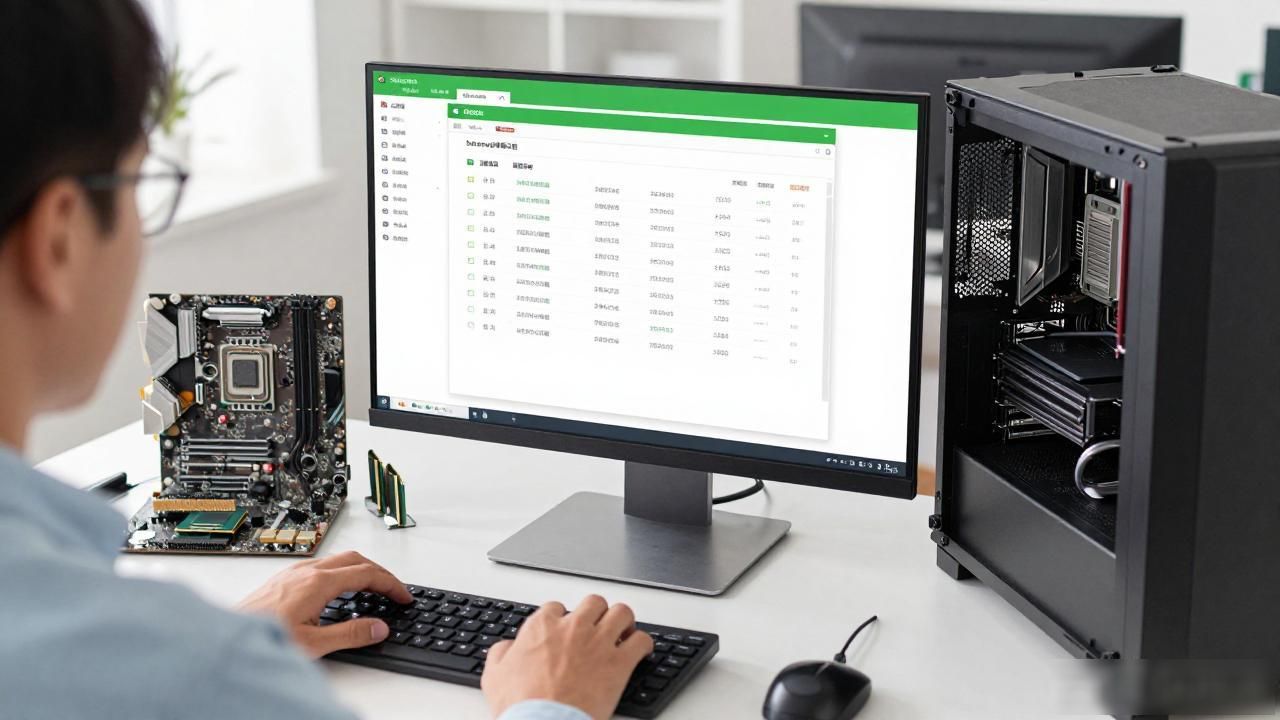
装新机:验证配置有没有被坑
那段自己攒机的时期, 当配件全部准备齐全并完成组装操作之后, 首先所做的事情并非是去安装系统, 而是要对配置进行验证。
CPU-Z, 着重去看步进, 处理器的型号别人都看得出, 然而CPU-Z能够看到的那些细节任务管理器给不了, 比如代号(Code Name)、步进(Stepping)、还有实际运行频率。相同型号的CPU, 后期的步进一般修正了早期存在的bug, 要是实物的步进跟商家所描述的不一致, 很有可能是有问题的。我做过一次核对, 商家描述的和实物的步进并不相符, 那台机器后来被证实是二手翻新的。我的i5 - 12400F, 具有Alder Lake代号 步进是H0, 安装完机器认真核对两者一致才算是通过。
GPU-Z, 主要是去着重查看BIOS版本以及待机温度。有着被刷过BIOS情况的矿卡, 其型号显示会是正常的, 然而BIOS版本通常来讲不是官方版本, 从GPU-Z里一下子就能瞧得出来。待机温度正常的话应当处于30至45℃这个范围, 我手上这张RTX3060待机时温度是38℃。要是待机时出现异常波动, 风扇转速又一会高一会低的, 那就有矿卡的迹象。
弄好系统之后, 于综合检测之内一键去导出配置报告, 此报告为HTML格式, 其中CPU、主板、内存、显卡以及硬盘全都汇总于同一页之上。将其存放在网盘当中, 往后要是售卖二手或者出现问题了, 那么这份报告便是配置方面的证据。
二手捡漏:数据不会说谎
随后于闲鱼相中一台二手笔记本, 卖家称“95新、无修、吃灰半年”, 约定好进行面交, 我预先将图吧工具箱拷贝至U盘。
抵达之后开启机器, 首先查看CrystalDiskInfo, 有三个数字最为关键。
再次开启AIDA64去查看电池损耗情况, 发现其数值在30%以上。笔记本电池若损耗达到20%以上, 基本上是处于两年以上的使用强度状态。
显卡表现得更为明显, 能够通过GPU-Z查看负载曲线, 在开机待机状态下, 其温度波动特别不正常, 存在着矿卡长时间处于高负载状态的迹象, 并且跑分相较于同型号的正常数值也要低上一大截。
最后没有买, 那台有着标价2600的同款货品, 之后, 我花费2000购置了一台通电时间处于正常状态, 并且其健康度为98%的这款物品, 在二手交易当中, 数据可是要比卖家所说的话语更为靠谱的。
烤机测试:新装机器必经的一关
装配机器之后, 要先进行一次烤机操作, 然后再应用投入使用, 如此这般能够显露散热方面、供电方面以及内存方面的问题。总共分为三个步骤来行进, 判断的标准直接去查看表格:
让CPU处于烤机状态, 通过AIDA64, 找到工具选项, 再进到系统稳定性测试里, 只勾选FPU进行运行, 持续跑10分钟, 与此同时开启CPU-Z去查看主频情况。我之前有一台机器, 在进行FPU单烤时, 五分钟温度就冲到了92度, 把机器拆开之后发现散热器底座的膜没撕掉, 就是那个透明的塑料膜, 它直接致使热传导失效了。将膜撕掉后重新涂抹硅脂, 当进行满载测试时温度降到了72度。我亲自测试后发现, i5 - 12400F配置风冷之后, 运行FPU单烤10分钟, 能够稳定在72℃。
运行显卡烤机程序, 使用FurMark(甜甜圈)软件, 设置为1080P分辨率、全屏模式、Burn-in选项, 持续运行10分钟。在烤机过程中, 若出现花屏、黑屏、死机等情况, 则表明显卡存在故障。经我实际测试, RTX3060在满载状态下温度为83℃。
针对内存进行测试, 运行TM5跑三轮, 大概耗时一小时, 若零报错则视为正常情况, 内存倘若存在问题颇具麻烦, 其症状呈现为游戏随机出现闪退、蓝屏现象, 要是不进行测试根本无法查探出来, 朋友的一台机器在玩游戏之时半小时必定会闪退, 经过长时间排查, 最终通过TM5测验跑出三个报错, 更换掉那根内存条之后, 情况便恢复正常了。
三步全过,机器才算验收合格。
日常排障:症状对应工具
机器用久了,排查问题我也优先打开图吧工具箱,按症状选工具:
杀毒软件误报:提前说,省得踩坑
图吧工具箱存在一个老问题, 那就是会被Windows Defender以及各种杀软误报, 它没有数字签名, 还集成了大量系统级工具, 其中部分组件是基于易语言开发的, 所以杀软容易将它当作风险程序来处理, 下载时被拦截、解压后被删除、双击后没有反应, 这些情况都有可能是因为这个原因造成的。
处置办法: 完成下载解压后, 将整个文件夹添加至Defender排除项,以管理员身份进行运行。工具点击后没有反应, 大多是缺少运行库(.NET、VC++), 安装一个运行库合集基本上能够解决。
和鲁大师怎么选
鲁大师呢, 是那种能一键看分进而图个乐呵的软件, 它比较适合啥都不懂的新手, 能让他们快速知晓电脑配置;而图吧工具箱则是专业工具的集合体, 适用于电脑装机、验机以及问题排查等方面。鲁大师所进行的跑分, 仅仅只能在相同配置的电脑之间做横向比较,可别太把那个分数当回事儿;要是真的想要测试电脑性能, 那图吧工具箱里诸如3DMark、Cinebench这类专业的跑分工具, 才具备可供参考借鉴的价值。
下载
渠道是官方发布的, 其中包含官网以及网盘, 徜若是嫌麻烦的那种状况下, 这儿存在着一个国内直连的下载所指向的位置:
最后再讲一句, 关于装机验机, 要记住这三个数, CPU烤机的时候温度达到90℃, 显卡烤机时是85℃, 内存测试结果是0报错的情况, 做到这些, 大部分的坑都能够提前避开。