咱们先来说说, 在这篇文章当中, 小编主要是要介绍一款名为wifi分析仪的工具的使用教程, 对于检测自身或者去实施某些关于wifi覆盖的项目来讲, wifi分析仪着实是一个相当不错的工具。那些初次使用的网友, 对于wifi分析仪的种种界面功能选项可能并不知晓, 所以, 接下来小编要着重去介绍怎样使用wifi分析仪检测周遭的wifi信号以及信号质量。
编写教程目的:
1、知道wifi分析仪从哪里下载。
2、知道wifi分析的各个功能以便正确使用。
第一步、wifi分析仪下载
需说明的是, 当前, wifi分析法仪仅对安卓操系统版本予以支持, 至于往后是否会制作IOS版(苹果),尚需等待。通常, 于安卓应用市场皆能够搜索到wifi分析仪, 于应用市场径直搜索“wifi分析仪”即可见到, 然而模仿者众多,请注意其全称为wifi分析仪。下载完毕后, 自动默认安装便可。
下载第一个Wifi分析仪即可
温馨提示:
因wifi分析仪属免费软件, 故而当下该软件内部嵌入了部分广告, 使用之际得留意一番。
第二步、使用wifi分析仪教程
1、打开wifi分析仪软件
打开之后, 进入默认进行显示的界面, 于此处会存在一个又一个的抛物线, 并且每一个抛物线所表征的皆是一个wifi信号, 下方标注的1 - 14所代表的乃是无线信道, 处于同一个信道之上的抛物线(即wifi)数量越多, 也就意味着这个信道越发拥堵, 这宛如在同一条朝着同一个方向行进的道路上, 行驶的车辆数量越多, 道路便越显拥堵, 这样的道理是相同的。
周围2.4G频段wifi信道分布
5G频段 wifi信道分布
说明:
1)图里抛物线个数越多, 表明其周围存在的wifi数量就越多, 并且每一条抛物线都象征着一个wifi。
2)图中, X轴也就是横轴, 其中的1到14, 所代表的是14个信道, 每一个信道里, wifi数量越多, 意味着处在同一个信道时, 冲突就会越大。
3)、图中抛物线越高,说明wifi信号相对的越强。
2、测试dBm的大小
向左划一下, 是wifi分析仪的界面, 接下来呢, 其功能里, 可以选择去测试不同wifi的信号强度, 这里面, dBm的数值越大, 就表明信号越强, 比如说,有-40dBm和-70dBm这两个数值, -40dBm的信号强度, 是比-70dBm的要强的。
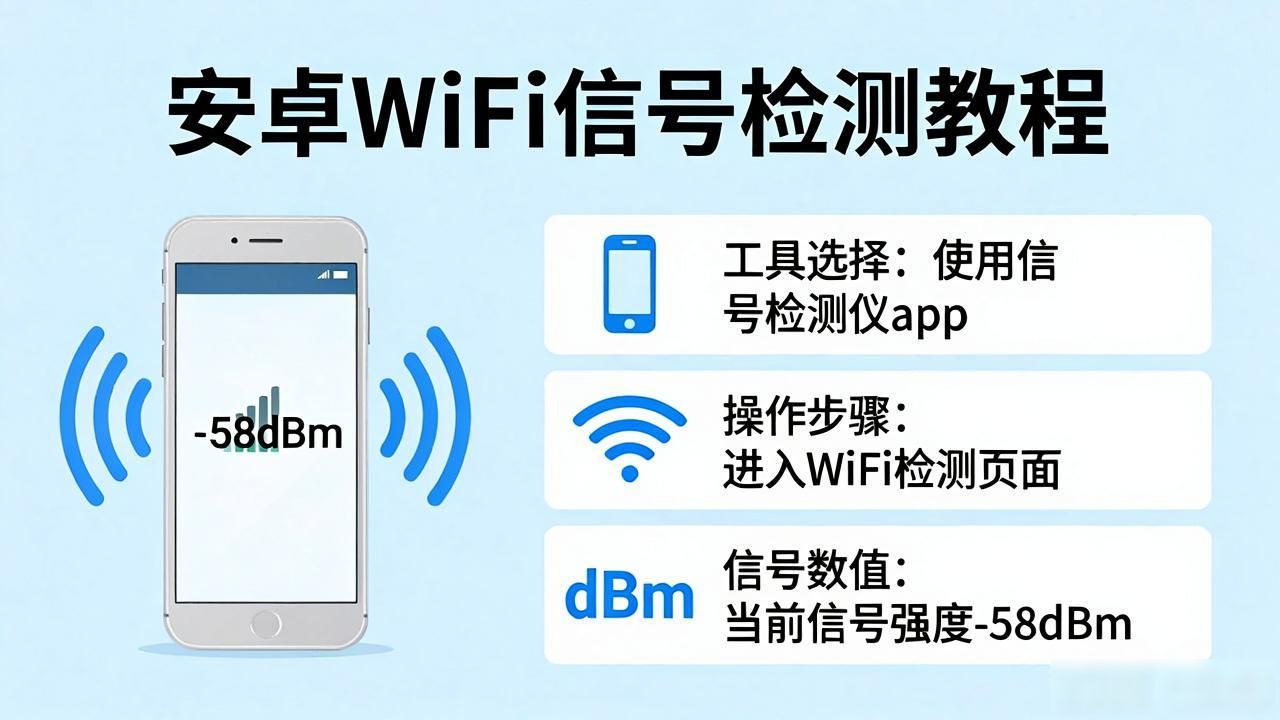
114路由网wifi信号强度是-58dBm
拓展说明:
要保住凭借wifi上网的顺畅成效, 通常来说, 这里的信号强度最好别低于-65dBm, 要是再低些, 或许就会出现网速迟缓卡顿的状况。
3、wifi详细信息
继而朝着左边切一下屏幕, 能够瞧见连接wifi的即时信息, 此处的这些信息含有已然连接的wifi的名称, 与该wifi名称相对应的mac地址, 手机也就是移动终端所获取到的ip地址, 此外还有wifi所处的信道, 以及wifi的信号强度。
连接wifi的信息
拓展说明:
这里已连接的wifi名称, 与之对应的mac地址, 手机即移动终端获取的ip地址, wifi所处的信道, wifi的信号强度, 这些可用于判断wifi的质量, 依据这些信息能够对wifi做相应调整。
4、查看周围信道的质量
而后紧随着上一步骤, 切换至下一屏幕之处, 能够查看特定信道的wifi数量, 就依据该wifi数量的多寡情况, 能够将处于该状态下的wifi信道, 调节对应至wifi数量较少之信道上去。
周围wifi信道质量
借助上图能够选择【推荐信道】之中的若干信道, 以此重新调校自身路由器wifi所处的信道。要是手机具备双频支持能力, 那么在这个项目之下能够看到2.4G以及5G这两个各异信道的质量。上图乃是5Gwifi的信道。
5、查看wifi的波动性
上一步之后, 切换至下一屏, 能借助筛选实现对wifi信号强弱波动性的查看, 在此处, 波动性越小, 相对而言信号越稳定, 这还代表着wifi质量越好。
每条带颜色的线表示一个wifi
能够借助筛选功能, 将想要查看的wifi挑选出来, 接着再对其波动性予以观测。
点击过滤筛选掉多数不观测的wifi信号
