称老毛桃一键重装系统计算机系统安装与维护实用利器, 它功能强大操作便捷, 集成主流Windows操作系统镜像, 满足多样系统安装需求, 不仅支持U盘启动盘制作、ISO镜像加载, 并且可在线重装, 其智能驱动备份与还原、分区管理以及系统故障修复等核心优势, 使系统维护更全面, 即便你是电脑新手, 也能按简易流程轻松完成系统重装与备份, 快下载体验, 喜欢老毛桃一键重装系统的朋友快来华军软件园下载体验吧! 老毛桃一键重装系统短评
老毛桃一键重装系统, 是一款老牌装机工具, 其官方版一键制作启动盘的流程很简单, 它兼容BIOS与UEFI双模式, 对于老旧冷门硬件的适配能力较强, 其PE内置分区、密码重置、数据恢复等维修工具。该软件免费且易用, 然而其默认镜像容易捆绑推广软件、篡改浏览器主页, 多硬盘自定义安装时设置受限, 在低配设备上安装耗时较长, 不过在日常个人装机、电脑应急维护方面实用性较强。
老毛桃一键重装系统适用人群
针对电脑新手以及普通家庭用户, 将其用于系统忽然崩溃之后的重新安装, 还有忘记开机密码这类日常电脑出现故障时的处理。
线下电脑维修店员,批量检修老旧电脑,处理各类硬件适配难题;
企业基层运维人员,快速完成办公电脑系统维护与数据抢救工作。
老毛桃一键重装系统软件亮点
具备兼容性, 能够支持WinXP, 支持Win7, 支持Win8, 支持Win10, 甚至于支持Win11等差不多所有的Windows版本。并且可以适配台式机, 还能适配笔记本, 也能够适配上网本。
开机速度方面: 对GRUB模块兼容性予以优化, 启动时的流程, 由以往传统的二十分钟, 缩减到了仅仅两分钟, 以此降低系统崩溃所带来的影响。
进行硬件适配, 针对双显卡笔记本, 对引导逻辑予以优化, 配备防蓝屏技术, 支持旧电脑开启智能加速。
在于安全性方面, 运用了写入保护技术, 以此来防止病毒对U盘数据进行侵入, 并且还支持针对系统备份文件予以加密, 从而防止出现误操作的情况。
老毛桃一键重装系统软件特色
对于电脑出现的系统崩溃情况进行修复要这样子, 即当电脑没办法进入系统, 出现那种蓝屏、黑屏状况的时候, 借助U盘启动盘去修复启动引导, 或者恢复系统文件。
系统进行的升级以及重装操作: 能够迅速把旧有的系统提升到新的版本(像是从Win7提升到Win10), 或者通过重新安装系统来处理卡顿、病毒这些方面所存在的问题。
数据进行备份以及迁移: 于重装系统之前把重要文件予以备份, 或者在系统恢复完毕之后将丢失的数据做恢复操作。
硬件进行维护时, 借助磁盘诊断工具, 对硬盘健康状态予以检测, 将丢失的分区或者数据进行修复。
老毛桃一键重装系统软件功能
一键重装系统
不需要借助光盘或者U盘这般的存储设备, 而是直接凭借软件来检测当下的系统环境状况, 从中挑选出所需要的系统版本,像Win7、Win10、Win11等这种常见的版本, 最后一键达成系统的重新安装操作。
对GHOST镜像以及原版系统双部署形态予以支持, 用户能够随心所欲地挑选安装途径。
操作的流程是, 先打开软件, 然后去选择系统, 接着会自动进行下载以及安装, 最后在重启之后完成部署。
系统备份与还原
初运行片刻呈现提示, 系统初始备份得以创建, 后续之时, 任意时刻均可凭借手动之姿备份当下现状, 即为一键备份。
一键还原, 在系统遭遇中毒情况时, 或者处于崩溃状态之际, 又或者运行变得缓慢之时, 借助还原功能, 把系统恢复到备份时候的状态, 当然, 这需要提前备份数据。
高级安全机制, 其具备支持设置启动密码的功能, 还能够隐藏备份分区, 也可以创建防删除文件夹, 可用于防止误操作, 进而避免数据泄露。
U盘启动盘制作
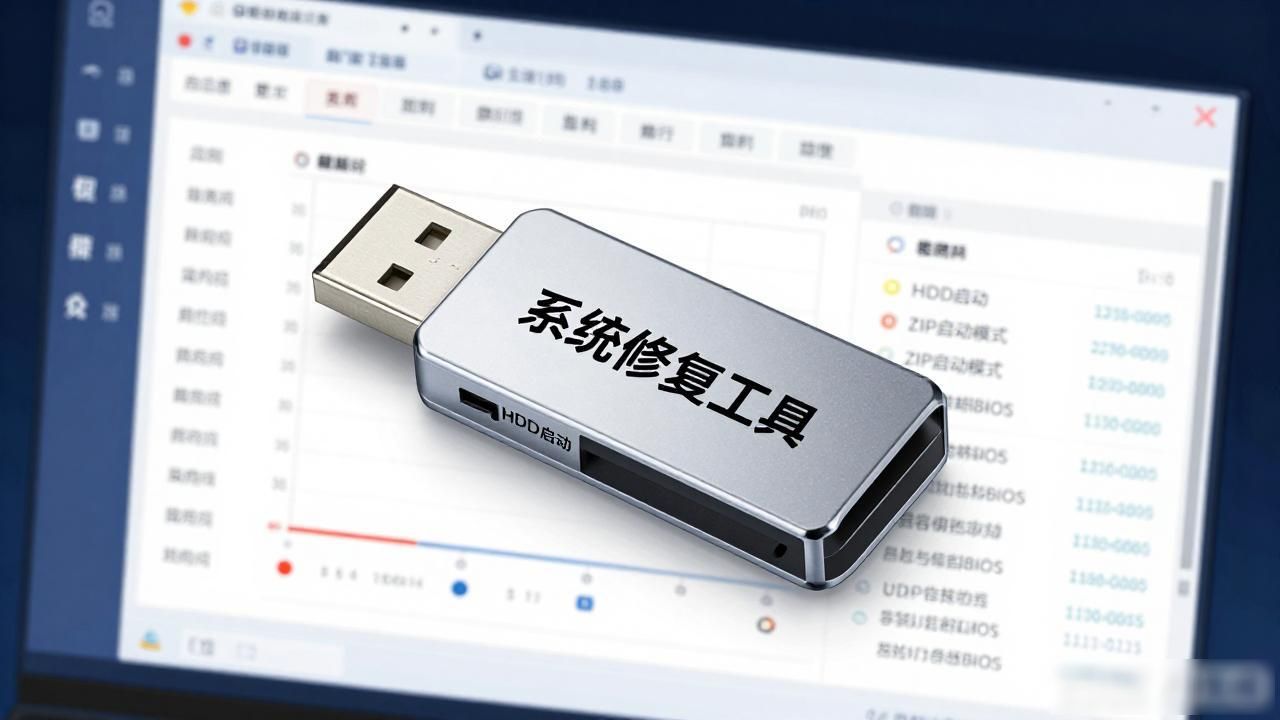
把普通的U盘, 转变为系统修复工具, 使其支持HDD启动模式, 支持ZIP启动模式等, 并且兼容UEFI, 还兼容传统BIOS。
整合Diskgenius分区工具, 以及MaxDOS工具集等, 能够处理系统崩溃的状况, 还能应对蓝屏的情况, 并且可以解决数据丢失等问题。
操作的步骤是, 先插入U盘, 接着运行制作工具,其次选择启动模式, 最后在完成制作之后重启电脑并从U盘启动。
数据保护与恢复
配备磁盘分区的功能, 具备格式化的能力, 拥有清理的功用, 支持借助智能分区此举对磁盘空间予以优化的这般情况。
内置数据备份功能,可将重要文件备份至外部硬盘或网络存储。
支持系统崩溃后的数据恢复,确保信息完整性。
老毛桃一键重装系统常见问题
按启动快捷键后无法进入PE?
电脑启动快捷键因电脑而异, 比如说F12, 部分还得配合Fn键, 要确认U盘被正常识别, 在BIOS里关闭Secure Boot且开启Legacy支持。
进入PE后蓝屏怎么办?
从老毛桃主菜单里, 选择“防蓝屏版”进而进入。或者进入BIOS, 把硬盘模式由AHCI改成IDE/Compatibility, 并且将快速启动功能关闭。
进入PE后黑屏无反应?
先查看U盘启动盘有没有制作得彻彻底底完完整整, 接着更换USB接口去做一下测试。要是依旧出现黑屏的情况, 那就用别的电脑来测试U盘到底正不正常, 要不然就重新去制作启动盘。
PE系统不识别硬盘怎么办?
进入BIOS当中, 把SATA模式切换成为AHCI或者IDE;要是使用NVMe固态, 那就需要去更换集成了NVMe驱动的PE版本。
PE中看不到C盘及其他硬盘?
查看一下硬盘数据线, 看其连接是不是处于正常的状态。进入到BIOS里面, 去确认一下能不能够识别硬盘。要是在BIOS当中能够看到该硬盘, 然而在PE中是不可见的那么就使用DiskGenius工具来检测并且修复分区表。
老毛桃一键重装系统软件与大白菜一键重装系统区别
纯净控制方面, 老毛桃存在默认捆绑推广软件的情况, 其主页容易被修改;大白菜在安装阶段能够手动取消捆绑勾选, 要是搭配原版镜像则更易于装出干净的系统句号。
硬件适配方面, 老毛桃在老旧电脑驱动储备上更为充足, 对于多年的老设备而言, 启动时出现蓝屏的概率更低;大白菜呢, 在新款笔记本、NVMe固态硬盘的优化适配工作上表现得更加出色。
功能侧重方面, 老毛桃倾向于深度的电脑维修, 其工具的种类是繁多的, 大白菜则是简化了那些冗余的工具, 一键装机的流程更为简短, 新手操作时的容错率是更高的。
老毛桃一键重装系统更新日志
日日夜夜的劳作只为你可以更快乐
嘛咪嘛咪哄~bug通通不见了!
华军小编推荐:
一款高性能的软件, 老毛桃一键重装系统, 它符合大家需求, 该软件免费且无毒, 是拥有绝对好评的软件, 我们华军软件园具备最权威的软件, 此软件绿色免费, 有官方授权, 另有类似比如.NET、批量小管家、硬盘序列号读取器、快速隐藏任务栏图标工具、安卓模拟器大师这些软件, 希望大家前来 download!