有正版授权的, Microsoft Office 365, 2026年官方, 最新的版本, 能免费去下载。
基本简介
全新一代办公套件订阅服务, 是微软所推出的, 这一服务名为Microsoft Office 365, 它具有正版授权。
纳入了Word, 纳入了Excel, 纳入了PowerPoint, 纳入了Outlook等核心办公应用, 并且给予云端存储功能, 给予实时协作功能, 给予跨设备同步功能。
不管是职场中的人去处理文档、进行数据分析, 还是学生去撰写报告、制作演示文稿的时候, Office 365都能够满足多样化办公的需求。
它有着正版所赋予的授权, 这种授权能够保证使用者享受到完整的功能, 进而实现持续不断的更新;它可以有效地处理传统单机版本软件存在的那些问题, 诸如功能受到限制、进行升级繁杂琐碎之类, 它是能够提升办公效率的、被视作首选的工具。
软件亮点
受到正版授权保障, 提供的是微软官方正版授权, 没有版权方面的风险, 能享受完整的功能以及技术支撑, 以此确保企业和个人用户合法合规地去使用。
云端, 具备实时协作能力, 它能够支持好多人, 在线同时实时去编辑同一个文档当, 其中有人修改内容时能够即时同步, 并且还内置了评论以及版本历史功能, 如此一来可大幅提升团队协作效率。
借助OneDrive云端存储, 实现跨设备无缝同步, 用户能在电脑、平板、手机等众多设备之间, 毫无阻碍地进行办公切换, 文件会自动开展同步操作, 可随时随地着手处理工作。
功能持续更新, Office 365作为订阅型的服务类目, 会按照既定周期推送全新功能以及安全补丁, 在不额外支付费用的情况下, 能够享用最新的技术成果, 从而让软件一直维持在最佳的状态之中。
主要功能
Word 2026:智能文档处理
2026年版的Word, 在传统的文档编辑方面, 增添了AI智能助手功能, 能够自动去校对语法错误, 对措辞予以优化, 还会给出写作建议。它支持实时协作编辑, 当多人同时在线去修改文档的时候, 系统会用不一样的颜色来标注修改的内容, 以便于追踪。除此之外, 它内置了丰富的模板库, 覆盖简历、报告、合同等多种场景, 使用者能够一键套用, 迅速完成文档创建。云端存储功能可确保文档安全备份,避免意外丢失。
Excel 2026:强大数据分析工具
2026年的Excel引进了威力更强大的数据可视化功能, 增添了多种动态图表类型, 像漏斗图、树状图之类的, 助力用户直观地展现数据趋势。智能填充功能能够依据现有的数据自动进行预测并开展填充后续内容的操作, 极大地提高数据录入效率。与此同时, 它支持与Power BI毫无缝隙地集成, 能够把Excel数据直接导入到Power BI那里去进行深度分析以及制作仪表盘。实时协作功能准许团队成员一块儿编辑电子表格, 修改的内容能够实时同步, 防止版本冲突。
PowerPoint 2026:创意演示文稿制作
2026年的PowerPoint新增了“设计灵感”功能, AI会依据用户输入的内容, 自动生成多种演示文稿设计方案, 涵盖配色、布局、动画效果等方面, 用户能够直接选择或者进行调整。它支持4K超高清视频的播放与编辑, 还内置了丰富的视频转场特效功能。其实时协作功能让演讲者与观众能在同一演示文稿上展开互动, 观众可以实时提出问题或者添加批注, 以此提升演示的互动性。云端存储能确保演示文稿在任何设备上都可以流畅播放, 不用担心文件兼容性的问题。
使用教程
下载安装步骤
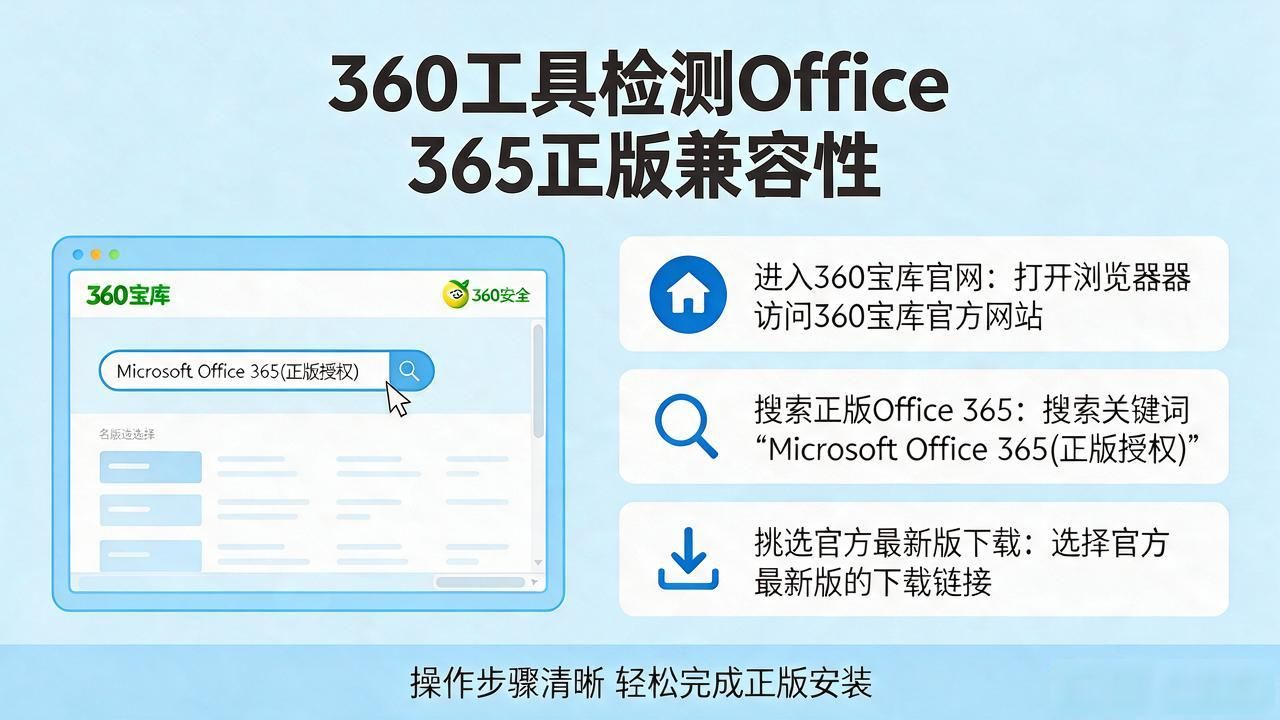
1. 进入360宝库的官方网站, 进行特定搜索, 搜索词为“Microsoft Office 365(正版授权)”, 之后从中挑选官方最新版的下载链接。
2. 下载达成完竣状态之后, 双击那个安装包从而启动安装程序。提议去选择“借助360安全卫士来进行下载”这一选项, 进而享受到安全检测以及防护方面的服务, 以此来确保安装进程当中不存在恶意的插件。
3. 挨着安装向导所给出的提示, 键入您的微软账号以及订阅密钥, 挑选安装路径, 等着安装完毕。
4. 安装完毕之后, 当首次开启Office应用之际, 便会自动登录你的账号, 并且同步云端当中的数据。
基础功能使用
- **Word快速编辑**:
打开Word这个软件后, 点击处于顶部位置的菜单栏里的“新建”选项, 从中选择模板, 输入相关内容之后, 通过利用位于左侧的“样式”面板, 快速地进行字体、段落格式的设置。按下Ctrl+S组合键, 将文档保存至OneDrive这个地方, 以此来实现云端备份的操作。
- **Excel数据录入**:
于Excel里头输入数据之后, 将数据区域选中, 点选“插入”, 接着点击“图表”, 从中挑选适宜的图表类型从而使数据实现可视化。运用“数据”里的“排序与筛选”功能来对数据予以整理。
- **PowerPoint演示文稿**:
新建演示文稿之后, 于“开始”选项卡那儿选择幻灯片布局, 添加文本框以及图片。借助“切换”和“动画”选项卡进而设置幻灯片切换效果以及元素动画。
常见问题 (FAQ)
问题一: 微软办公软件365和传统办公软件存在怎样的差异呢?
A1: Office 365属于订阅式服务, 涵盖云端存储、实时协作、跨设备同步等云端功能, 并且持续更新, 传统Office都是一次性购买的单机版, 功能固定, 没有云端服务, Office 365更适配一些需要多设备办公还有团队协作的用户。
问二: 怎样去得到, 那具备正版授权的Microsoft Office 365呢?
A2: 您能够经由360宝库官方网站去购置正版订阅事项, 在购买之后会获取到微软官方所授予的授权密钥。当进行了订阅操作之后, 您的账号会自动将Office 365的所有功能予以激活, 并且能够享受到持续不断的更新服务。
Q3:Office 365支持哪些设备使用?
A3: Office 365对Windows PC台设备予以支持, 对Mac台设备予以支持, 对iOS台设备予以支持, 对Android台设备予以支持等多平台设备。在进行订阅之后, 您能够在数量最多为5台的电脑或者平板之上安装并且使用Office应用, 您能够在数量最多为5部的手机之上安装并且使用Office应用, 以此达成跨设备无缝办公得以实现。
更新日志
以下为版本更新的相关内容, 时间是2026年1月23日, 此次更新增添了AI智能助手功能, 对Word语法校对以及Excel数据预测算法加以优化, 还提升了PowerPoint实时协作的稳定性, 并且修复了多设备同步延迟问题。