于平常视频会议、线上宣讲、远程办公情形里, 易视讯USB3.0 4K会议摄像头靠着具备高清画质、稳定传输、操作便捷这些优势而被***运用。众多用户在接入外接会议摄像头之后, 不晓得怎样迅速检验设备是不是正常识别、功能是不是完好。这儿为大伙带来全**场实操测试流程, 整个过程无需安装繁杂驱动, Windows系统能够自动适配, 就算是零基础之人也能够快速顺遂完成设备调试以及功能检测, 从而保证摄像头能够正常投入会议使用。
开始进行测试之前, 要预先做好前期的准备工作, 首先要关闭掉电脑当前的所有跟摄像有关系的程序, 防止程序占领设备从而导致识别出现异常;同时仔细确认易视讯4K会议摄像头的线材是完好无损的, 并且搭配原装的USB3.0数据线, 以此保障4K高清画面传输的带宽, 杜绝出现卡顿、黑屏这类问题。这次测试的整个过程都采用手动实操的方式来进行核验, 从设备识别开始, 再到画面切换, 然后到功能调试, 一步步精细地去排查设备的状态。
先是右键点击电脑桌面左下角的Windows开始菜单, 于弹出的菜单栏里找到并打开「设备管理器」!打开之后, 向下滑动页面找找, 寻到「照相机」选项, 这时能先瞅瞅列表状态, 当未接入设备的时候, 列表会显示电脑自带的内置摄像头设备!这便是第一步, 通过设备管理器核验设备识别状态, 此乃判断电脑是否读取到摄像头的步骤!
维持设备管理器页面处于打开状态, 把易视讯USB3.0 4K会议摄像头的数据线的一端稳固地接入摄像头的接口之中, 数据线的另一端插入电脑那具备高速传输能力的USB3.0接口里面, 要最先挑选电脑原本就有的蓝色的USB3.0接口, 因为该接口在供电以及传输方面稳定性会更好一些。在接入的那一瞬间, 认真地去观察一下设备管理器里「照相机」的这个栏目出现的变化, 系统会自行去进行检测以及刷新设备列表, 从而新增易视讯外接会议摄像头设备, 这便意味着电脑已经成功地识别了该硬件, 并且设备连接不存在故障, 驱动会自动安装完毕。倘若列表当中没有新的增加设备这种情况, 可以重新地去进行插拔那种线材, 再更换USB接口之后重新进行尝试, 以此来排查线材出现松动以及接口存在接触不良的这些问题。
再者, 开启电脑相机应用程序, 转换外接设备同时查验画面成像状况。待硬件识别Verification结束之后, 则关闭设备管理器, 于电脑桌面下方搜寻栏当中键入「相机」。轻点操作使具备系统性固有具备的相机软件呈现开来。当笔记本电脑将相机开启开来而运用时自动认定启用的是机身内置的摄像头这一装置, 画面所投射显现的是电脑本身内在所存摄摄像时的画面。这样的情形之下应当以手动方式来进行切换, 使之成为易视讯的外接会议摄像头来进行使用。
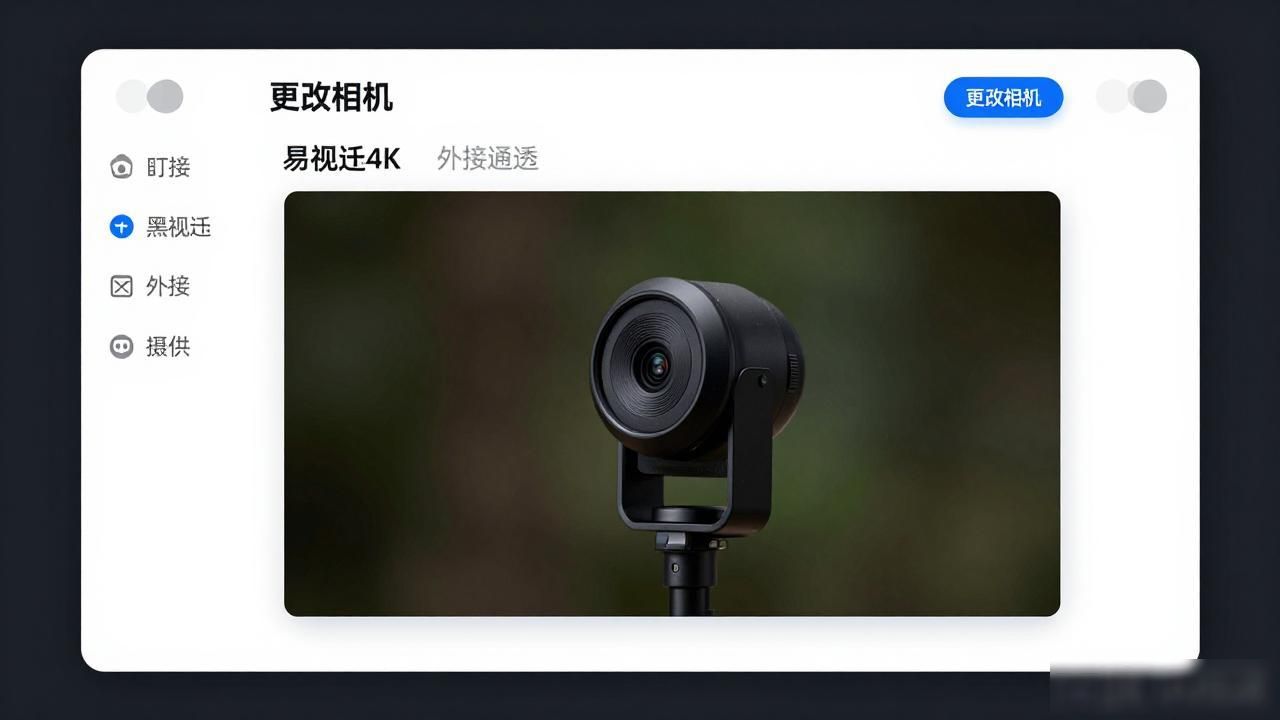
于相机软件右上角之处, 设法寻得「更改相机」此切换按钮, 当点击之后, 便能于内置摄像头以及易视讯外接摄像头二者之间, 达成自由切换之操作。一旦选中外接设备, 页面立刻会进行刷新, 屏幕当中将会清晰展现易视讯4K摄像头实时拍摄所得之画面, 该画面具备高清通透之特性, 不存在黑屏现象, 亦无花屏状况, 更无延迟闪烁情形, 且设备成像功能处于正常状态。
第三步, 测试摄像头基础功能, 使其能够确保在会议使用时不存在异常状况。待画面正常显示之后, 着手展开实操调试摄像头的各项功能。首先是对摄像头摆放角度进行微调, 从而测试其上下俯仰以及左右旋转调节功能。在此过程中, 详加检查角度调节所产生的变化趋向是否展现出一种顺畅状态, 不会存在丝毫延误而导致画面瞬间卡顿,也不能够出现任何一点松动迹象而未能维持所调节的角度位置。随后要开展相关测试变焦功能的操作, 具体操作为, 对摄像头负责拉近、放远变焦的相应按键进行操作动作。与此同时, 密切观察画面在此操作后的缩放表现是否流畅稳定, 针对远近不同景物的成像状况是否清晰可辨, 4K高清画质是否完好无损, 毫无缺失地在画面当中完整呈现出来, 并且对焦是否能够达到极其精细的程度, 不会由此凸显出模糊不清、出现失焦的现象。
与此同时, 对画面的色彩、亮度、白平衡状态予以观察, 并确认画面色彩是真实的, 光线适配是自然的, 不存在偏色、过曝、过暗等相关问题。在1至2分钟的全程内, 保持静置状态进行观察, 查看画面是不是稳定的, 有没有自动断连、画面闪烁、卡顿掉帧一样的异常情形。当所有功能都调试正常以后, 即意味着易视讯会议摄像头的硬件、传输、成像功能均是完好无损的。
对会议软件进行补充适配说明, 此次在系统层级之上成功实现对摄像头地识别以及调用之后, 诸如腾讯会议这般类别之内、钉钉会议如此范畴之中、Zoom这样类型之上抑或是企业微信那种模式之下等所有主流视频会议软件, 均能够直接以自动方式对设备予以读取, 既不需要依靠额外开展设置, 也不依赖于手动进行适配。在向后阶段开启会议软件之时, 于视频设置这个特定环节里面直接把易视讯4K会议摄像头选定作为默认视频设备, 便能够径直接连开启高清视频会议场景, 呈现出即插即用之便利特性, 展现出稳定高效之优良效能。
一整套测试流程具备简单高效的特性, 有着很强的实操性, 不需要专业技术方面的基础, 能够迅速地排查出外接会议摄像头的连接方面的故障, 成像方面的故障, 以及功能方面的故障, 能够非常完美地适配办公会议, 远程授课, 线上直播等各种各样的场景, 能够切实地保障视频会议顺利地开展。