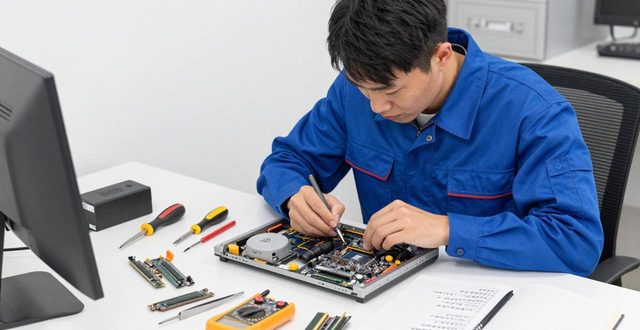
KeyboardTest 即键盘测试工具, 它是一款极为专业的工具, 主要被用于测试键盘性能以及功能是不是完好, 这款软件占电脑内存小, 功能丰富, 用户能快速上手, 它提供了好多测试模式, 像连续击键测试、按键测试、键盘响应时间测试等模式, 用户能够依据自身需求挑选所需测试模式, 有需要的朋友赶快前来试试呀!
KeyboardTest(键盘测试工具)使用方法
1、在进行测试之际, 当轻敲一下键盘上面的某一个键, 于软件测试图里的对应键位之处, 便会有“绿色斜纹”显现出来, 这意味着该键位已然经过测试, 不存在问题。要是某一个按键被击下, 然而软件测试图当中的对应键位却毫无反应之时, 那么, 你手上所握持的键盘便是存在问题的了。如下方图示所呈现的那样:
注意, 于键盘测试进程里, 请勿敲响键盘之上的“Power”键, 不然, 键盘测试会被强行终止, 且操作系统会产生关机动作, 于软件内, 在“Power”键所处键位上, 设有一处用“黄色斜纹”围罩起来的部分, 有时因生产厂家存在差异, “Power”键的位置有可能不同, 还请大家加以留意。
2、对于某些相对特殊的键位, 比如在101键盘基础之上新增的那6个键位, 我们能够勾选软件上的“过滤系统键”, 将其更改为普通键位, 然而, “sleep”键的特权是没办法取消掉的!
3、对键盘上“print screen”键而言比较特殊, 在其正常工作的状况下, 是呈现不出绿色的, 可千万别误以为它坏掉了哦!
KeyboardTest(键盘测试工具)常见问题
发问, 运用keyboardtest这个被称作键盘测试软件的东西, 电脑却检测不出键盘, 该如何处理呢?
答:
1、去查看一下, 在设备管理器当中, 键盘显示的是不是为一个惊叹号, 另外, 还要注意代码19的情况, 即因为其配置信息, 也就是注册表里面的, 存在不完整或者已经损坏的状况, 使得Windows没办法启动这个硬件设备。
2、开启注册表regedit, 朝着HKEY_LOCAL_MACHINESYSTEMCurrentControlSetControlClass{4D36E96B - E325 - 11CE - BFC1 - 08002BE10318}那里去定位。
3、删除UpperFilters项,卸载设备,重新启动。
4、紧随其后, 设备管理器当中呈现为: 代码10: 此设备没办法开启启动模式, 将位置精准定位至HKEY_LOCAL_MACHINESYSTEMCurrentControlSetControlClass{4D36E96B - E325 - 11CE - BFC1 - 08002BE10318} ;接着予以增添字符串UpperFilters项, 其具体内容设定为kbdclass。
6、卸载设备,重新启动,就好了
要问, 那个名为keyboardtest的键盘测试软件, 究竟是通过怎样的方式, 去对键盘的速度展开测试的呢?
答:
1、最先, 于“控制面板”当中, 找到“键盘”然后, 将重复延迟调整至最短, 再把重复速度调节为最快。
2、然后打开记事本,按住一个键不放一分钟。
3、把文件存盘,看看文件大小。
4、一般的键盘能够达成大约1K左右的数值, 要是想要速度更快的话, 那就需要自己去进行更改了, 也就是去更换电阻。
KeyboardTest(键盘测试工具)安装步骤
1、在kk下载解压后即可获取软件安装包,如图所示;
2、通过双击名为“keyboardtest.exe”的程序能够进入安装界面, 之后依据自身的状况来选择软件语言。
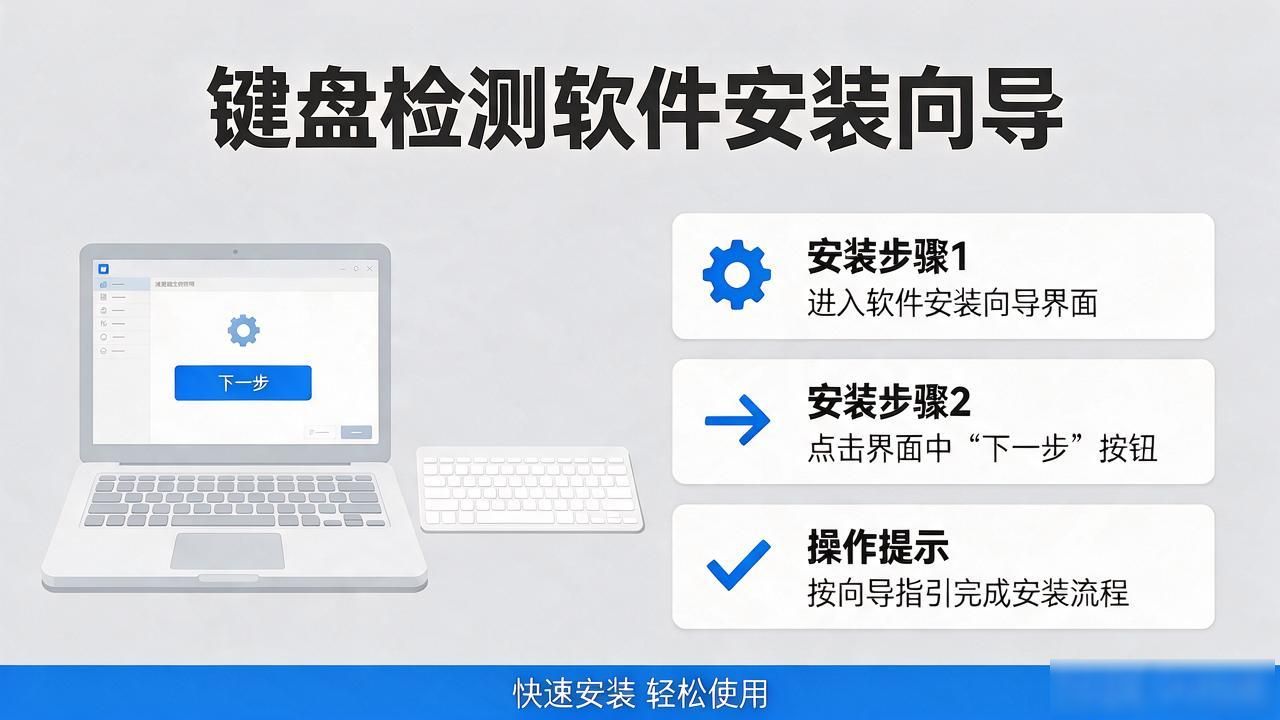
3、如图所示,进入软件安装向导,点击下一步;
4、进入许可协议界面,我们需要选择我同意然后点击下一步;
5、软件安装位置的选择界面, 小编对用户们给出建议, 要安装在D盘里, 选好安装位置后, 点击下一步。
6、然后再次点击下一步按钮;
7、软件安装过程中,请耐心等候片刻;
8、安装结束,点击完成即可。
KeyboardTest(键盘测试工具)软件功能
1、以不同颜色显示按键状态
2、测量键盘重复和按键时间
3、显示BIOS和Windows键盘扫描码
4、独立测试使用BIOS扫描码的语言
5、允许创建自定义键盘布局
6、支持多达100种键盘
7、测试复合键,如“。COM”或“。WWW”键
8、批处理模式测试 (与 /b 命令行参数)
9、记录键盘序列号、操作员ID和通过/失败结果到磁盘
10、测试显示选项中的行和列短路
11、通过指定所需的按键测试响应时间和按键
12、内置和外置鼠标按钮检测
13、支持所有类型的连接器(PS/2,无线和USB键盘)
14、滚动闪烁检测三个键盘指示灯
15、测试按键之间的延迟时间