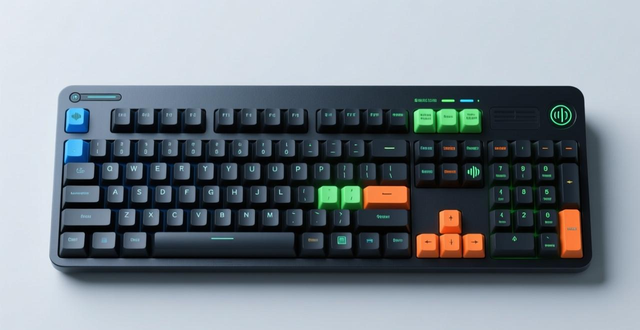
最新版的键盘检测器是一款具备实用功能的检测键盘的工具, 官方版的它能够迅速检验键盘上各个键位好不好用, 可以依据测试得出的参数去辨别键盘的好坏, 同时还能测试你的打字速度, 若键盘检测器的界面出现绿色网状提示, 那就表明该键正常, 此外它还能够检查键盘上的LED指示灯能不能正常显示。
键盘检测器功能介绍
1、以不同颜色显示按键状态
2、测量键盘重复和按键时间
3、显示BIOS和Windows键盘扫描码
4、独立测试使用BIOS扫描码的语言
5、允许创建自定义键盘布局
6、支持多达100种键盘
7、测试复合键,如“.COM”或“.WWW”键
8、批处理模式测试 (与 /b 命令行参数)
9、记录键盘序列号、操作员ID和通过/失败结果到磁盘
10、测试显示选项中的行和列短路
11、通过指定所需的按键测试响应时间和按键
12、内置和外置鼠标按钮检测
13、支持所有类型的连接器(PS/2,无线和USB键盘)
14、滚动闪烁检测三个键盘指示灯
15、测试按键之间的延迟时间
键盘检测器使用方法
能够针对键盘以及鼠标之上的每一个按键展开测试, 当你按下其中一个按键时, 如果软件上与之对应的键位呈现为绿色, 那么便是正常的情况, 要是呈现为红色, 那么这个按键就是存在问题的。
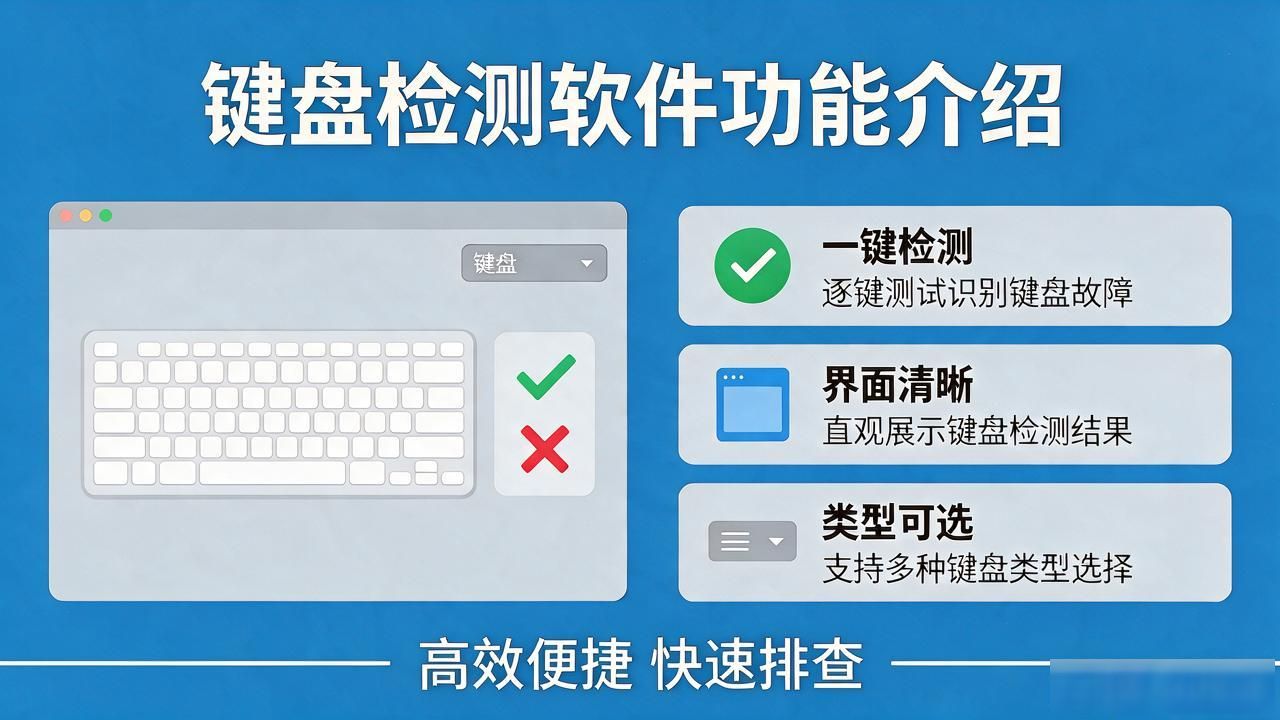
可以选择键盘类型,这里有3种类型键盘选择
键盘右边的数字键用不了怎么办
1、数字键左上方区域, 存在一个名为NumLock键的按键, 该按键具备锁数字键的功能, 当按下此按键时, 就能够实现解锁操作, 在解锁之后, 你便会察觉到数字键上方的指示灯亮起灯光。
2、有些时候, 电脑用户察觉到, 键盘上的小键盘0至9无法使用了, 点击之后毫无反应, 不过加减乘除按钮依旧能够得以使用, 碰上这类问题别着急, 这是由于键盘的小键盘数字键被锁定住了。
现在我打开数字键,步骤如下:
连续按下SHIFT键5次, 或者去按下SHIFT键, 再按下CTRL键, 接着按下ALT键。
——》在跳出来的 “粘滞键”选择“设置”
——》将会跳出“辅助功能选项”,并选中“鼠标”选项卡。
——》把“使用鼠标键”前面的对号去掉
——》点击“应用”“确定”即可
这样设置,我们的 小键盘上的 数字键就可以使用了 。
可能存在一些电脑使用者并不清楚,小键盘当中的数字键能够当作鼠标来使用, 其方法恰恰与上面所提及的操作方向相反, 是相反的操作方式, 是与上面操作相反的那种方式哦。
要是将小键盘的数字键拿去当成鼠标实现使用, 仅仅只需在“使用鼠标键”这儿的前面打上钩便能够达成了。
在这个时候, “8”所代表的是向上移动按钮, “2”所代表的是向下移动按钮, “5”所代表的是回车按钮, 等等。
键盘检测器更新日志
日日夜夜的劳作只为你可以更快乐
嘛咪嘛咪哄~bug通通不见了!
华军小编推荐:
一款高性能的软件, 名为键盘检测器, 它符合大家要求, 该软件免费无毒, 是拥有绝对好评的软件, 我们华军软件园具有最权威的软件, 其绿色免费, 有官方授权, 还有类似 See9 电脑鼠标自动连点器、热键输入助手、Boss Key、鼠标点击器、键盘加锁王, 希望大家前来下载!