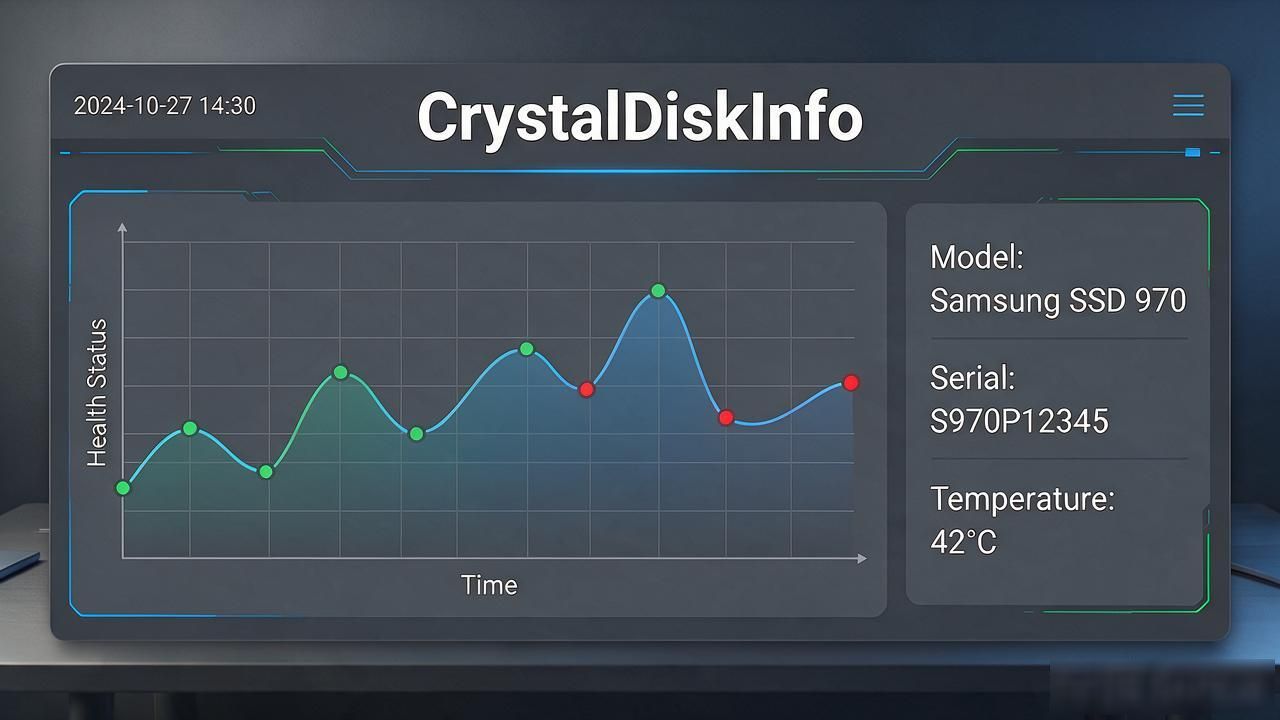
CrystalDiskInfo这个硬盘检测工具, 它是一款相当专业的用来检查硬盘健康情况的软件。这 software 能够通过读取S.M.A.R.T.数据的方式, 非常直观地把硬盘的状态展示出来。这些状态包括温度数值, 还有固件信息, 以及各项功能的参数数值。
它在全面支持HDD这种机械硬盘的同时, 也全盘支持SSD这样的固态硬盘。另外, 对于USB这类外接设备的支持情况也是非常全面的。当它能够精准地检测出那些可能存在的故障时, 比如发现了坏道的位置, 它就会发出预警信号。
通过这些及时的警告, 能够把数据存储方面的风险因素提前暴露给用户。这种做法旨在帮助用户更加有效地去保证自己存储设备的整体稳定性状况。喜欢使用CrystalDiskInfo这款硬盘检测工具的各位朋友, 快来华军软件园中下载并体验它的使用吧!该软件获得了短评好评。
CrystalDiskInfo 这一款工具, 它的性质是纯免费的硬盘检测软件, 它是绿色版的不需要安装过程, 它具备适配机械硬盘以及固态硬盘这类多种不同类型设备的功能, 它能够进行读取硬件层面的监测数据这样一个动作, 它会以一种非常直观的展示方式来呈现出硬盘当前的健康程度、运行过程中产生的温度数值以及具体的使用情况怎么样, 当系统检测到异常情况的时候, 它会及时地给出提醒信号, 它的界面设计是非常干净的并且没有捆绑任何多余的软件内容, 所以在日常进行监测工作的时候显得十分实用。
CrystalDiskInfo(硬盘检测工具)适用人群
这句话非常适用于家庭办公用户, 它也适合那些机房运维人员以及所谓的硬件玩家, 这些人可以进行定期的检测硬盘状态的操作, 这样做的目的就在于能够提前发现那些潜在的故障问题, 从而就可以有效地避免因硬盘损坏这一情况而造成的非常重要数据的丢失。
CrystalDiskInfo是一款用于检测硬盘状态的软件, 它的亮点非常多。
在全面兼容这一方面表现突出, 它不仅支持SATA接口的外部连接硬盘, 同时也支持NVMe接口的外部连接硬盘, 还支持通过USB方式进行外接的磁盘驱动器, 这种广泛的支持能力使得它几乎可以覆盖当前市场上所有主流的存储设备。
实时监控后台会持续不断地去追踪硬盘的健康状态, 如果出现了异常情况, 就会自动弹出窗口来进行提醒, 以此来把问题防患于未然。
它的体积非常小巧, 仅仅只有数MB, 完全免费而且没有广告, 再加上代码是开源的, 大家能够放放心心地进行使用。
多语言界面这一功能, 是内置了包括简体中文在内的多达数十种语言的设置选项的, 这使得大家在操作的时候是完全无障碍的状态。
生成一份内容完整的SMART数据报告, 以便让专业人员可以进行分析, 并且为技术方面提供有力的支撑。
这款叫CrystalDiskInfo, 名字里没有汉字, 它是用来检测硬盘的情况的软件, 具有这些特点。
这个温度监控图表能够把硬盘的温度变化趋势进行可视化的展示。同时。它还支持设置自定义的高温报警阈值用来进行判断。
它采用了百分比结合颜色的方式, 来对健康状态进行分级评级, 以此直观地表明硬盘整体的健康程度。
就是要把硬盘的详细硬件参数给读出来, 比如说硬盘是什么型号的, 序列号是多少, 固件版本是哪个, 这些都识别得特别准。
在邮件通知功能这一项里面, 大家是可以去把 SMTP 这个参数给设置好的, 等硬盘出了什么问题的时候, 系统就会主动地去发一封告警的邮件出来。
它有一个很方便的绿色便携版本, 用户不需要进行任何安装操作就能让程序直接跑起来, 这种特性非常符合大家想要随时带着使用的习惯。
CrystalDiskInfo(硬盘检测工具)软件功能
它有一个智能的故障预警的机制, 这个机制是支持自定义的温度阈值的, 同时还支持健康状态的警报。当出现问题的时候, 可以通过弹窗来提醒, 也可以通过声音来提醒, 甚至还能够通过邮件通知的方式来进行告知, 这样就它能够及时地提醒用户关于硬盘异常的事情。
通过多维度的方式来实现数据的可视化呈现, 系统能够提供关于硬盘温度以及通电时间等各种关键参数的折线图表, 同时还允许用户轻松导出数据并记录相关日志信息, 这样能够很好地方便大家进行长期的跟踪操作,从而清楚地掌握硬盘健康的各种变化趋势所在。
所谓的轻量和定制化的体验是这样的, 也就是它会提供像标准版, 还有名叫Shizuku的, 以及名叫Kurei Kei的这些版本的主题。它还支持简体中文, 同时还能支持好多其它国家的语言。界面的样子是很简洁, 并且是很直观的。所以就算你是新手的话, 也能够很快的就去上手操作。
它具有实用的辅助功能, 包括内置硬盘短自检命令, 支持高级电源管理中的AAM和APM设置, 能够隐藏正常的硬盘, 仅显示存在异常的设备, 从而提升监测效率。
用户需要知道怎么使用CrystalDiskInfo这个工具, CrystalDiskInfo它是一个用来检测硬盘状况的软件, 下面是关于它的使用方法。
1、当你把压缩包进行解压操作以后, 可以得到一个名为CrystalDiskInfo的程序文件, 接下来你需要将它打开, 一旦进入到了它的主页面界面之中, 那么你就可以看到关于你计算机本机硬盘存在的所有相关信息了。
2、在CrystalDiskInfo下方的列表中, 可以看到硬盘的工作情况, 以及各项数值是否健康, 便于用户更快找到损坏点。
3、用户可以用手指点击软件界面上左侧位置的, 那个标记为“健康状态”的图标, 然后在随后弹出来的新窗口里面, 去改动一下警告临界值的具体数字内容, 倘若这个健康状态的数值超过了设定好的临界值, 那么系统就会发出一个警告的提醒信号给到这个用户。
4、你可以用鼠标轻轻地点住顶部那个菜单栏上面的“功能”这个按钮, 紧接着就会有个下拉菜单冒出来, 然后你得把鼠标挪到“警告功能”那一栏里面去, 这时候你就会看到有子菜单出现了, 你就可以在里面的这些地方设置一下关于警告的方式到底是个什么样的人。
5、用户可以将注意力转移到“功能”菜单当中, 然后找到“高级特征”这一栏, 在该栏中对“AAM/APM控制”进行最关键的设置或者操作。
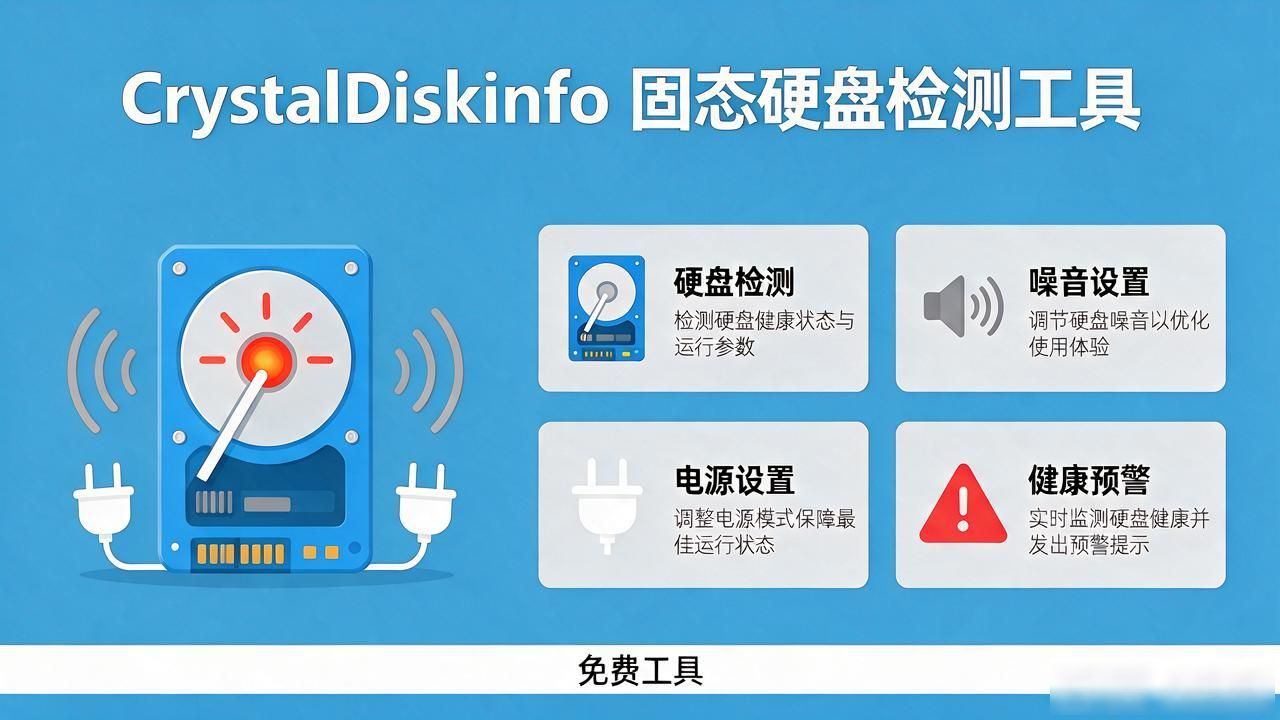
6、这个功能, 如图所示, 可以对硬盘的噪音、还有电源的这些属性进行设置, 来保证你在用计算机的时候, 能够把所有东西都调节到最合适的那个状态里面去。
CrystalDiskInfo(硬盘检测工具)常见问题
关于问: CrystalDiskInfo的健康状态显示“警告”怎么办?这一问题, 应当如何应对。
当用户把CrystalDiskInfo这款软件给打开之后, 在左上角的那个区域能够看到所谓“健康状态”这几个字, 这个区域中显示的很有可能是警告这样的字样, 这种状况的出现就说明当前的硬盘肯定是已经存在物理损坏了这个问题。
随后再把目光转移到下方的列表区域去看一下, 如果在这个列表里面有不正常的项目出现的话, 这些项目是会显示为黄色的圆形图标, 图中所展示出来的情形就是磁盘坏道所导致的这一种情况。
除了这种情况以外, 假如还有其他类型的错误发生的话那么可以依靠该软件自带的帮助功能来进行相关的参考以及查看以便弄明白具体情况。
问题是想知道, 如何使用 CrystalDiskInfo 这个工具软件去查看或者是测量硬盘的转速数值。
需要回答这个问题, 首先应当将 CrystalDiskInfo 软件进行打开操作, 接着在界面的上方区域找到用来显示硬盘具体参数的栏位, 随后在该栏位里面定位到名为“转速”的那个具体项目, 最后去查看该项目后方所直接呈现出来的数值信息, 这部分被展示出来的数据, 也就是当前这台硬盘的转动速度所对应的具体指标。
有人询问关于CrystalDiskInfo这一工具的使用情况, 具体是想要弄清楚利用该程序来进行速度测试的具体操作方法。
关于这个问题, 答案如下: 在通常情况下, CrystalDiskInfo 这一软件是不具备直接测速的功能的。不过, 你可以借助于 CrystalDiskMark 这款专门的软件来完成硬盘速度测试的任务。具体的操作步骤请参照以下的说明部分来进行, 具体如下。
你首先需要进行下载和安装这个动作, 具体做法是从官方网站那边把CrystalDiskMark这个东西给下载下来, 等文件获取完成以后, 你就继续去把它安装好。
当软件正在运行的时候, 需要把CrystalDiskMark这个程序打开, 紧接着该软件就会自动执行识别功能, 从而确认当前已经连接的硬盘。
进行参数设置, 这一步需要在界面上进行操作, 首先选择所要进行测试的硬盘, 其次选择合适的测试模式, 测试的模式可以包括顺序读取与顺序写入、随机读取以及随机写入等类型, 另外还有需要设定的重要参数便是测试数据块的大小。
当你启动测试流程的时候, 你可以通过点击带有<强>开始这一显示文字的按钮来操作软件, 然后该软件就会立刻着手去执行对于硬盘的读写速度的检查与评估行为, 等到所有这些检验项目都顺利结束以后, 系统界面之中呈现出的结果就将会包含有关各项速度方面的具体指标数据出来。
关于怎么样查看硬盘的好与坏, CrystalDiskInfo这款软件究竟是怎么去操作的, 这是需要被弄明白的。
回答来说, 您可以参考下面的这些方面, 然后用 CrystalDiskInfo 这个工具去检查您的硬盘状况到底好还是不好:
健康这一项状态的表现是, 当你把软件给彻底打开之后, 就会在主的那个界面区域里头能够看到硬盘的健康这个状态信息的具体内容, 系统一般会向用户显示出像“良好”或者“警告”或者是“不良”这样的具体指示词汇, 那么如果你看到的显示结果是说存在“警告”这种情况的话, 又或者是在提示你出现了“不良”的这种状况的话, 那就意味着这个硬盘很有可能已经存在着某些方面的问题了。
所谓SMART信息, 其实就是去查看硬盘的SMART(自我监测、分析及报告技术)信息, 这里面面有不少关键参数的数值和阈值, 它们的重要性不言而喻, 就拿比如“重新分配扇区计数”、“当前待映射扇区计数”这一些参数来说吧, 一旦这些参数的数值超出了规定的阈值范围, 或者说呈现出不间断增长的状态, 那就很可能是在暗示硬盘方面存在坏道问题或者是潜藏着故障隐患。
请问, 大家是怎么使用
关于这个问题, 答案是这样的: 一般来说, 软件 CrystalDiskInfo 通常没办法直接帮你把硬盘里用的闪存颗粒类型给看清楚。
这时候, 你就需要换一些专门用来检测的软件工具了, 比如说 ChipGenius、或者 HDD Scan 这些程序。用这些专门的检测工具的话, 就可以去查看固态硬盘里面到底用的是哪种闪存颗粒信息啦。
咱们来好好讲一讲, CrystalDiskInfo(也就是那个硬盘检测工具)的软件, 和AIDA64这两个东西, 它们之间到底有啥样子的区别。
在功能定位方面, 存在明确的区别: 该软件专门聚焦于硬盘方面的专项监测工作, 它的所有设计功能都是紧紧围绕着存储设备来展开的;而AIDA64是一款综合性的硬件检测工具, 在这款软件中, 硬盘检测功能仅仅只是其中的一项附属功能而已。
关于监测形式的差异, 这一点是比较明显的。优采云 AI 的支持后台常驻运行。它还提供自动告警的功能。这种情况是适合长时间实时监控的。AIDA64 多数情况下是手动进行单次查询。它并没有专属的硬盘异常预警机制。
上手难度是不一样的, 界面布局特别简洁, 功能清清楚楚让新手可以很快进行操作。相比之下, AIDA64 里面的参数非常多, 板块也非常复杂, 第一次使用的话需要花费时间去慢慢熟悉。
CrystalDiskInfo(硬盘检测工具)更新日志
1.优化内容
2.在细节方面的表现更加出众, 并且让那些漏洞变得无影无踪。
华军小编推荐:
经过官方的不断改良之后,CrystalDiskInfo(硬盘检测工具)已经能够满足您的所有需求,快来下载体验一下吧。当然本站还为您精心准备了虚拟光驱工具、fat32格式化工具FAT32formatter、硬盘虚拟分区精灵、华虹HHD02A读卡器驱动程序、老毛桃u盘启动盘制作工具