硬盘坏扇区往往会导致很多问题的发生, 所以我们要经常去检查硬盘是不是有坏扇区出现, 以此避免这些问题的出现, 接下来我们就给大伙介绍一下使用硬盘再生器对硬盘进行坏扇区检查的详细操作方法。
第一点, 要做一个使用u启动v6.2装机版的u盘启动盘。具体的操作方法, 大家可以直接去参考那个标题叫做“ u启动v6.2装机版u盘启动盘制作使用教程 ”的文章内容。
1、首先, 把名为u启动v6.2装机版的这个u盘启动盘, 插入到电脑的usb接口里。接着, 重启一下你的电脑。等到开机画面出现的时候, 通过操作那个一键u盘启动快捷键, 进入所谓的u启动主菜单界面。
在这个界面中, 你需要选中带有【08】标识的运行硬盘内存检测扫描工具菜单。最后, 按下回车键来确认并执行选择操作。
2、接着再选择 【02】运行硬盘再生器HddReg2011, 按下回车键, 这样就能继续了。
3、随后, 用户进入到了硬盘再生器版本号为v2011的这一界面上面来, 接着去按键盘上面任何一个键, 以此来实现继续的操作。
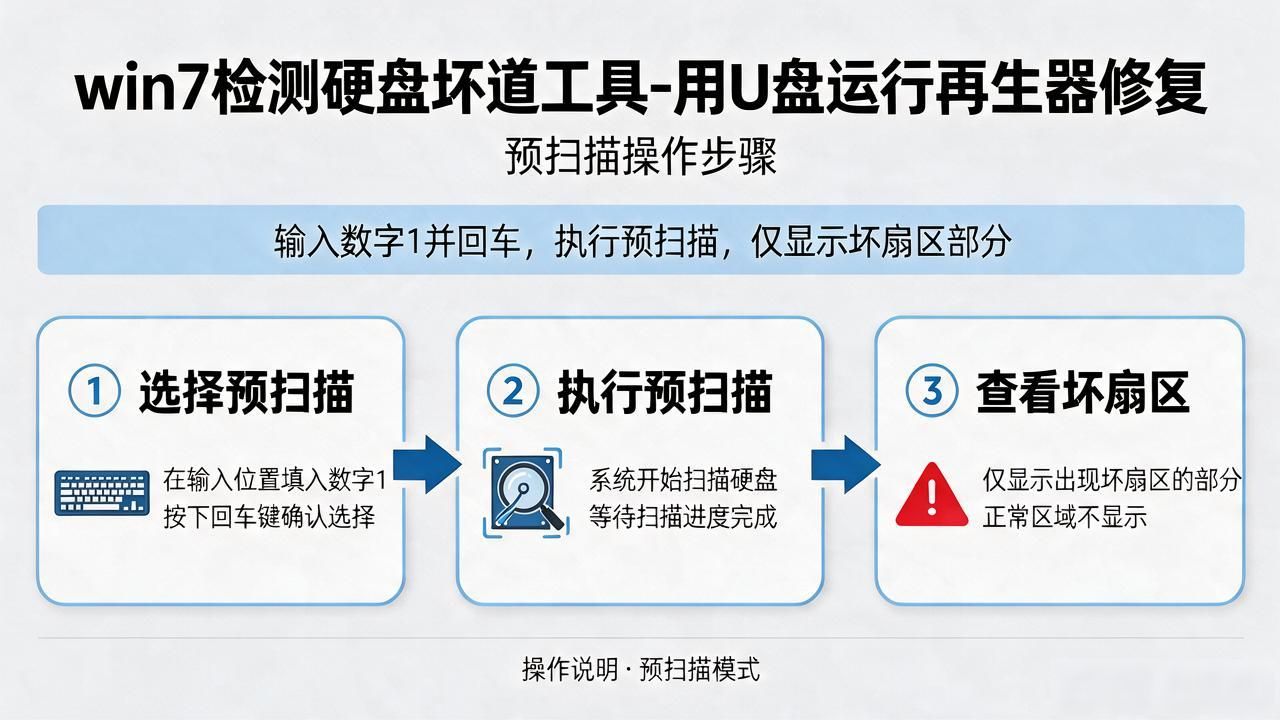
4、然后, 在让你进行选择的那个输入位置里面, 填入数字 1, 接着按下电脑键盘上面的回车键来确认你所做出的选择, 也就是执行叫做预扫描的这个操作, 该预扫描的特点是它会仅仅是显示出那些出现了坏的扇区的部分。
5、之后要等待预扫描硬盘坏扇区的界面显示出来, 其右上角的位置呈现的是对于所需花费时间的估算数值, 而屏幕中间的区域则表示的是当前所进行的扫描进度情况。
6、当硬盘再生器完成了对坏扇区的检测以后,屏幕的上方位置将会以图表的方式展示最终的检测结果。在左下方这个区域, 使用者可以根据对应的序号来选定并查看具体的结果列表信息。而在右下方则说明了各个字母所代表的检测结果的含义。
完成那个硬盘坏扇区检测的任务之后, 要看看这个检测结果上面都说了些什么东西, 如果说它显示的这种结果是硬盘没有什么问题的那一种情况的话, 那就直接去把电脑给重新重启一下, 然后再接着继续使用就好, 可一旦是发现有那种坏的扇区存在的时候, 那么你就应该去对它进行一个修复的处理行动, 从而以此来保证那个硬盘最后能够处在一个良好的运行使用状态之中去。