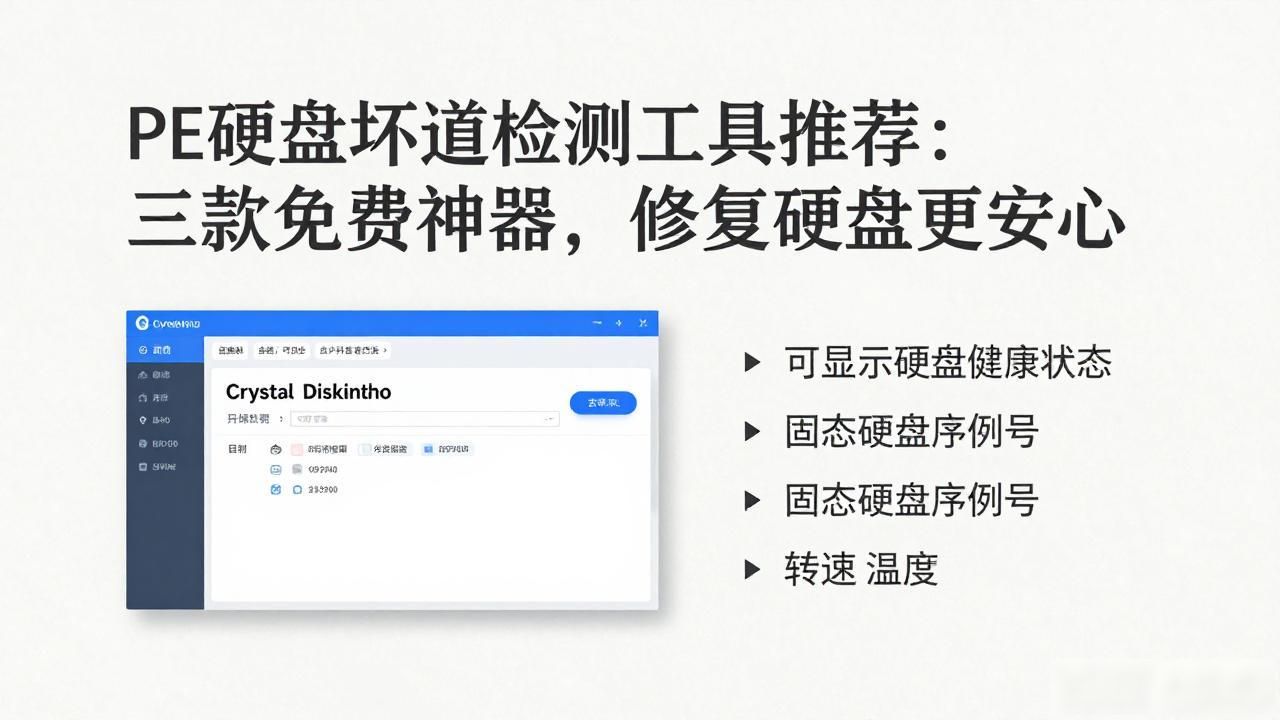
HD Tune Pro是一种功能完备的硬盘分析软件,具备多种检测能力,例如评估存储设备的运行状况,衡量数据读写速度,监测工作时的热量散发情况,以及执行磁盘盘片检查等操作。此外,该软件还能展示硬盘的设备编号,固件层级,内存缓冲区容量,总存储空间,以及正在使用的Ultra DMA传输协议模式。尽管市面上存在许多类似的硬盘管理应用,但像这样将众多检测功能整合在一起的软件却相当罕见。
HD Tune Pro能够识别硬盘的固件版本号、序列编号、存储容量、缓冲区容量以及当前的Ultra DMA工作模式,可以扫描发现错误,检测设备运行状态(SMART),能够彻底清除所有数据,HD Tune支持硬盘设备(包括内置式或外置式)、固态硬盘、USB闪存驱动器、存储卡、iPod等设备类型。这些功能别的软件也具备,但值得称赞的是 HD Tune Pro将它们全部整合在一款软件中,并且体积很小,运行迅速,尤为突出的是它完全免费,可以无限制使用,希望的用户可以尝试下载。
【功能特点】
1、基准
“基准”用于衡量硬盘的数据传送效率,硬盘的数据传送效率普遍达到每秒100单位以上,这能够体现硬盘的读写性能。
2、信息
查看硬盘的基础参数,例如所支持的各项功能、固件版本号、存储容量大小、以及单个扇区的容量规格等,这些内容都可以在“信息”板块中找到。
3、健康
底层数据获取失误率,该数值若非零,意味着读写过程存在异常,不可超出限定标准,倘若极差值偏低,暗示存储设备或许存在故障区域。
马达提速到规定速度需要的时间:这一项的“即时、欠佳”数据偏长,说明存储设备开启比较迟缓。
-马达重启/停止计数:“数据”值表示硬盘的重启次数。
重新定位的区段数量:该项的“量值”意味着硬盘在检索某个区段时遇到损坏区域,就将损坏区域的信息转移到其他可用的区段,这个数是0最为理想,代表不存在损坏区域。
硬盘故障率极高,已突破30的警戒线,运行表现相当糟糕。
硬盘是否为全新产品,可以通过累计通电时长来判定,该数据项的数值可以提供参考。如果硬盘是全新的,其累计通电时间通常不会超过二十小时。
马达转动抵达额定速度后再次尝试统计:此项的数值须低于限定标准,数据异常偏高则意味着硬盘存在机械性损坏。
-通电周期计数:表示硬盘的开关次数。
-报告的不可修正的错误:“数据值”为0最好。
断电磁头回缩次数:通常因硬盘运行期间意外断电造成,这个数值会致使其他参数发生变动。
磁头伸出次数通常在30万到60万次之间,若这个数值达到了两万次以上,就需要引起重视了。
-扇区操作计数:数据值越小越好,数值大表明读写经常出错。
当前待映射的扇区数量:那些损坏且尚未映射的扇区数量,这个数值应当尽量低一些。
扇区数量校准不正确:数值越低越理想,或许是因为扇区存在物理性破损所致。
-接口通信错误:DMA传输错误
4、文件基准
主要是对存储文件的存取速度大小。
5、错误扫描
检查存储设备是否存在故障区域,绿色标记表示状态良好,红色标记则表明出现了损坏,需要立即进行处理。
6、随机存取
查看硬盘对于不随机文件存取所需时间及其速度。
【使用教程】
一、注册教程:
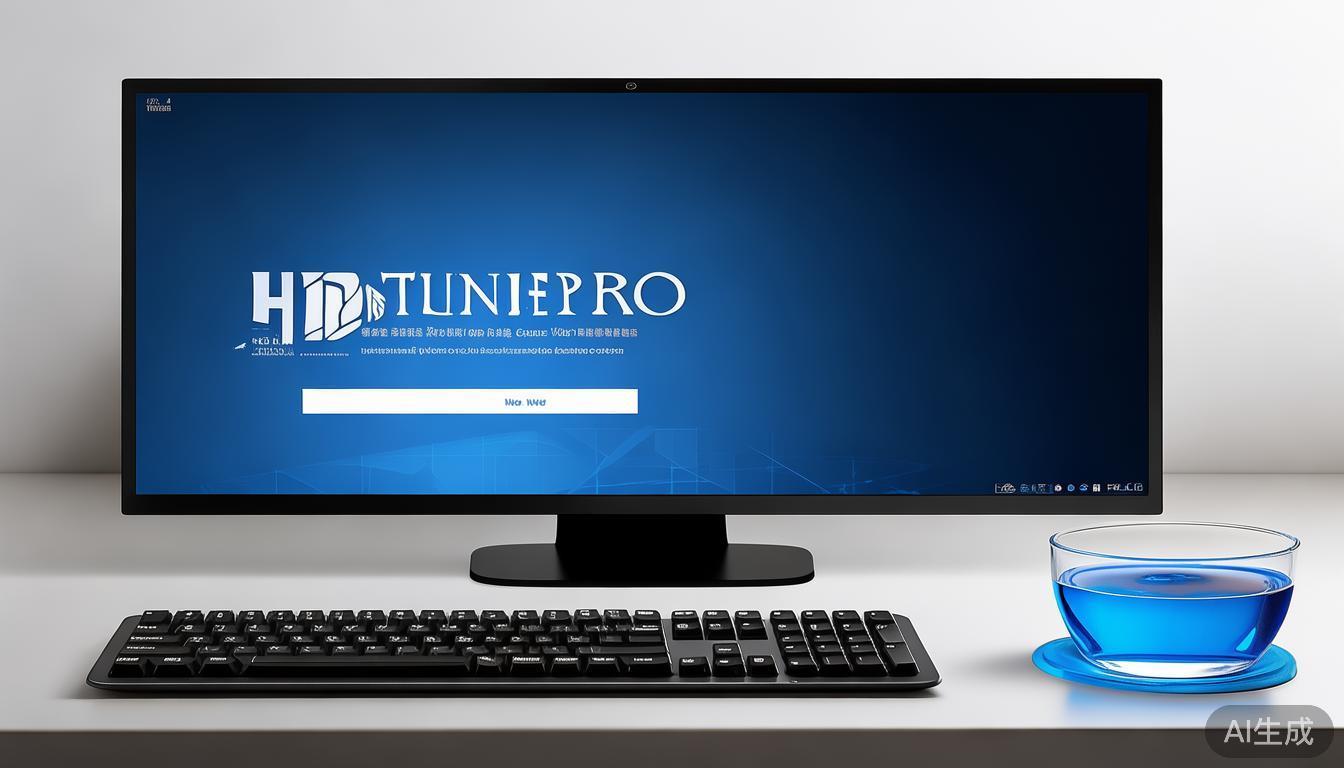
在本站获取并解压文件,可获得HD Tune Pro中文版软件,随后运行HD Tune Pro.exe程序,即可打开注册页面。
打开压缩文件中的注册资料,着手进行登记,用户名和机构名称可以随意填写,接着录入序列码,最后按下确认按钮便能够完成。
二、HD Tune Pro怎么用?
若添置一块新存储设备,可运用检测手段评估其数据传输效能,数据传送与接收的测试需单独选取,务必留意。值得留意的,是数据传输效能的最小值与最大值。
检测存储设备状况就是检查其是否存有损坏区域,若存在此类问题,可能会引发运行缓慢或系统崩溃等情况,在专用软件中,异常区域会以特定颜色标记,通常为红色,而正常部分则显示为绿色。
硬盘要检查是否存有坏区,还要关注其运作情况,运作正常则表明硬盘完好。一旦发现运作异常,务必及时备份资料,以便更换硬盘。
硬盘详情里包含固件版本,序列编号等数据。序列编号常被很多软件用来校验授权,若硬盘被移出当前设备,相关软件将无法正常运作。
在HD Tune Pro中文界面最上方,设有复制检测成效的功能,同时包含为软件拍摄快照的选项,HD Tune的相关设置也在此处找到。
【常见问题】
一、如何在HD Tune Pro中检测磁盘健康状态?
1、首先打开HD Tune pro软件,单击上方选择硬盘
2、然后选择想要进行磁盘健康监测的硬盘
点击顶部显示健康状况的按钮,界面上会展示若干信息,这些信息是关于存储设备运行状况的详细资料
4、最后根据这些数据判断磁盘健康状态即可
二、HD Tune Pro检测参数说明
底层数据读取失误率,该数值若超出零值,意味着读写环节存在故障,不可超出限定标准,倘若极差数值偏低,暗示存储设备或许存在损坏区域。
马达实现规定速度需要的时间:这一项的“即时、最坏”数据偏长,说明存储设备开启比较迟缓。
3、马达重启/停止计数:“数据”值表示硬盘的重启次数。
重新指定的区域数量:该项的“数据”意味着硬盘在访问某个区域时遇到问题区域,就把问题区域的信息转移到其他可用的区域,这个值是0代表不存在问题区域。
查找偏差程度:个人存储设备故障率很高,已经突破限定值三十,运行状态确实相当不理想。
累计工作时长:依据此项的“信息”可以判断硬盘是全新产品还是已经使用过。全新产品的数值应当低于20。
【新增功能】
1、文件系统性能测试
2、硬盘数据安全擦除(全硬盘写0)
3、文件夹使用率扫描
4、磁盘工作状态监控
5、硬盘AAM降噪功能设定