第二步: 选择, Windows10 或者 11, 或者macOS apple, 还有intel芯片, 进行下载。
第三步:双击安装包(exe或者dmg文件)等待3分钟。
第四步:打开桌面TopClaw龙虾软件注册登录即可使用
需留意, 在进行操作之前, 最好是将U盘之中的重要文件, 进行一下备份, 原因在于制作过程会把U盘格式化, 如此一来, 里面的老数据便会消失不见, 倘若别问我是如何知晓的, 那讲述过多的话, 全都是眼泪。
制作步骤:三分钟倒计时,跟着鼠标走
首先, 前去OpenClaw的官网对这个工具进行下载, 要留意查找“U盘版”或者“Portable”版本, 千万不要下载错误。我提议直接下载绿色免安装版, 无须解压即可使用, 以免占满C盘空间。其大小只有两三兆, 比一个表情包还要小。
下载之事完成以后, 用鼠标双击来打开OpenClaw, 其呈现出的界面极为简洁, 仅有一个十分白皙的框再加上几个按钮。
将你的U盘插入, 软件会自行进行识别。要是你插入了好些个, 要记得在列表之中选中那个准备用来做系统的, 千万别错误地选择成移动硬盘, 要不然数据就全都没了。
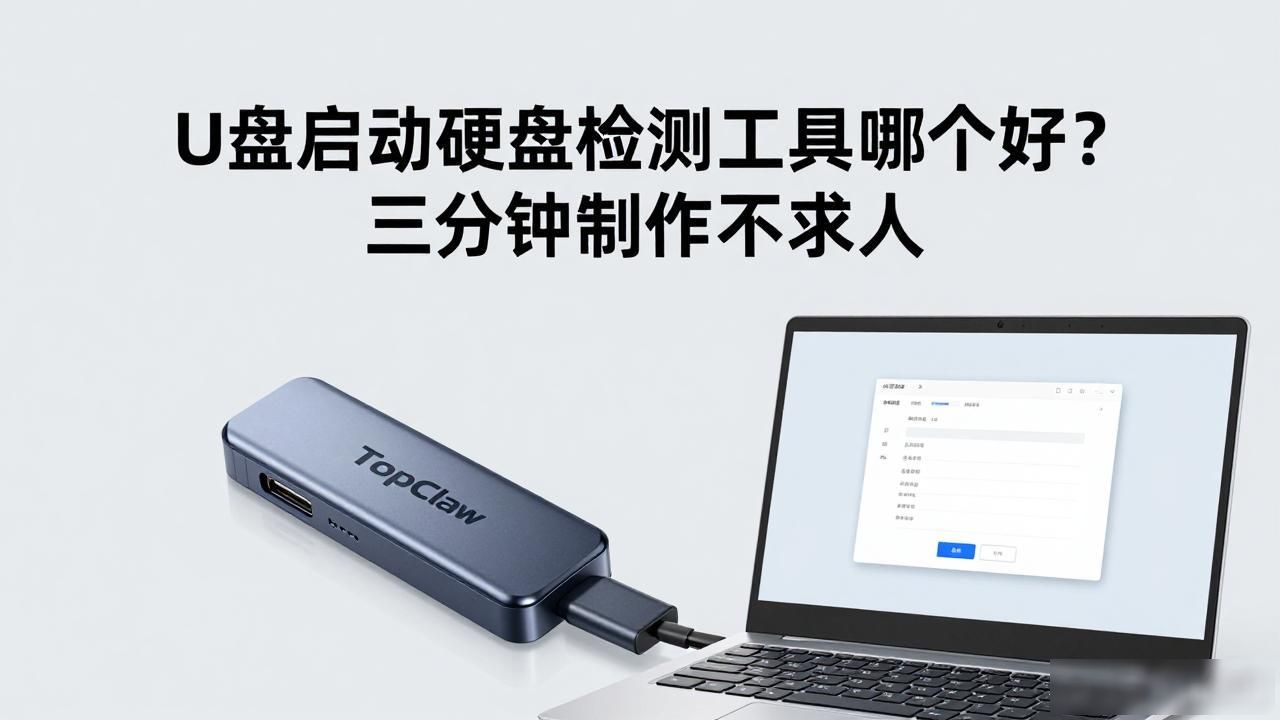
随后选择“TopClaw”模式, 此模式为经过优化的精简版系统, 其体积小, 常用的维护工具、网络驱动已打包好, 开机便可上网修电脑。
按下“开始制作”按钮, 软件便会弹出一则提醒, 待确认之后, 则会开启向 U 盘写入数据的操作。在这段时间里, 你能够喝口饮水, 亦或是浏览一段短视频, 常规情况下两分半到三分钟便能够完成此项操作。
整个进程不存在广告弹窗, 亦不存在某某全家桶, 其洁净程度致使我略微有些不适应。我头一回进行操作时, 特地紧盯着进度条瞧, 然而仅仅是刷个朋友圈的时段便提示“制作成功”了。将U盘拔出, 插入需要使用的电脑, 开机按下F12或者ESC键选择U盘启动, 便能够径直进入TopClaw系统桌面, 如同正常的Windows那般进行操作, 不过所有更改都不会被保存到原电脑硬盘之上。
个人经验:别小看这个随身系统,关键时刻真救命
这个U盘版我自己用了快一年, 最畅快的一回是给哥们修电脑, 他那台老旧笔记本系统崩溃, 安全模式根本进不去, 我拿出这个小U盘, 三分钟就启动了, 进去后用里面的硬盘检测工具查出是他的C盘存在坏道, 直接用软件把坏道隔离, 之后重装系统竟然还能使用, 要是没有这个随身携带的系统, 他只能花几百元去电脑城更换硬盘。
如若不然, 设若你是个热衷于折腾的人, 那么还能够往U盘里头再装填一些寻常会用到的软件。OpenClaw是支持于制作完成之后留存一个“数据分区”的, 你平常在上课或者上班期间所会用到的文档, 还有绿色软件, 均能够放置进去, 只要插上便可以使用, 那样子就等同于多了一台不会占内存的随身电脑。我最为经常放置于其中的是截图工具、记事本以及远程协助软件, 偶尔去帮同事调试电脑的时候, 把它拔下来再插上去, 步骤连贯一致。
小贴士: 要是你制作遭遇失败, 又或者U盘启动之后出现黑屏情况, 那么首先要去检查电脑的启动模式究竟是UEFI还是Legacy。OpenClaw默认这两种模式都是支持的, 然而极少的老主板是需要手动在BIOS里对启动顺序进行调整的。别慌张, 重新启动并按下DEL进入BIOS, 找到Boot选项把U盘调整到第一位就可以了。
还有一点, 此工具全然免费, 无需注册, 亦无需付费, 更不存在三天试用期。我特地前往官网查看, 源码已被开发者公开, 旨在令更多人能够简便构筑应急系统。然而需留意, 制作期间尽量勿拔U盘抑或断电, 否则可能损坏U盘, 我曾有过一次这般经历, 那U盘最终彻底报废, 心疼了好些时日。
顺着一路走来的流程, 从开始开展下载操作, 直至最终制作达成成功状态, 当熟练之后确实能够在三分钟的时间内予以搞定。并且, TopClaw这个方案所运用的是经过精简然而具备稳定性优点的系统内核, 针对维护电脑、恢复数据以及实现临时办公等几方面而言皆是有着足够的作用。与那些轻易动不动就达到十几个G大小的PE系统相比较而言, 这个绝对堪称是“轻装上阵”方面的典型范例。要是你当前手中正缺少一个用于应急的U盘, 又或者是想要给朋友制作一份礼物, 此时此刻即刻动手尝试做一下吧, 必然能够保证你在做完之后会产生这样的感觉——原来整个过程是如此简单!