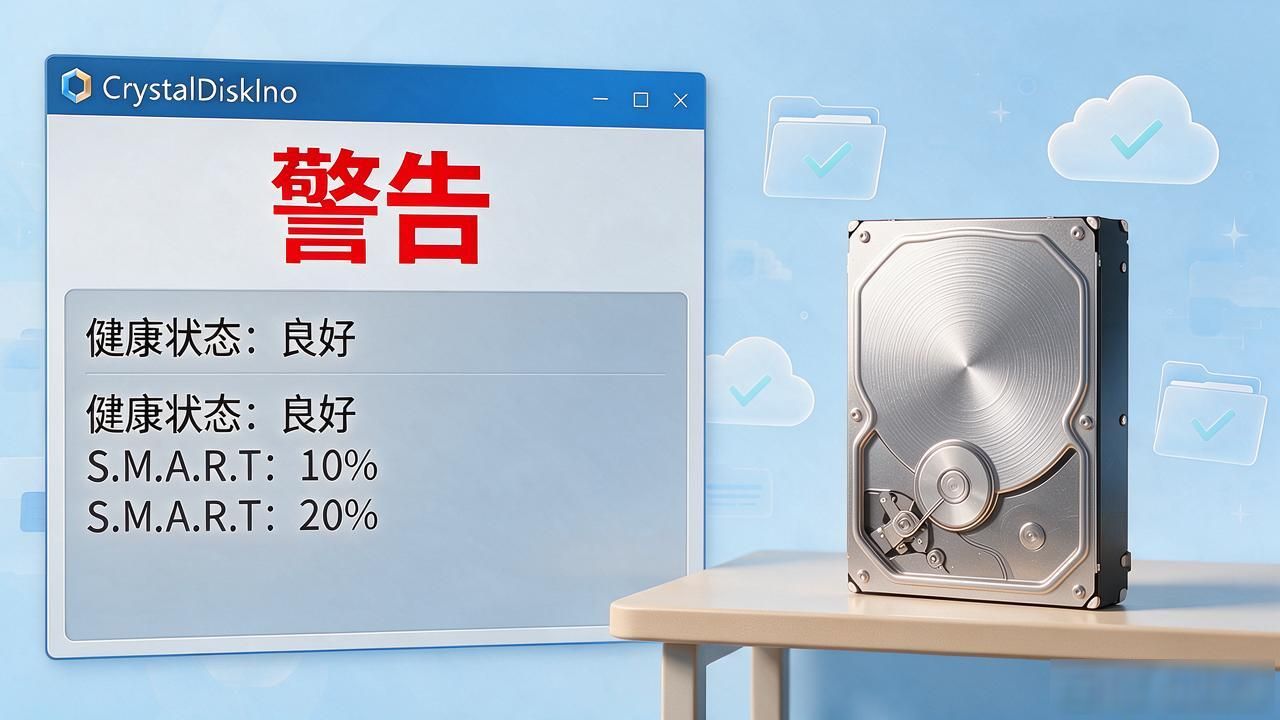
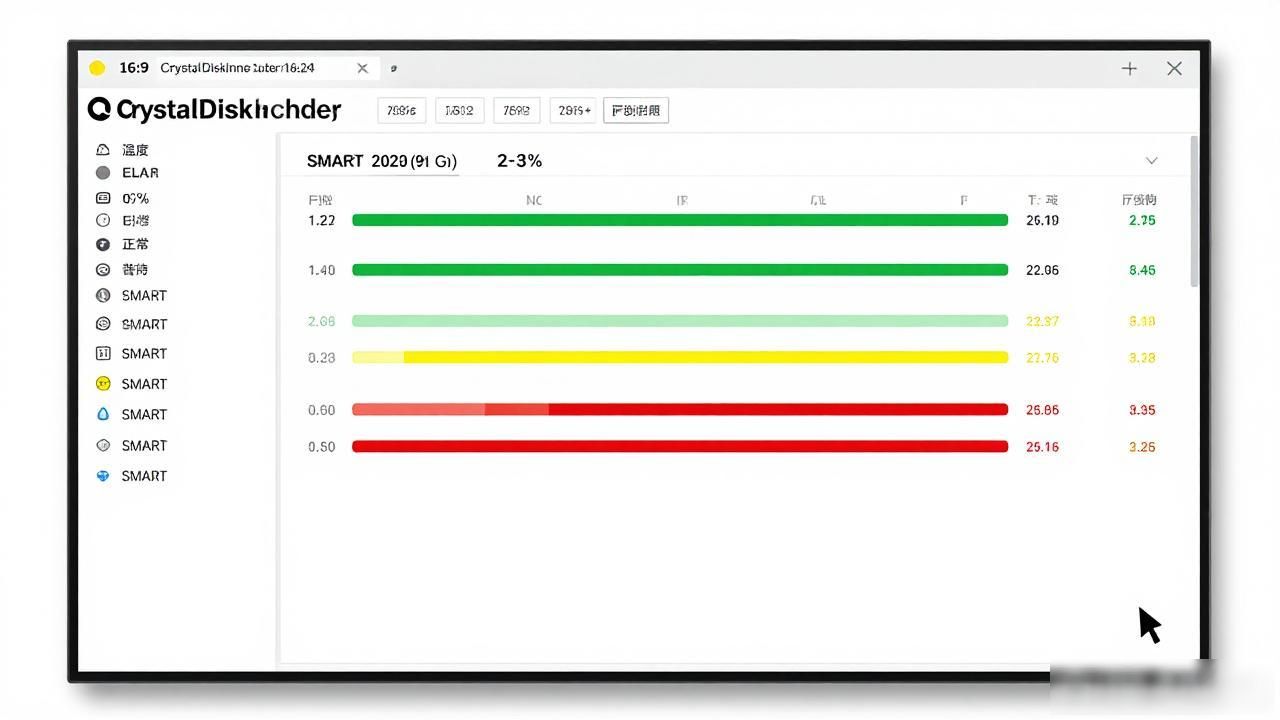
有一款名为CrystalDiskInfo的专业硬盘健康检测工具, 它能够全面读取并显示硬盘型号, 以及接口类型, 还有转速, 以及累计使用时间, 以及实时温度等关键参数, 通过直观的界面呈现, 用户能够轻松掌握存储设备的运行状态, 该工具支持机械硬盘也就是HDD与固态硬盘也就是SSD, 还提供SMART数据监控功能, 旨在帮助及时发现潜在故障, 喜欢CrystalDiskInfo客户端的朋友快来华军软件园下载体验吧 CrystalDiskInfo短评。
CrystalDiskInfo官方版, 堪称硬盘检测地界的标杆工具, 它免费开源, 纯净无捆绑, 解压就能运行而不用占用系统资源, 这种硬盘检测工具支持机械硬盘、固态硬盘、移动硬盘全品类检测, 它读取SMART数据精准, 它温度能实时监控, 还配合故障预警机制从而能有效规避数据丢失风险, 它是电脑用户的刚需工具。
CrystalDiskInfo适用人群方面, CrystalDiskInfo适合三类人群来使用, 其一, 乃是电脑爱好者以及DIY装机用户, 他们以此实时掌握硬盘运行状态, 其二, 是企业网管与机房运维人员, 可批量监控服务器硬盘健康状况, 其三, 为摄影剪辑从业者, 能提前预警硬盘风险从而保障素材安全。CrystalDiskInfo软件亮点。
连续运行软件之后, 借助“功能—图表”, 能够查看硬盘温度、健康度等关键指标所形成的变化折线图, 进而直观地知道硬盘状态朝着何种方向演变, 此为动态趋势图表。
多国语言予以支持, 其中内置了包含简体中文的多国语言界面, 全球的用户都能够毫无障碍地去使用。
具备多样化主题版本, 除了标准版之外, 还供应二次元风格主题版、MSI联名版这类, 以此来达成个性化审美方面的需求。
支持用户自行设置健康状态的高级阈值自定义, 支持用户自行设置温度报警阈值的高级阈值自定义, 能灵活适应不同使用场景。
DLL安全加固,始终如一地对DLL加载过程的安全性予以持续不断地进行优化修饰处置, 从而保障软件运行能够稳定且可靠呢。
CrystalDiskInfo软件特色
展示硬盘信息全面无遗, 详细凸显硬盘型号, 容量大小, 固件版本, 序列号精准无误, 接口类型清晰呈现, 转速情况明确, 通电次数具体, 累计运行时间等关键参数全部显示出来。
S.M.A.R.T数据深度读取, 它提供完整的SMART属性列表, 其中有读取错误率, 还有重映射扇区计数, 另外包含通电时间, 以及温度等数十项专业指标。
进行实时温度监控, 持续对硬盘工作温度予以监测, SSD的温度的那个阈值, 已经被优化至60°C, 借此防止那过热所引发的性能下降, 或者硬件损坏的情况出现。
CrystalDiskInfo软件功能
可以完成监测的多驱动器并行, 是要同时去监控多块当作内置存储设备或者外接使用的硬盘的健康状况这个情况, 以此达成“一个工具去管理全部硬盘”的样子。
将健康状态进行分级评估, 依据SMART数据, 自动评估为三个级别, 分别是“良好(蓝色)”, “警告(黄色)”, “危险(红色)”来快速定位出现问题的硬盘。
定期的状态报告, 能够支持进行定时监测, 进而生成硬盘的状态报告, 这对长期跟踪设备寿命以及制定更换计划是很便利的。
大范围的硬件兼备性, 全面地对PATA接口硬盘加以支持, 对SATA接口硬盘予以支持的同时, 对NVMe接口硬盘进行也支持, 还兼容了Intel RAID相关设备以及部分USB外置存储装置。
CrystalDiskInfo使用方法
1、解压之后, 将得到的CrystalDiskInfo打开, 在主页面的界面那儿, 就能够见到跟计算机本机硬盘有关的所有相关信息了。
2、处在CrystalDiskInfo下方的、那个列表之中,能够看见硬盘的工作状况情形, 还有各项数值是不是处于健康状态, 从而方便用户更加快捷地找寻到损坏的那个点了。
3、点击位于软件界面左边的“健康状态”图标, 在开启的新窗口里能够对警告临界值作出修改。倘若健康状态超出临界值, 便会发出警告去提示用户。
4、点一下顶部菜单栏里的“功能”按钮, 于打开的下拉菜单之中, 把鼠标朝着“警告功能”那一栏指过去, 在子菜单这里能够设置警告的方式。
5、在“功能”菜单里, 存在“高级特征”栏, 能够针对“”AAM/APM控制, 此点最为关键。
6、这个功能, 呈如图示状, 具备对硬盘噪音、电源等属性予以设置的能力, 确保于使用计算机之际, 可调节至最为适宜的情形。

CrystalDiskInfo常见问题
一、CrystalDiskInfo所呈现的健康状态, 显示为“警告”, 这种情况该如何处理呢?
当用户把CrystalDiskInfo软件打开之后, 在左上方那里的“健康状态”里, 可能会显示成“警告”, 这表明硬盘是存在损坏情况 的。而后我们就能看到下方的列表, 要是有不正常的项目, 就会显示成黄色圆形, 图中所展示的是磁盘坏道, 要是存在其他错误, 便能参考软件里的帮助功能。
二、CrystalDiskInfo怎么对硬盘转速?
着手开启CrystalDiskInfo软件, 于上方的硬盘参数栏之内, 寻觅“转速”这一项, 其后所展示的数值便是硬盘转速。
CrystalDiskInfo安装步骤
1、于华军软件园那儿下载CrystalDiskInfo这款软件包, 把压缩包直接解压掉之后, 运用鼠标左键双击一下来打开对应系统版本的启动程序。
注意, 解压压缩包之时, 是需要运用带有压缩解压功能的工具, 个人而言推荐运用那名为WinRAR的软件, 其技术方面成熟可靠。WinRAR所对应的下载地址是: http://www.onlinedown.net/soft/5.htm。
2、要是您不清楚怎样去查看系统版本, 那就能够运用鼠标右键去单击位于桌面上显现的“我的电脑”, 于右键所弹出的相关菜单当中点击“属性”方面的选项, 在开启全新窗口之时, 寻找到“系统类型”这一栏内容, 这样就能够找到当下正在被使用着的系统版本了。
健康状态显示黄色警告代表什么?
硬盘在产生潜在风险时会给出黄色警告情形, 此情形具体为, “重映射扇区计数”的数字大于5, 或者“待映射扇区计数”的数值并非为零。此时就要立马备份数据, 并且得密切留意SMART数值的变化趋势进程。
红色不良状态出现该如何处理?
关键阈值被触发呈现为红色, 表明硬盘已面临随时彻底失效的状况, 所有重要数据必须即刻进行备份, 并且要尽快将硬盘予以更换, 倘若继续使用将会致使数据出现永久丢失的后果。
软件无法识别 NVMe SSD?
陈旧版本对于 NVMe 的支持状况欠佳, 应当更新到最新的版本, 予以查看 BIOS 当中的 VMD 设置以及是否安装了 Intel RST 驱动, Win7 用户需要安装 KB2990941 和 KB3087873 补丁。
CrystalDiskInfo与SSD-Z区别
HDD、SSD、NVMe、移动硬盘, CrystalDiskInfo 对其均全面支持, 这体现的是硬件兼容性;SSD-Z 则主要进行固态硬盘检测, 对于机械硬盘以及外接存储设备的支持较为有限, 其适用场景相对更窄。
功能丰富程度方面, CrystalDiskInfo拥有温度预警之类的实用功能, 还包括邮件提醒等容, SSD-Z呢, 只能提供基础硬件信息的在线查询, 并且没有监控预警相关的能力, 其功能相对来说要更为单一些。
更新方面: CrystalDiskInfo处于持续不断的更新迭代状儿, 去适配那最新的硬盘型号以及操作系统, SSD-Z呢好几年前就不再持续更新了对新发布的NVMe固态在兼容性上表现较差, 所检测出来的数据也不准确。
CrystalDiskInfo更新日志
1.修复部分bug
2.优化了部分功能
华军小编推荐:
在官方持续不断地进行改良以后, CrystalDiskInfo已然能够达成您的全部需求, 赶紧来下载体验一番吧。当然本站还替您精心筹备了鲁大师, 串口大师(ComMaster), SiSoftware Sandra, WinBench99, cpu-z。