要是哪天, 当我们把重要数据存于移动硬盘, 却发觉电脑根本识别不了它时, 这肯定会带来焦虑和困扰。移动硬盘读不出属于常见技术问题, 其背后的可能原因有好多, 从简单的连接问题到复杂的硬件故障都有可能性。理解这些原因并采取系统性排查步骤, 是解决问题的关键之所在。
一、常见原因分析
移动硬盘无法被读取,通常可以归结为以下几大类原因:
1.就物理连接方面的问题而言, 这属于极为常见同时又极易被忽略掉的缘由。移动硬盘要借助数据线, 一般来说是USB线, 及其接口来跟电脑构建起稳固的物理连接。要是数据线出现损坏状况, 哪怕接口已经松懈了, 且存在接触不好的情形, 或许电脑的USB接口供电不足, 特别是针对那些无需外接电源的2.5英寸硬盘这种情况, 都会致使硬盘无法被识别出来。
2.驱动器分配方面存在问题, 文件系统方面也有问题: 时不时地, 硬盘自身是完好无损的, 然而操作系统没办法为它正确分配盘符, 又或者硬盘的文件系统跟当前操作系统不兼容, 举例来说, 在Mac机上格式化的硬盘, 没有安装相应驱动就拿到Windows系统上使用, 再不然就是文件系统因为不恰当的拔插、突然断电而遭到损坏, 这些情况都会呈现出“读不出”的状况。
3.遇到驱动程序异常情况, 这情况是电脑的USB控制器驱动程序出现过时现象, 或者磁盘驱动程序存在损坏状况, 又或者是二者发生冲突, 这些情况都有可能致使系统不能够正确识别接入进去的移动硬盘。
4.硬盘有着硬件故障, 这属于相对而言较为严重的状况, 涵盖硬盘内部磁头出现损坏, 电机发生故障, 盘片遭划伤, 固件出现错误, 又或者是硬盘盒里的电路板也就是 PCB 发生损坏, 主控芯片出现故障等等, 这类问题时常伴随有异响, 像是规律的咔嗒声, 电机不转动, 或者高速旋转之后停止转动, 还有硬盘发热异常等现象。
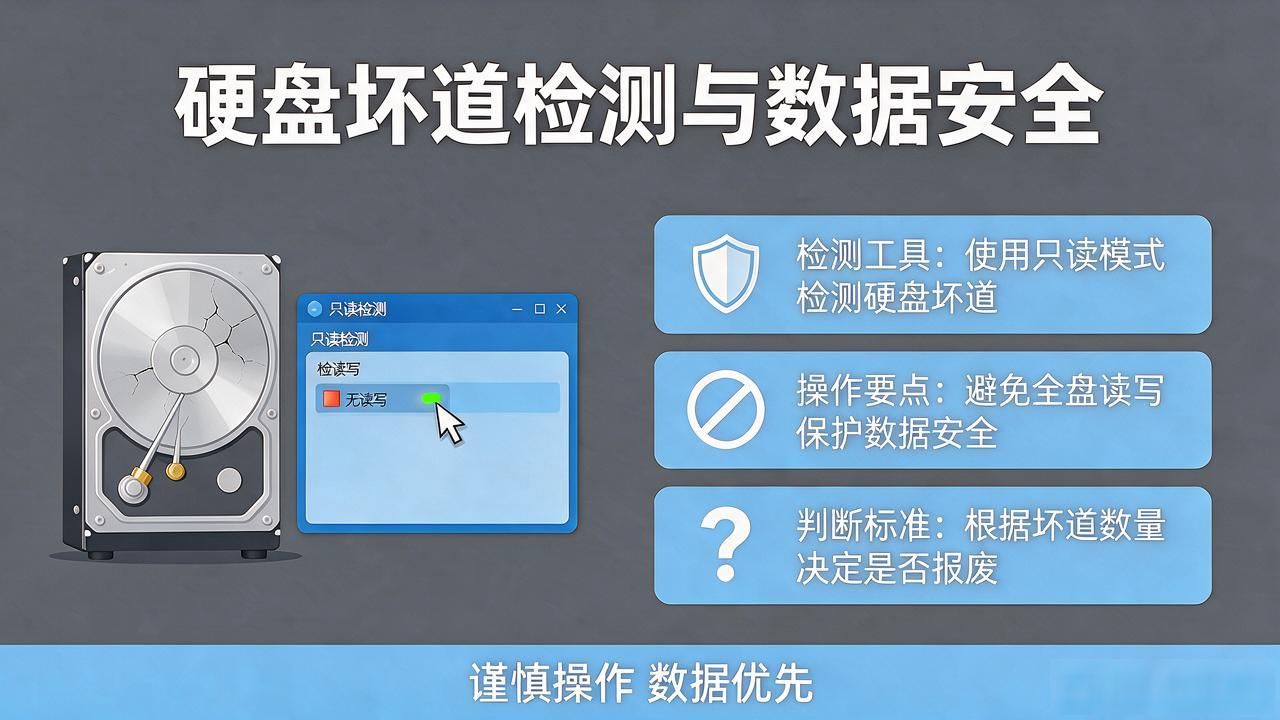
5.就逻辑坏道以及病毒影响而言, 硬盘在其扇区那儿出现了逻辑坏道, 这种情况之下, 极有可能致使系统在读取该区域的时候出现卡死情形或者是毫无响应的状况。除此之外, 计算机所感染的病毒或者恶意软件同样有可能对硬盘的分区表或者引导区予以破坏, 进而造成硬盘没办法正常去进行访问。
二、系统性排查与解决方法
针对移动硬盘读不出这种状况, 提议顺次依照由简至繁、从软到硬的次序来开展排查。
高质量步:检查物理连接与基本状态
1.对USB数据线予以更换,去尝试运用另外一条被知晓是完好无损的同类型数据线来实施连接, 尤其是原装线, 劣质或是损坏的数据线乃是常见的故障所在之处。
成都洁丽美保洁-专门从事公共保洁服务的公司
洁丽美保洁 . 广告x
2.把硬盘插到电脑上别的USB接口来更换USB接口, 优先去选能直接连接主板的机箱后部的接口, 这些接口供电一般更稳定, 别使用过长的USB延长线或者前端接口。
3.开始试着使用不一样的电脑, 把那个移动硬盘连接到另外一台电脑上去进行测试, 要是在别的电脑上面能够被识别出来, 那么问题或许出在原来那台电脑的USB接口处、驱动程序方面或者系统设置之上, 要是所有的电脑都没办法识别的话, 则问题极有可能存在于硬盘自身或者数据线上。
4.在连接之后, 留意硬盘那儿是否有指示灯亮起来, 还要听一听是否能听到那种电机启动旋转所发出的声音, 也就是轻微的嗡嗡声, 可以通过观察指示灯以及听声音来进行判断。要是完全没有任何反应, 那么有可能是供电不足或者出现了硬件故障;要是有指示灯然而它闪烁得不正常或者还伴随着奇怪的响声, 那就可能意味着存在硬件方面的问题啦。
第二步:检查操作系统与磁盘管理
1.身处Windows系统里, 通过右键猛击“此电脑”或者“我的电脑”, 进而选取“管理”, 之后走进“磁盘管理”, 这便是进入磁盘管理工具的办法。而在macOS系统中, 要打开“磁盘工具”。于此查看硬盘会不会出现。就算不存在盘符, 硬盘也能够依靠“未知”、“未初始化”或者“未分配空间”的样式被罗列出来, 或者呈现为“RAW”格式。
2.在磁盘管理里倘若能够看到硬盘, 并且它存在分区但却没有盘符, 在Windows环境下, 这种情况可以通过右键点击那个分区之后, 选择“更改驱动器号和路径”从而为该分区添加一个未被占用的盘符。
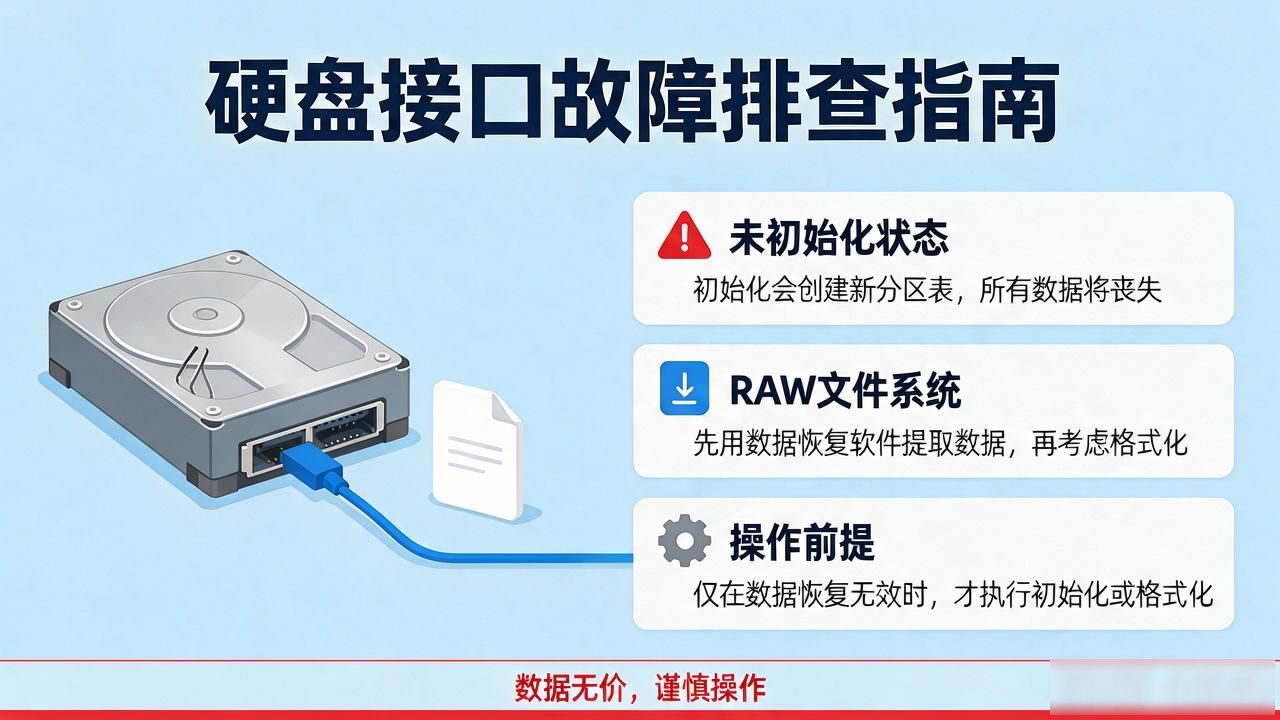
3.初始化跟格式化的警告来了, 如果磁盘呈现出“未初始化”的状态, 那初始化行为会去创建全新的分区表, 然而这会致使所有数据丧失, 只有在全部数据恢复的尝试都没成效, 并且你甘愿舍弃数据的情形下才去考虑。要是文件系统显示成“RAW”, 或许得先用数据恢复软件试着提取数据, 之后再去思量格式化。
第三步:更新驱动程序与检查系统
1.对USB驱动程序予以更新: 于(Windows操作系统下的)设备管理器里, 寻找到“通用串行总线控制器”, 将其中的“USB大容量存储设备”或者相关主控制器驱动程序进行卸载或者更新, 之后重启电脑以使系统自动重新安装。
2.对于某些电脑, 要查看电源管理选项里有关设置, 其可能因节能而关掉USB端口供电, 可试着更改电源计划设置, 去禁用USB选择性暂停项。
第四步:尝试数据恢复与修复工具
若是硬盘能够被磁盘管理辨识出来, 然而却没办法正常开启, 或者给出提示表明需要进行格式化处理, 那在思量格式化这件事情之前, 应当优先去尝试恢复当中的数据。
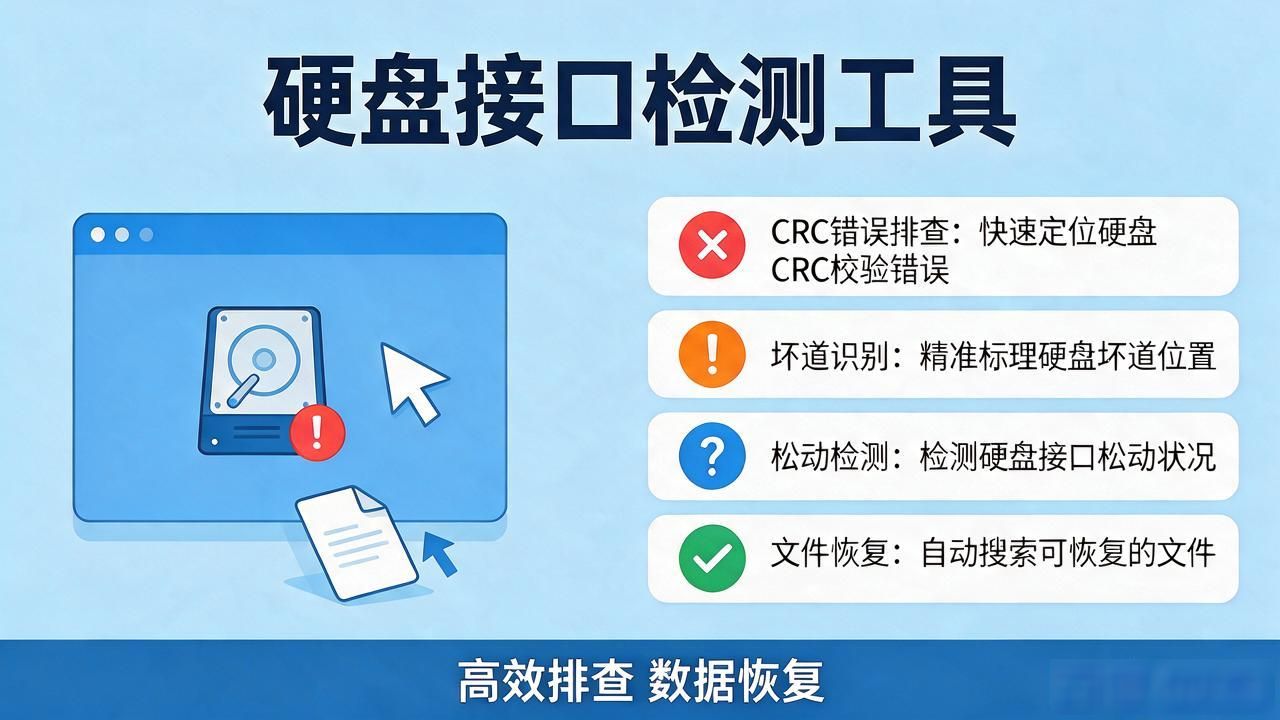
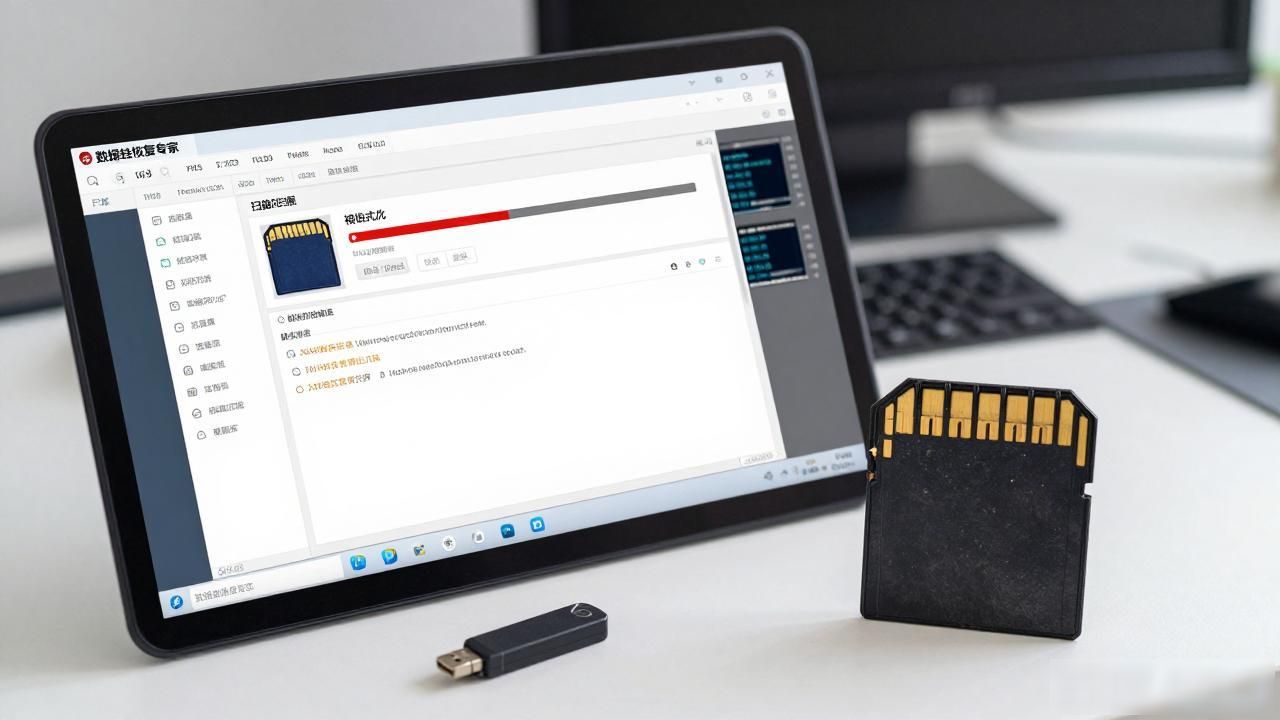
1.利用数据恢复软件, 市面上存在诸多专业数据恢复软件, 这些软件能够扫描不能正常访问的分区, 尝试着找回文件以及目录结构。在进行操作之时, 务必牢记不要把恢复出来的数据径直保存到原本的移动硬盘之上, 以防导致数据被覆盖。
电脑怎么清理C盘?简单几步,让你的电脑焕然一新!
2.执行系统修复指令: 于Windows里, 要是分区能够被识别然而存在文件系统错误, 那么能够试着以管理员身分运行命令提示符, 键入`chkdskX:/f`(其中X表示硬盘盘符)用以检查并修复文件系统错误。不过要留意, 这个指令当处于某些严重损坏的情形下有可能没有效果或者致使问题变得更复杂。
第五步:寻求专业帮助
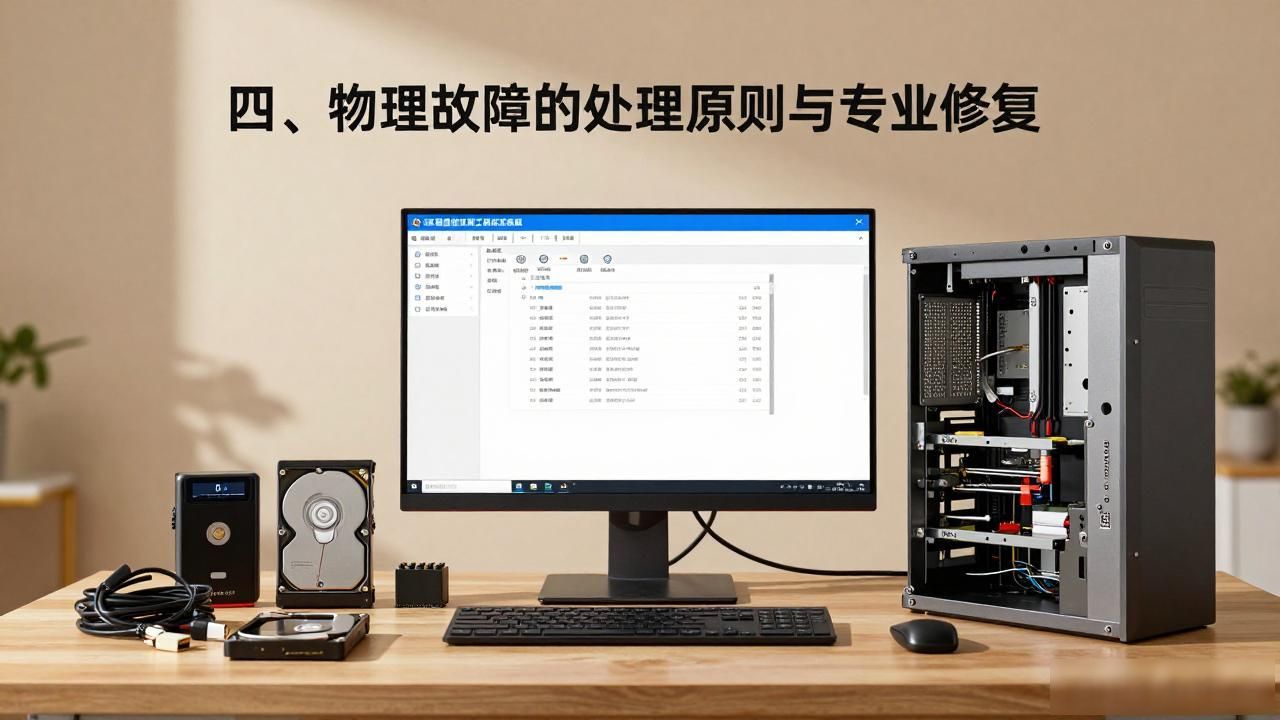
要是历经了上面所讲的全部步骤之后, 硬盘依旧没办法被识别, 又或者识别之后伴随着清晰显著的物理异常声响、极为严重的发热状况, 那么极有可能是存在硬件方面的故障了。
1.硬盘内数据价值需评估, 硬件修复一般要在无尘环境中由专业人员开展, 成本偏高, 这时就得评估数据价值从而判断是否值得去做专业的数据恢复服务。
2.挑选专业服务机构, 要是有数据恢复的需求, 那就得寻觅信誉颇佳的专业数据恢复机构, 其具备专业的设备, 还有技术人员, 能够应对像磁头更换、盘片读取这类物理级别的故障。
三、预防措施
为免受往后又碰到移动硬盘没法读取的尴尬情形, 在平常使用期间需留意如下几点:
1.欲安全弹出, 需始终借由操作系统的那个叫做“安全删除硬件”或者是“弹出”的功能, 以此来断开移动硬盘的连接, 务必要保证所有数据都已写入完毕之后, 方可进行拔线操作。
2.确保供电稳定: 针对大容量的硬盘, 或者是老式硬盘而言, 要是电脑的USB接口所提供的供电达不到需求, 那么就应当采用带有外接电源的硬盘盒, 或是使用带有双USB供电接口的数据线。
3.要防止物理伤害, 就得轻拿轻放, 得避免震动, 还得避免跌落, 特别是在硬盘工作的时候。要把它放置在平稳的地方, 且通风良好, 要避开高温环境, 避开潮湿环境, 而且避开强磁场环境。
4.进行定期备份, 这可是最为关键重要的一点。任何的存储介质, 都存在着寿命以及故障的风险。遵循“3 - 2 - 1”备份原则, 乃是一种良好习惯, 要至少留存三份数据副本, 动用两种存在不同的存储介质, 要有一份备份放置在异地。
5.存储要分散, 检查需定期: 重要数据别只存于一个移动硬盘, 可结合网盘(选时要留意隐私与数据安全者)、电脑内置硬盘、光盘等多种介质来用, 定期连移动硬盘, 查其健康状况, 更新备份。
便捷存储工具的那个移动硬盘, 它的可靠性可不是完整的百分百。一旦碰上读不出来的状况之时, 要维持冷静, 依照科学的步骤去开展排查, 这样能在创新层面保护数据安全, 并且找到解决问题的门路。懂得它自身的工作原理与潜在风险, 养成良好的使用以及备份习惯, 这才是应对数据存储风险的核心基本办法。