就在刚才, 处于开心状态正在进行资料拷贝操作时哎呀我的电脑突然弹出由一行内容组写而成组成的显示信息“硬盘数据错误(循环冗余检查)。在那一个特定时刻, 心里头猛地一紧不禁去想是不是硬盘出现损坏了呢文件是不是已经丢失了呢然后小编针对此整理出一些答案实际上是硬盘内部有一块区域在进行读写操作的时候存在着些许小毛病只要依照跟着下面所列出的几步按照顺序逐个开展排查工作在绝大部分的情形状况之下都能够恢复到正常状态。
一、原因分析
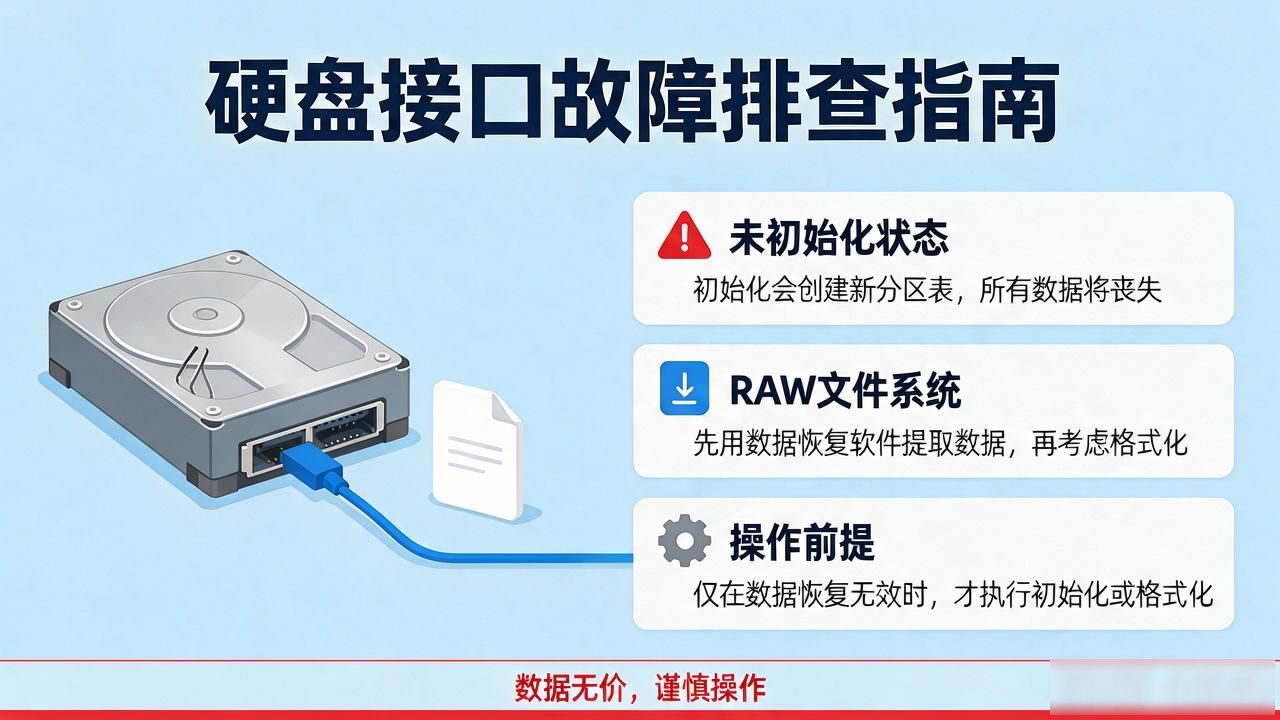
1. 用于连接硬盘的数据线, 其接触存在不良状况, 此数据线或者接口松动,会致使系统在读取的时候出现错误。
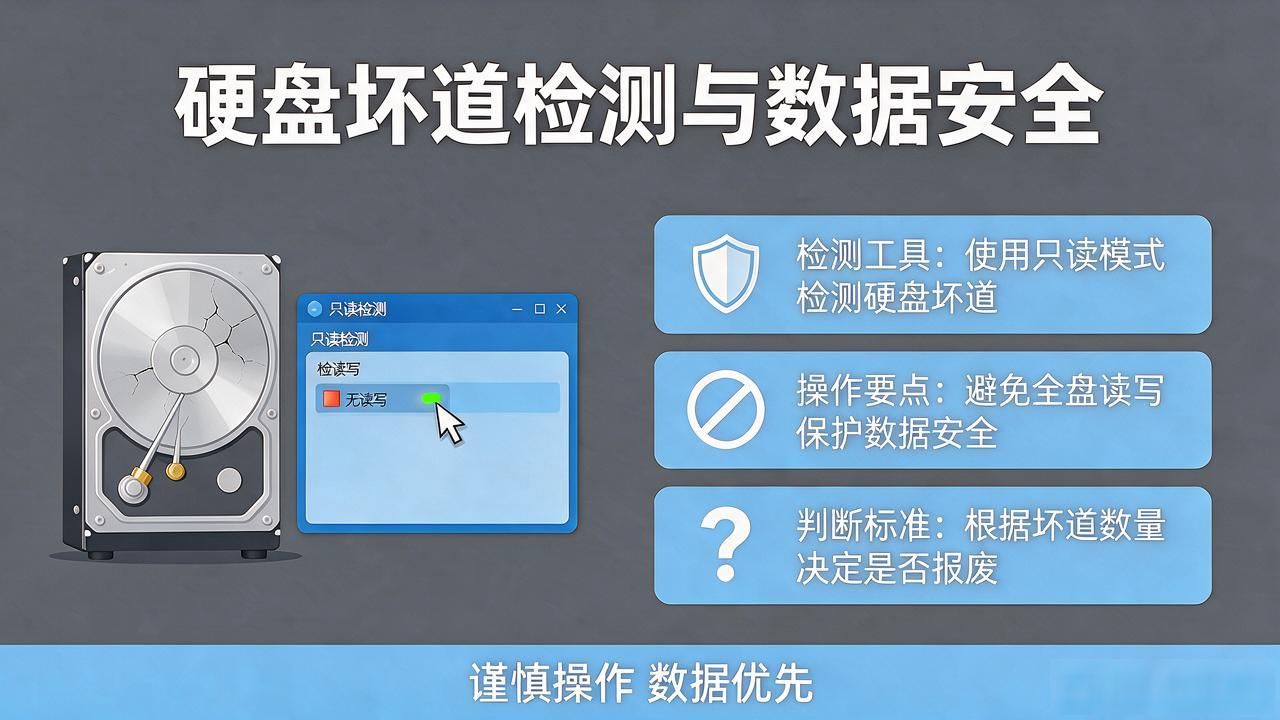
2. 硬盘出现存在坏道的情况, 物理坏道乃是最常见原因, 长时间持续使用的硬盘, 某些扇区存在出现损坏的可能性, 在进行读写数据操作时自然而然就会报错。
3. 文件系统出现损坏情况, 其原因在于系统突然断电, 或者是强制关机, 又或者是存在安装程序异常的情形, 另外这三种情况也都有可能致使文件系统损坏, 进而引发CRC错误。
4. 病毒, 或者恶意程序, 某些病毒, 会破坏文件结构, 会致使读写失败。
5. 一是老化, 二是使用环境要是不当, 比如说处于高温状态, 处身潮湿环境, 又或者频繁去移动硬盘等情况, 这些都有可能会加速硬盘老化。
二、解决方案方法一:检查硬件连接
有时候只是线松了,简单操作就能解决大问题。
1、关闭电脑,拔下硬盘数据线和电源线。
2、重新插紧,或更换一根SATA/USB数据线。
3、再次开机查看错误是否消失。
方法二:用数据救星抢先恢复重要文件
若硬盘之中存有重要文件, 当前最为要紧之事便是得先将数据予以备份或者恢复出来。缘由在于后续的修复操作极有可能加重损坏情形, 致使数据完全丢失不见。数据救星乃是一款具备专业性的数据恢复工具, 其操作十分简便, 即便新手也能够迅速上手操作。
1、摁下下方的按钮, 能够直接去下载数据救星安装包, 按照提示完成简易的安装流程。
帮助用户恢复不同类型的文件
立即下载
好评率97%
下载次数:3688188
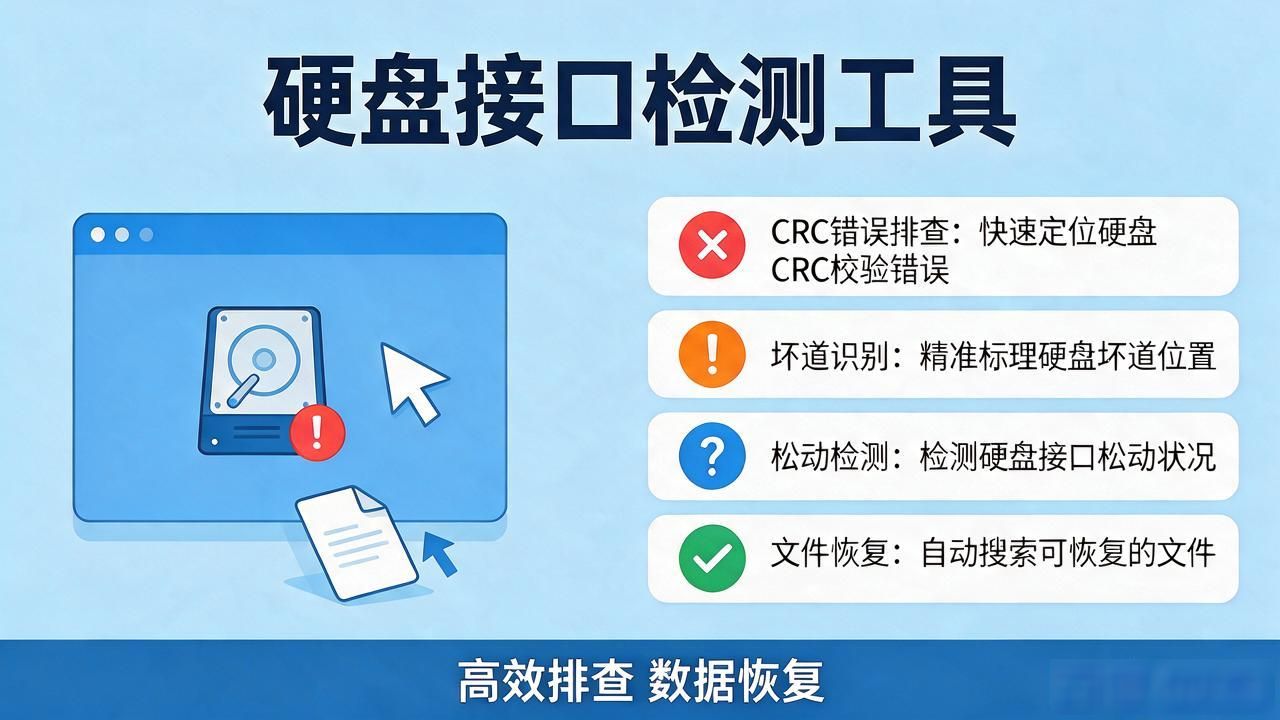
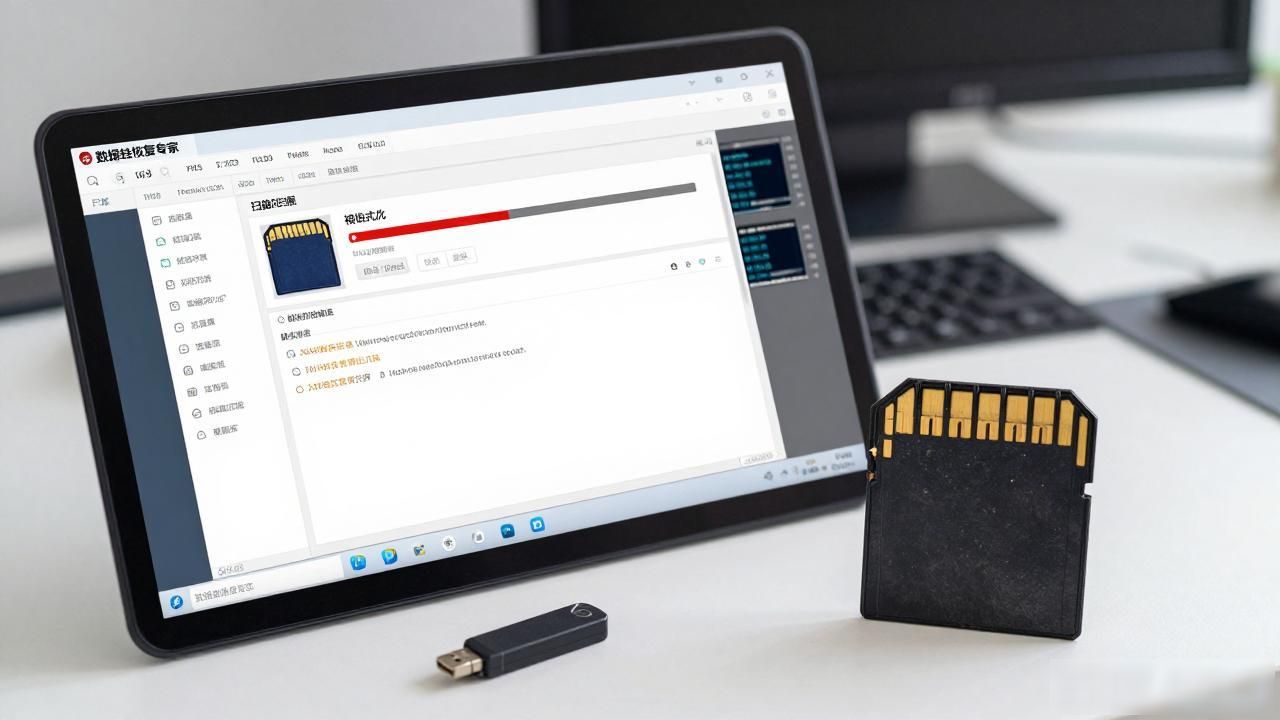
2、把软件打开之后, 于主界面那儿寻觅到并且去点击显示报错状况的硬盘, 如此一来软件能够自行开展搜索可被恢复的文件这项操作。
3、当扫描结束之后, 是能够见到一排具备可恢复特性的文件的, 你能够于搜索框之中键入关键字, 然后再联合“预览”功能就能够迅速地定位至文件。
4、找到你需要恢复的文件后,勾选并点击“恢复”。
5、将那恢复了的文件保存至另一块处于健康状态的硬盘或者分区, 要注意避免保存回原来的硬盘哟!
6、如此这般, 哪怕其中数据设备产生了十分严重的状况, 你关键的那些资料也能够平安地“抵达安全之地”。
方法三:检查并修复文件系统
在完成重要数据备份这个行为之后, 我们能够凭借Windows所提供出来的功能, 去修复出现损坏情况的文件系统。
1、打开“此电脑”,找到出错的硬盘。
2、右键选择“属性”→“工具”→“检查”。
3、轻点“扫描驱动器”, 系统便自然会自动探查再试着去修复文件系统方面的错误。
方法四:使用命令提示符运行chkdsk
除此之外, 由Windows自身携带的命令提示符, 具备标记坏道的功能, 可避免系统再次对损坏区域进行访问。
1、在开始菜单搜索“cmd”,右键“以管理员身份运行”。
2、输入指令, 该指令为: chkdsk X: /f /r , 其中X是出现错误的硬盘的盘符。
3、按回车后,系统会检测坏道并尝试修复。
方法五:联系专业维修或更换硬盘
要是历经上述操作之后, 依旧频繁地出现报错情况, 那就表明硬盘极有可能已然产生了严重的物理损伤。在这个时候, 最为妥善的做法是送去专业的维修点进行检测, 或者直接将其更换成全新的硬盘。
当碰到硬盘呈现“数据错误(循环冗余检查)”这般状况时, 要记住在第一时间运用“数据救星”将重要资料寻觅回来, 以防出现二次损失。而后再借助chkdsk或者系统工具去修复文件系统, 如此一来你的硬盘问题大体上就能顺利解决!
知识库全面电脑问题解决方案,尽在驱动人生知识库