答案是, ThinkPad频繁出现死机状况, 能够由高温引发, 或者是内存故障导致, 又或者是硬盘损坏造成, 还可能是软件冲突致使, 抑或是驱动问题所引起的。先运用HWMonitor去检查CPU温度, 再检查GPU温度, 之后清理散热系统, 接着更换导热硅脂;然后借助橡皮擦来清洁内存金手指, 再运行MemTest86检测内存稳定性;随后用CrystalDiskInfo查看一下硬盘健康状态, 接着执行chkdsk修复所出现的错误;之后通过msconfig用干净启动的方式排查后台程序的冲突;最后更新BIOS, 或者回滚BIOS, 同时更新芯片组, 或者回滚芯片组, 还要更新显卡驱动, 要么回滚显卡驱动, 以此避免Windows系统出现自动更新从而引发兼容性问题。
若是您于运用ThinkPad商务本之际碰到频繁死机这般的状况, 这极有可能是被硬件故障、系统冲突或者驱动问题等诸多因素所引发致使的。以下是针对该问题的详尽故障诊断步骤:
一、检查散热系统与硬件温度
经常致使 ThinkPad 这类商务本死机的缘由是高温, 当 CPU 或者显卡的温度超出安全阈值之际, 系统便会出于对硬件加以保护自动使频率降低甚至强行关机, 对此建议运用专业工具针对核心温度予以监控。
1、获得并装设HWMonitor或者AIDA64这些硬件监测软件。
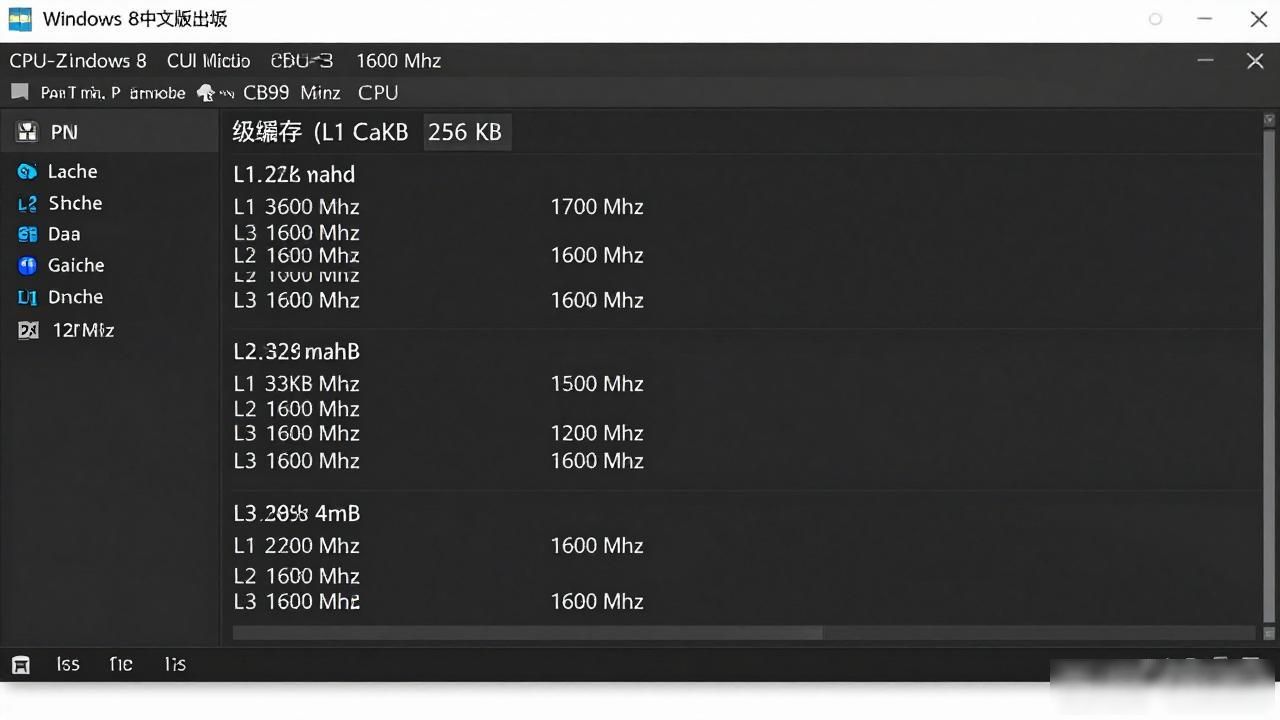
2、在运行软件之后, 去查看“CPU Package”, 再去查看“GPU Temperature”的实时数值。
3、在正常负载的状况之下, CPU的温度应当是低于85℃的, 要是在空闲的时候, 温度持续处于高于70℃的状态, 那么就可能是存在散热方面的问题了。
4、把电脑关闭, 断掉电源, 接着使用毛刷, 再用气吹, 去清理键盘缝隙, 以及机身底部散热孔的积灰。
5、要是碰到可拆卸底盖的型号, 那就把后盖打开, 去清理风扇叶片, 还有散热鳍片, 同时还要想想更换老化的导热硅脂。
二、检测内存稳定性
因为内存条接触不良, 或者存在物理损坏, 所以会导致系统无响应, 或者蓝屏死机。ThinkPad系列对内存兼容性要求较高, 尤其在加装第三方内存过程当中, 更易出现此类问题句号。
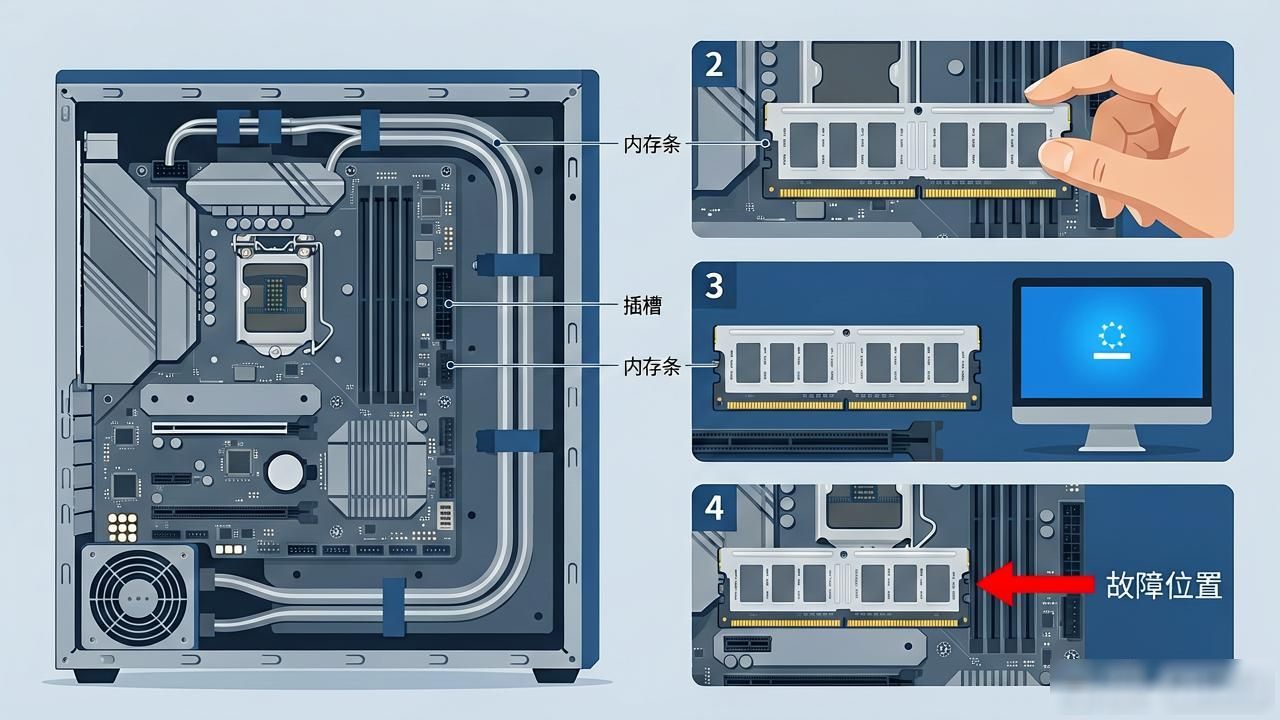
1、关闭机器电源, 切断电力供应过后拿掉电池(如果该电池能够拆卸), 持续按着电源按钮30秒释放剩余电量。
2、开启机身背后内存仓的盖子, 拿出内存条, 用橡皮擦轻柔地擦拭金手指那部分, 以此去掉氧化层。
3、重新把内存条插入, 要保证其完全卡进槽位, 然后开机进入BIOS去确认所识别的容量是不是正确的。
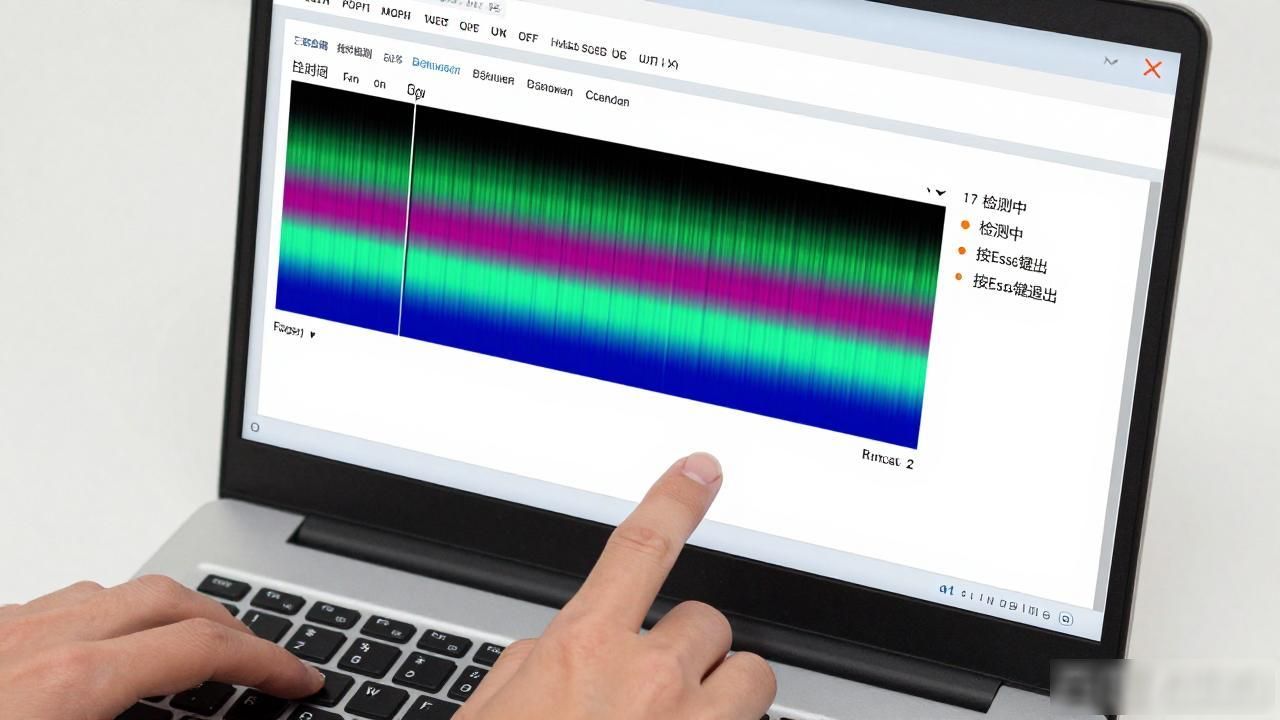
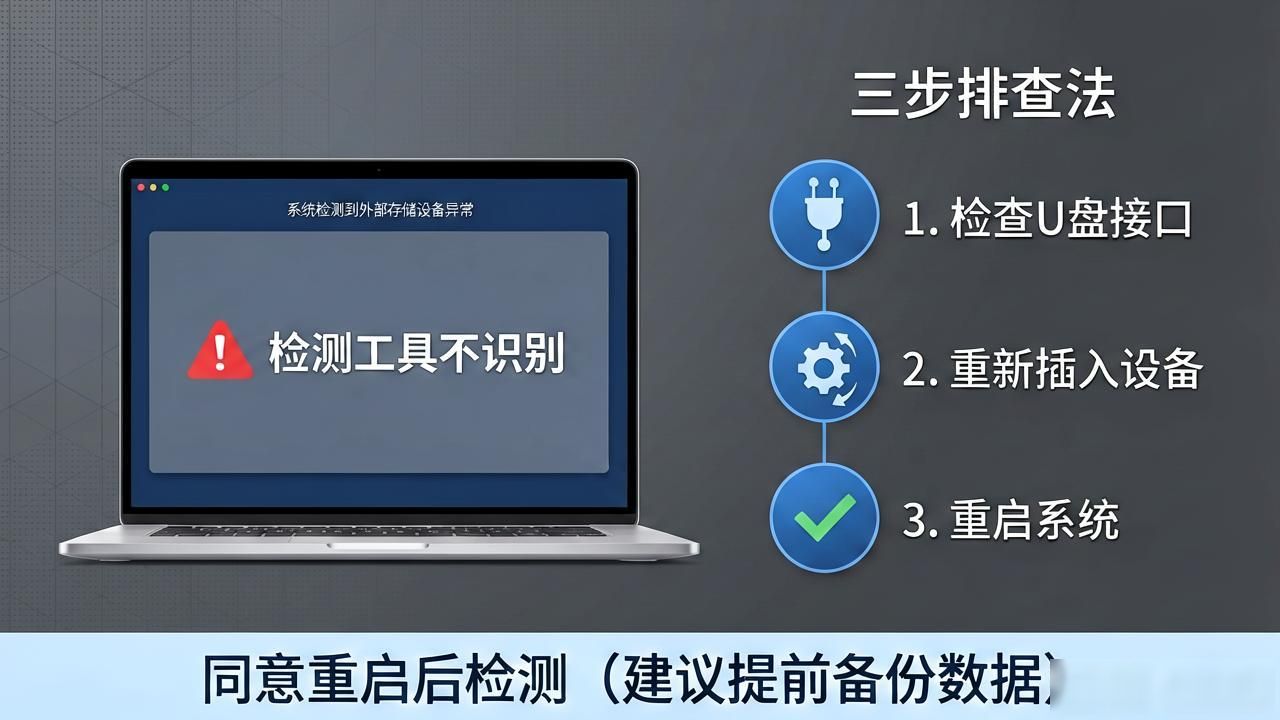
4、制作MemTest86启动的U盘, 通过U盘引导来运行内存压力测试, 时间至少为30分钟, 查看是否存在错误报告。
5、倘若设备配置了多根内存条, 那就试着只留存一根来开展交叉测试, 从而去排查明确故障所在的模块。
三、验证硬盘健康状态
硬盘要是出现了坏道,或者存在读写延迟的情况, 那就会引发系统出现卡顿现象, 甚至还会导致死机。尤其是那种使用了好多好多年的机械硬盘, 它的磁头老化了, 就有可能致使数据读取失败。
1、去下载CrystalDiskInfo工具, 接着运行它, 进而查看硬盘的“健康状态”评级。
2、重新着重去关注, SMART信息里边的, “重映射扇区计数”这一项数值, 以及“待处理扇区”这一数值, 还有“离线无法校正”此项数值。

Go语言(Golang)Windows版
Go语言也就是Golang, 它是一种有Google为其提供支持的开源编程语言这种语言, 其Windows版安装包能够快速配置本地开发环境, 它适用于后端服务开发, 适用于微服务开发, 适用于网络程序开发, 适用于生产命令行工具开发, 也适用于云原生应用其开发。
下载
若任一项目状态为“警告”或“不良”,请立即备份重要数据。
3、以管理员身份, 在命令提示符里运行chkdsk /f命令, 先是扫描, 而后去修复文件系统错误。
4、针对NVMe固态硬盘使用者而言, 能够借助Lenovo Vantage应用去查看SSD剩余使用寿命(以TBW百分比体现)。
四、执行干净启动排查软件冲突
运行于后台的程序, 或者启动的服务, 它们之间对资源的争夺状况, 有可能致使系统资源被耗尽, 进而引发死机现象。借助干净启动这种方式, 能够排除掉第三方软件所带来的干扰。
1、将Win与R键同时按下, 以此来把“运行”窗口打开, 接着输入msconfig, 随后按下回车。
2、于“系统配置”窗口之内, 挑选“常规”选项卡, 接着点击“有选择的启动”, 随后取消勾选“加载启动项”。
3、转而切换到“服务”选项卡, 勾选“隐藏所有Microsoft服务”, 接着点击“全部禁用”。
4、重启电脑,观察是否仍出现死机现象。
5、要是问题没了,那就一批一批地去启用启动项还有服务, 找出导致冲突的那个具体程序。
五、更新或回滚关键驱动程序
致使系统不稳定的关键因素, 乃是那些不兼容或者存有漏洞的驱动程序, 特别是显卡以及芯片组驱动。
1、连接入联想官方给予技术支持的网站, 键入您所拥有的ThinkPad那个型号, 去下载最为崭新的BIOS, 以及芯片组, 还有显卡驱动。
2、优先去进行BIOS版本的更新工作,要留意在更新的过程之中, 保持有着充足的电量, 并且还要避免出现中断的情况。
3、当安装结束之后进行重启操作, 于设备管理器那儿检察有没有带着黄色感叹号的设备。
4、要是最近更新驱动之后开始出现死机状况, 那么能够在设备管理器里右键点击对应设备, 选择“属性”, 接着切换到“驱动程序”选项卡, 然后点击“回滚驱动程序”。
特殊留意, 某些由Windows自动进行推送的更新, 有可能会和特定的ThinkPad型号之间存在兼容性方面的问题,建议将自动更新进行关闭之后, 手动去安装经过验证的稳定版本。